如果您不小心格式化了micro SD卡,但卡里有一些重要的影片沒有備份,該如何從格式化的micro SD卡中還原這些影片呢?您可能覺得這是一場災難,但幸運的是,您還有機會找回這些視頻,因為格式化並不會立即永久刪除資料。因此,請立即停止使用該記憶卡,並嘗試以下方法恢復您的影片。
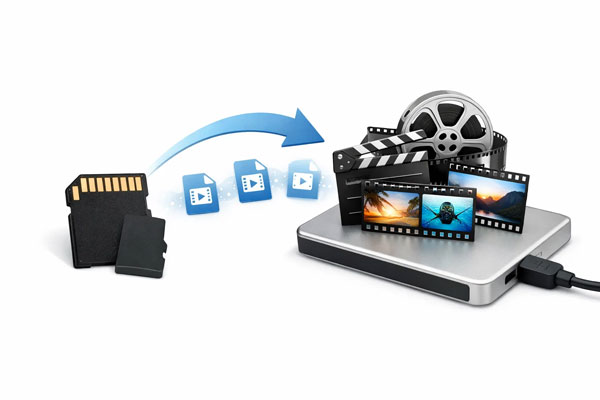
只要你有一台電腦,就可以將SD卡連接到電腦,然後使用Coolmuster資料復原軟體找回遺失的影片。這款桌面應用程式可以掃描你的記憶卡,並找到已格式化的檔案。只要沒有其他資料覆蓋你的視頻,你就能成功恢復這些文件。
Coolmuster資料復原的主要功能:
優點:
缺點:
下載Coolmuster資料恢復軟體。
以下是如何從格式化的SD卡中恢復遺失的影片:
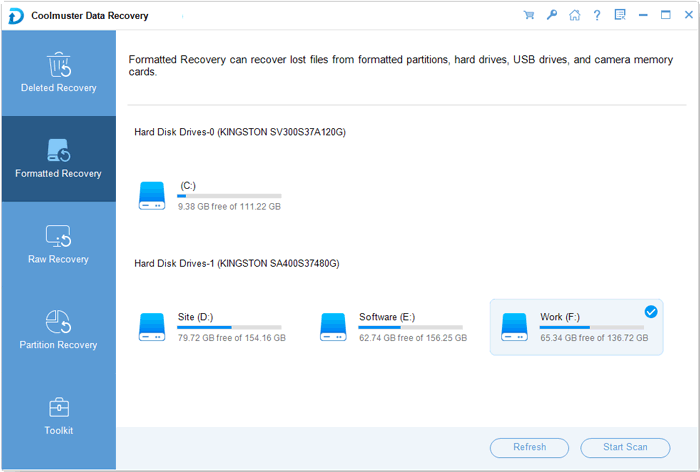
01使用讀卡機將 SD 卡插入電腦,然後啟動Coolmuster資料復原軟體。接著,從主介面選擇「格式化復原」模式。
02選擇代表 SD 卡的磁碟機號,然後按一下「開始掃描」。軟體將執行深度掃描以查找碎片化的視訊檔案。
03選擇「影片」類別,瀏覽找到的檔案。然後,選擇要儲存的視頻,點擊“恢復到電腦”,確保將它們儲存到電腦硬碟,而不是 SD 卡。

您可以觀看影片教學來恢復您的影片:
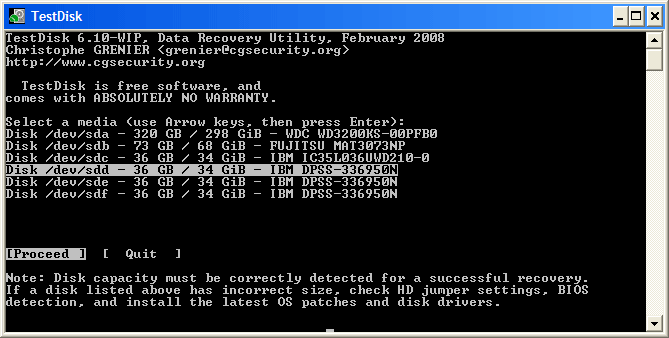
TestDisk 是一款實用且開源的SD 卡資料復原工具。它採用文字介面,這對新手來說可能比較困難,因此需要仔細操作。
使用 TestDisk 從格式化的 micro SD 卡中擷取影片:
步驟 1:執行程式並選擇「建立」以建立新的日誌檔案。然後從清單中選取您的 micro SD 卡,並選擇「繼續」。
步驟 2:軟體會自動偵測此項目(通常為「Intel」或「EFI GPT」)。按下“回車”鍵。
步驟 3:選擇“進階”,選擇您的分割區,然後選擇“取消刪除”(適用於 FAT/NTFS)或“清單”選項。
步驟 4:找到已刪除的影片(通常以紅色突出顯示),按「C」鍵複製選定的文件,然後選擇電腦上的一個目標位置將其貼上。
優點:
缺點:
Recuva 因其簡潔易用且高效的「深度掃描」功能而廣受歡迎,可用於處理格式化媒體檔案。如果免費版找不到您的影片文件,您可以升級到專業版。
使用 Recuva 從格式化的 SD 卡中恢復遺失的影片:
步驟 1:開啟 Recuva,選擇「影片」作為您要尋找的檔案類型。
步驟 2:選擇「在我的媒體卡或 iPod 上」或手動瀏覽到 SD 卡的磁碟機號碼。
步驟 3:點選「開始」之前,請勾選「啟用深度掃描」複選框。這對於已格式化的記憶卡至關重要,因為它會搜尋檔案頭。
第四步:掃描完成後,勾選影片旁的複選框。點擊“恢復”,然後選擇桌面上的一個安全資料夾。

優點:
缺點:
PhotoRec 是 TestDisk 的配套工具,它忽略檔案系統,直接讀取底層數據,因此對格式化或損壞的記憶卡非常有效。另外要注意的是,檔案名稱可能會遺失;您需要手動檢查復原的 .mp4或 .mov 檔案。
方法如下:
步驟 1:在您的電腦上開啟 photorec_win.exe,選擇您的 SD 卡,然後按下「Enter」鍵。
步驟 2:選擇主分割區,然後選擇「搜尋」。接下來,點選「其他」(適用於 FAT32/exFAT/ext 格式),除非您使用的是 Linux 特有的格式。
步驟 3:選擇電腦上的一個資料夾,用於存放已復原的檔案。程式將掃描記憶卡的每個磁區。

優點:
缺點:
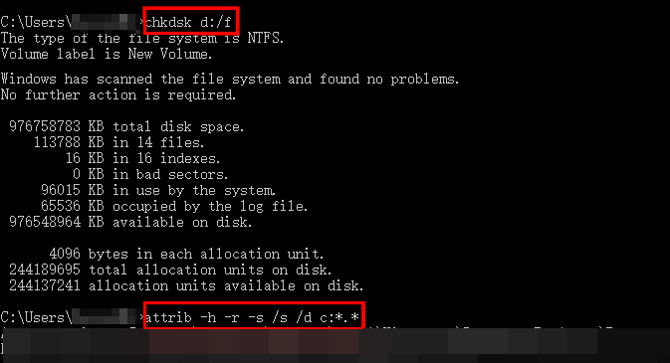
使用命令提示字元 (CMD) 是Windows內建的方法。雖然它不能像上述工具那樣「恢復」已刪除的數據,但它可以修復快速格式化後導致檔案不可見的屬性問題。
若要透過 CMD 從格式化的記憶卡中復原影片:
步驟一:將SD卡插入電腦。然後在Windows電腦上按下“Win + R”,輸入“cmd”,然後按“Enter”鍵。
步驟 2:輸入以下指令:chkdsk X: /f。然後將“X”替換為您的 SD 卡驅動器盤符。
步驟 3:然後執行:attrib -h -r -s /s /d X:\*.*。請記得將“X”替換為正確的字母。
步驟 4:此指令會移除「隱藏」、「唯讀」和「系統」屬性。如果格式化是“快速格式化”,僅隱藏了目錄結構,則您的檔案可能會重新出現在卡片上的新資料夾中。
優點:
缺點:
資料遺失令人焦慮,但從簡單的 Recuva 精靈到功能強大的 PhotoRec 引擎,再到專業的Coolmuster資料復原軟體,各種工具都能提供較高的視訊復原成功率。請務必牢記資料復原的黃金法則:在確認復原過程完成之前,切勿將復原的檔案儲存回同一張 SD 卡。
相關文章:
如何將手機影片傳輸到電腦? 【 Android /蘋果手機適用的8種方法】




 PC版免費下載
 Mac版免費下載