MP4格式的影片廣泛用於個人回憶、專業項目和網路內容。然而,MP4檔案並非不會損壞、意外刪除或遺失。如果您遇到此類問題,可能會令人沮喪——但有許多有效的方法可以修復損壞的檔案或恢復遺失的影片。本文將探討6種實用的MP4檔案復原方法,並解答有關影片復原的常見問題。

MP4 檔案損壞可能是由於突然斷電、軟體崩潰、下載不完整或編輯不當造成的。幸運的是,有多種工具可以修復損壞的 MP4 檔案。
Untrunc 是一款功能強大的命令列工具,專為 MP4、M4V 和 MOV 檔案設計。它的工作原理是將損壞的影片與“參考”檔案(使用相同設定和相機錄製的健康影片)進行比較。
使用 Untrunc 修復 MP4 檔案:
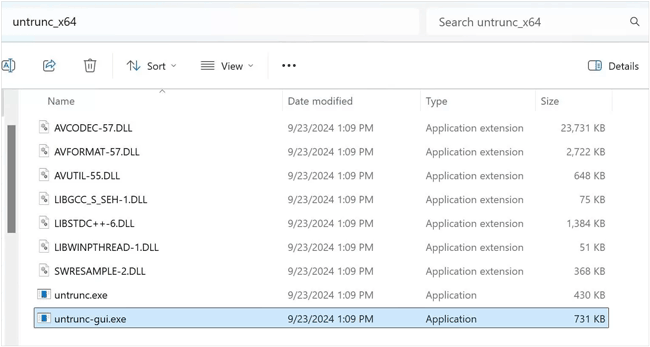
步驟 1:從可信賴的 GitHub 分支(例如廣泛使用的 anthwlock/untrunc 或 ponchio/untrunc 版本)下載最新版本。將 ZIP 檔案解壓縮到您電腦上的一個資料夾中,然後執行 untrunc-gui.exe 應用程式。
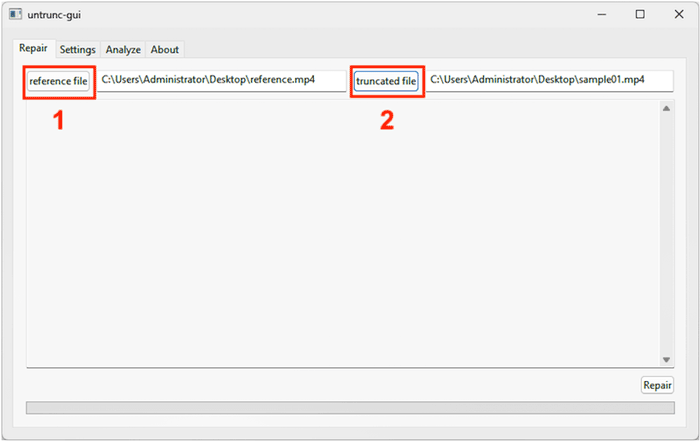
步驟 2:點選「選擇損壞的檔案」(或「截斷的檔案」),選擇損壞的 MP4 檔案。然後點選「選擇正常的檔案」(或「參考檔案」),選擇正常的影片片段。
步驟 3:點選“執行”或“修復”,等待修復過程完成。修復後的視訊檔案將與損壞的視訊檔案並排保存。
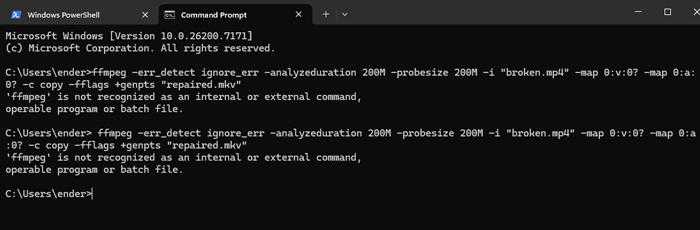
FFmpeg 是一個功能強大的命令列工具。如果你的檔案音訊和視訊資料完整無損,但「容器」出現故障,此方法可以去除損壞的容器,並將資料流重新封裝到一個完美的新容器中,而不會造成品質損失。
以下是指南:
步驟 1:下載 FFmpeg 並將其新增至系統環境變數中,或將 ffmpeg.exe 檔案放在與損壞影片相同的資料夾中。
步驟 2:開啟“命令提示字元”,並導航至儲存損壞影片(corrupted.mp4)的資料夾。
步驟 3:若要執行流複製(重新重複使用),請鍵入下列命令:ffmpeg -i corrupted.mp4 -c copy repaired_video.mp4。
步驟 4:如果錯誤發生在視訊串流的更深層,您可能需要強制重新編碼以修復損壞的幀。請改用以下指令:ffmpeg -i corrupted.mp4 -vcodec libx264 -acodec aac fixed_video.mp4。
步驟 5:最後,檢查輸出資料夾中是否有新產生的檔案。
VLC媒體播放器是一款受歡迎的媒體播放器,但其影片檔案修復能力有限,主要針對AVI格式。如果您的MP4檔案先轉換為AVI格式,VLC可以嘗試修復。
以下是步驟:
步驟 1:在頂部選單中,點選「媒體」>「轉換/儲存...」(或按 Ctrl + R)。然後點選「新增...」按鈕,選擇損壞的 MP4 文件,再點選底部的「轉換/儲存」。
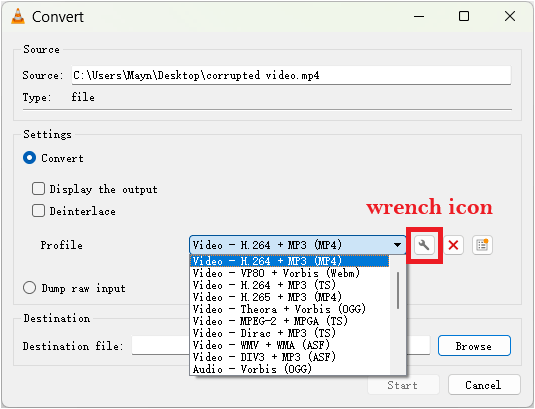
步驟 2:在「設定」下的「設定檔」下拉式選單中,選擇「影片 - H.264 + MP3 (MP4)」。
步驟 3:點選下拉選單旁的扳手圖示(編輯選定設定檔),確保封裝設定為“MP4/MOV”,然後點選“儲存”。
步驟 4:在“目標位置”部分,點擊“瀏覽”,選擇儲存檔案的位置,並給它一個新名字(例如,vlc_repair.mp4)。
步驟 5:點選「開始」。 VLC 將處理檔案(您會看到進度條在時間軸上移動)。完成後,嘗試播放新檔案。
如果您的 MP4 檔案因格式化、病毒攻擊或儲存問題而意外刪除或遺失,專業的復原工具可以協助您復原它們。
PhotoRec 使用基於文字的精靈。它分析的是原始資料塊(「檔案簽章」),而不是檔案系統。這款工具對深度資料復原非常有效。但是,其基於文字的介面可能對初學者來說比較複雜。
使用 PhotoRec 恢復已刪除或遺失的 MP4 檔案:
步驟 1:下載 TestDisk/PhotoRec zip 文件,解壓縮,然後以管理員身份執行 photorec_win.exe。
步驟 2:使用方向鍵選取影片被刪除的磁碟機/SD 卡,然後按下「Enter」鍵。
步驟 3:選擇分割區(通常是最大的分割區或標記為FAT32/NTFS 的分割區),然後按下「Enter」鍵。
步驟 4:掃描前,點選底部的「檔案選項」。按下「s」取消選取所有格式,然後找到並勾選 mov 格式(PhotoRec 將 MP4 和 MOV 歸為同一類別)。按“b”儲存。
步驟 5:對於Windows (NTFS) 系統,請選擇「其他」。然後選擇「可用空間」僅掃描已刪除的空間,如果記憶卡已格式化,則選擇「全部空間」。
步驟 6:導覽至電腦本機「C:」或「D:」磁碟機上的資料夾以儲存檔案。進入正確的目錄後,按“c”鍵開始恢復。

在處理遺失或遺失的 MP4 影片檔案時,像Coolmuster Data Recovery這樣的專業消費級實用工具,在像 PhotoRec 這樣文字繁多的開源命令列工具和昂貴的企業級數位取證軟體之間,提供了一種平衡的中間方案。
Coolmuster資料復原的主要功能:
下載Coolmuster資料恢復軟體。
方法如下:
01安裝Coolmuster資料恢復軟體後,啟動它。然後從主介面選擇恢復模式。對於意外刪除的 MP4 文件,請選擇「已刪除文件恢復」。

02從螢幕上的清單中選擇硬碟或外部記憶卡,然後按一下「開始掃描」。
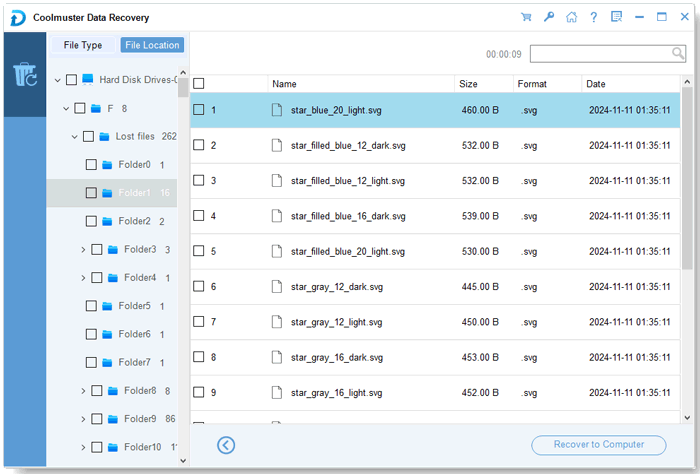
03掃描完成後,查看左側邊欄。瀏覽資料夾或點擊“檔案類型”,然後按“影片”>“mp4”篩選。
04勾選要恢復的 MP4 檔案旁的複選框。您可以查看檔案大小,以估算它是否與遺失的影片相符。然後點擊右下角的“恢復到電腦”,並選擇內部硬碟上的一個資料夾來保存已復原的影片。
以下是影片教學(約2分鐘):
Recuva對Windows格式的檔案系統進行快速掃描非常有效。它的免費版本也易於使用,但對於嚴重損壞或被覆蓋的文件,其效果較差。
使用 Recuva 恢復遺失的 MP4 影片:
步驟 1:開啟 Recuva。 Recuva 精靈將自動啟動。按一下“下一步”。
步驟 2:選擇「影片」以過濾掉照片和文檔,然後按一下「下一步」。接著點擊“在特定位置”>“瀏覽”,然後選擇檔案之前所在的資料夾或 SD 卡磁碟機。點選“下一步”。
步驟 3:Recuva 將顯示一個帶有顏色編碼點的檔案清單:
步驟 4:選取 MP4 影片旁的複選框,點選“恢復...”,選擇單獨磁碟機上的安全目標資料夾,然後點選“確定”。

問題1:如果我的MP4檔案已損壞,我不小心刪除了它怎麼辦?
這是一個「雙重故障」的情況。您必須先使用資料復原軟體(例如 PhotoRec 或Coolmuster Data Recovery)將檔案還原到您的硬碟。恢復後,如果仍然無法播放,則需要使用 Untrunc 等修復工具。恢復功能會將資料位元恢復,而修復功能則使這些資料位元可讀。
問題2:什麼原因會導致MP4檔案損壞?
常見原因包括:
問題3:人工智慧可以修復損壞的影片檔案嗎?
是的,現代人工智慧工具在「生成式修復」方面正日臻完善。傳統工具只能嘗試修復現有程式碼,而人工智慧則可以重建缺少的幀,或增強因資料遺失而導致的模糊、像素化區域。然而,這些服務通常基於雲端,可能需要訂閱。
MP4 檔案損壞和誤刪是常見的問題,但並非無法克服。透過使用 Untrunc、FFmpeg、VLC 等工具以及 PhotoRec、 Coolmuster Data Recovery和 Recuva 等復原軟體,通常可以修復損壞的影片或恢復遺失的影片。
無論你選擇哪種方法,都要記住資料恢復的黃金法則:立即停止使用來源驅動器,並始終將檔案還原到完全獨立的儲存裝置中。
相關文章:




 PC版免費下載
 Mac版免費下載