在穩定快速的Wi-Fi連接下,用Android手機或Android電腦觀看各種類型的YouTube視頻,例如電影、音樂、新聞、趣味短片以及其他各種視頻文件,真是一件賞心樂事。試想一下,你正用Android設備觀看一部精彩的YouTube電影,突然網路中斷,你會多麼惱火!
何不將您喜愛的所有 YouTube 影片從網站下載到您的Android裝置上,以便離線觀看呢?這樣,即使網路連接不佳或沒有網路連接,您也可以隨時隨地在Android手機/平板電腦上欣賞 YouTube 影片。如果您正在尋找在Android上下載 YouTube 影片的有效方法,請閱讀本指南。
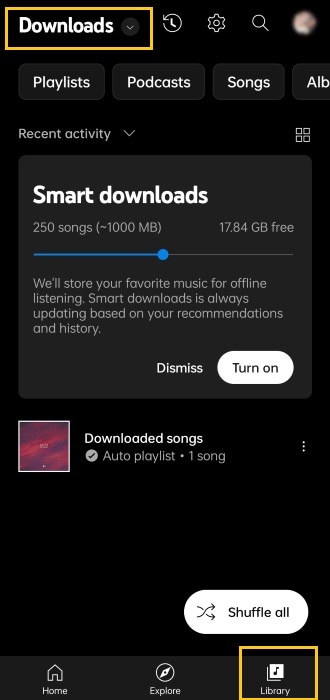
下載影片最直接、最合法的方式是透過 YouTube Premium 會員資格。如果您已訂閱 YouTube Premium,下載功能就直接內建在應用程式內。
如何在Android手機上下載 YouTube 影片:
步驟 1:在您的Android裝置上開啟 YouTube 應用,然後開始播放您想要儲存的影片。
步驟 2:點選影片播放器下方的「下載」按鈕。然後選擇您喜歡的影片品質(例如,1080p 或 720p)。
步驟 3:下載完成後,您可以在應用程式的「庫」>「下載」部分找到該影片。
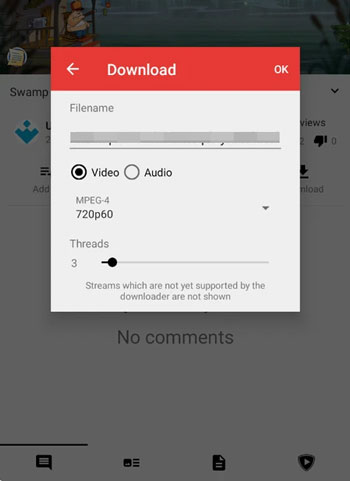
NewPipe 是一款輕量級的開源 YouTube 用戶端,專為Android裝置設計。它不依賴谷歌服務,允許用戶直接下載視訊和音訊檔案。
透過 NewPipe 將 YouTube 影片下載到Android手機:
步驟 1:從 F-Droid 等可信任來源下載並安裝 NewPipe。
步驟 2:在 NewPipe 應用程式中搜尋您想要的視頻,然後點擊「下載」按鈕。
步驟 3:選擇要儲存的影片、音訊或字幕,並選擇儲存資料夾。完成後,檔案將直接保存到手機的內部儲存空間,方便您在任何媒體播放器中播放。
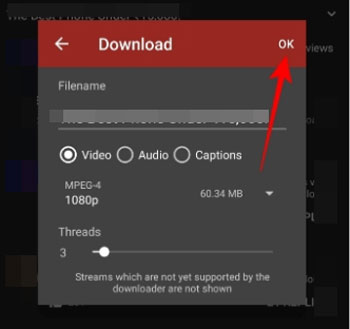
Tubular 是 NewPipe 的一個現代分支,它包含 SponsorBlock 等附加功能。它提供熟悉的介面和類似的功能,同時增強了與 YouTube 更新的兼容性。
使用 Tubular 在Android上下載 YouTube 影片:
步驟 1:在您的Android裝置上安裝 Tubular APK。然後打開應用程式並蒐索您想要觀看的影片。
步驟 2:點選「下載」圖示。然後,該應用程式將允許您自訂檔案名稱和下載線程,這可以提高下載速度。
步驟 3:影片將以標準 MP4 或 WebM 檔案格式儲存在您的「下載」目錄中。
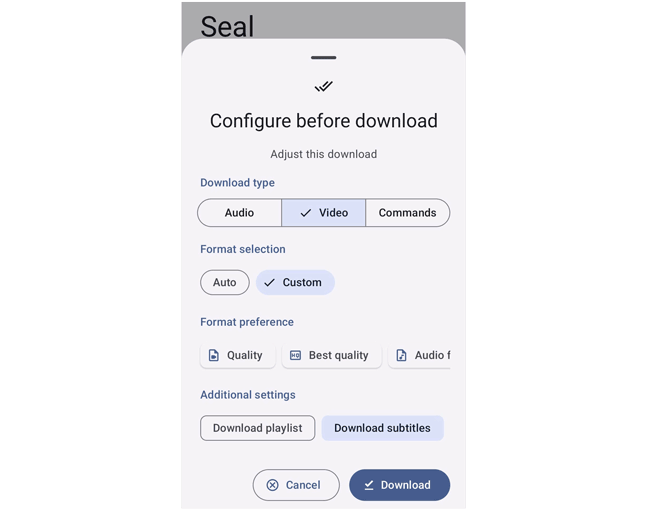
Seal 是一款功能強大的視訊/音訊下載器,基於 yt-dlp 開發,以其簡潔的「Material You」設計風格而聞名。它不僅支援 YouTube,還支援許多其他影片平台。此外,它還擁有強大的後端工具,可提供穩定、高品質的下載。
以下是如何使用 Seal 在Android上保存 YouTube 影片:
步驟 1:在您的Android裝置上安裝 Seal(可在 GitHub 或 F-Droid 上取得)。
步驟 2:從官方應用程式複製您想要的 YouTube 影片的 URL,並將連結貼到 Seal 的主介面中。
步驟 3:切換視訊或音訊設置,然後點選「下載」按鈕。影片隨後將儲存到您的Android裝置上。
Q1:我可以使用 Cobalt 將 YouTube 影片儲存到我的Android手機上嗎?
Cobalt 是一款以網頁為基礎的下載器,可在Android瀏覽器上運作。雖然它允許用戶無需安裝應用程式即可保存 YouTube 視頻,但其可靠性取決於 YouTube 當前的限制。目前,您無法使用 Cobalt 將 YouTube 影片儲存到Android手機上。
Q2: Android手機上的 YouTube 下載位置在哪裡?
Q3:為什麼直接從 YouTube 下載的 YouTube 影片沒有出現在我的Android圖庫應用程式中?
透過官方 YouTube 應用程式下載的影片是加密資料塊,並非標準的 MP4 檔案。圖庫應用程式無法識別它們。要在圖庫中查看視頻,您必須使用 Seal 或 NewPipe 等工具將檔案儲存為標準媒體格式。
如果您已將多個 YouTube 影片下載到Android手機,並希望將其備份到電腦或在大螢幕上觀看,Coolmuster Android Assistant是一個高效的解決方案。這款軟體可以無損傳輸您的影片。此外,您還可以將照片、音樂、聯絡人、應用程式、簡訊等內容從Android傳輸到電腦,反之亦然。
下載Coolmuster Android Assistant 。
以下是如何將影片傳輸到電腦的方法:

現在,您可以輕鬆地使用上述方法將 YouTube 影片下載到您的Android裝置。無論您是偏愛官方的 YouTube Premium 服務,還是更喜歡 Seal 和 Tubular 等開源工具的靈活性,在Android上下載影片從未如此簡單。
相關文章:
如何在Android上卸載 YouTube - 簡單易懂的方法






 PC版免費下載
 Mac版免費下載


