TL;DR:
在Mac上清空廢紙簍並不會立即刪除文件;它只是將文件空間標記為可用,使其在被新資料覆蓋之前保持可恢復狀態。
重要提示:資料恢復無法100%保證。為防止遺失的檔案永久覆蓋,請立即停止使用Mac ,並儘快執行復原程序。
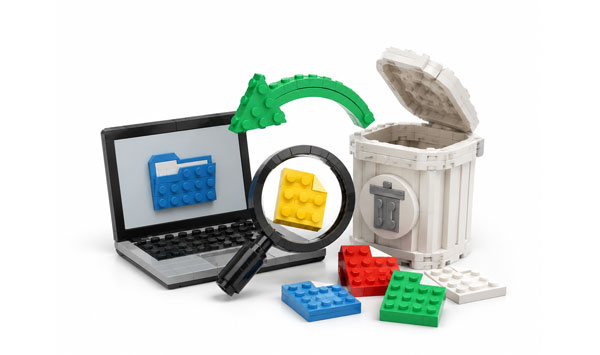
我們都經歷過這種情況:清理磁碟空間後才發現,重要的文件或珍貴的照片仍然留在裡面。如果需要在Mac上恢復已清空的廢紙簍,解決方法就沒那麼顯而易見,因為標準的「放回原處」選項會消失,讓人感覺資料好像永遠遺失了。
幸運的是,清空回收站並不意味著檔案會立即從儲存磁碟機中消失。系統只是將它們佔用的空間標記為“可用”,這意味著資料仍然可以恢復,直到被新檔案覆蓋。
無論您是有最近的備份還是需要依靠專業的資料復原工具,本指南都將向您介紹四種有效的復原檔案的方法,並解答一些常見問題。
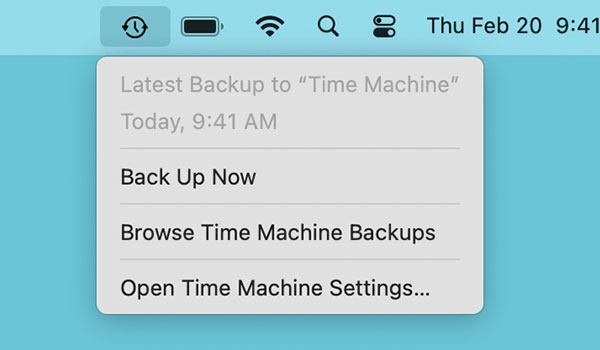
如果你的Mac上安裝了 Time Mac ,那就太好了。 Time Mac是蘋果內建的備份工具,可以自動備份你的整個系統。如果在清空廢紙簍之前創建了備份,你就可以輕鬆恢復文件。
使用 Time Mac恢復Mac上的垃圾檔案:
步驟 1:將包含 Time Mac備份的外部儲存磁碟機連接到您的Mac 。
步驟 2:開啟已刪除檔案在移至回收站之前最初儲存的資料夾。
步驟 3:點擊選單列中的「Time Mac電腦」圖標,然後選擇「瀏覽 Time Mac電腦備份」(或使用 Spotlight 搜尋 Time Mac電腦)。
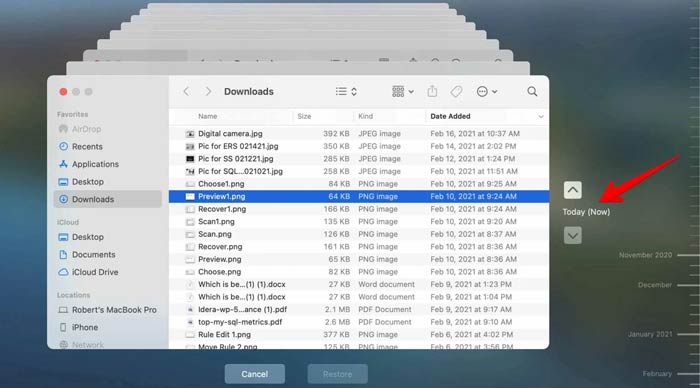
步驟 4:找到並選擇要恢復的文件,然後按一下「恢復」按鈕。文件將被傳送回其原始位置。
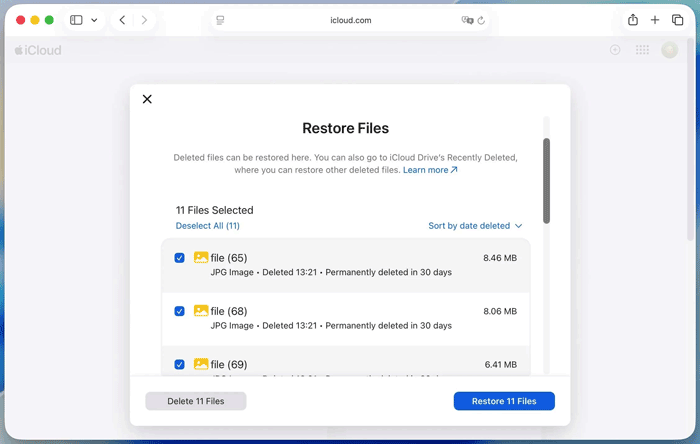
如果您已啟用 iCloud 雲端碟同步桌面和文稿資料夾,或者您直接從 iCloud 雲端磁碟刪除了文件,Apple 會提供安全性。 iCloud 會將最近刪除的項目保留 30 天,然後再永久刪除。
若要透過 iCloud 雲端碟從Mac上已清空的廢紙簍還原文件:
步驟 1:開啟您的網頁瀏覽器並造訪 iCloud.com,然後使用您的 Apple ID 和密碼登入。
步驟 2:向下捲動主頁或點擊右上角的選單圖標,然後選擇「資料恢復」。
步驟 3:點選「恢復檔案」。瀏覽最近刪除的文件清單。勾選要恢復的項目旁的複選框,然後點選「恢復」。
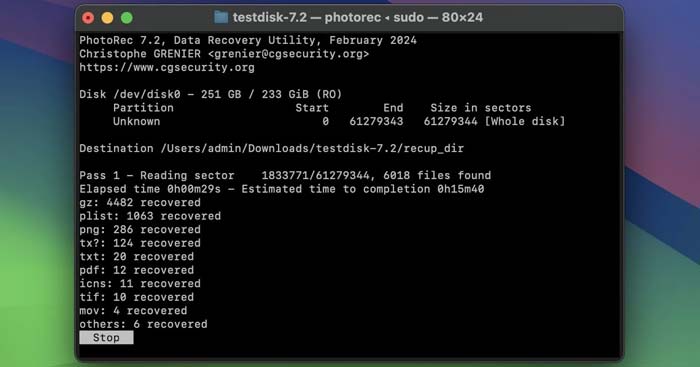
如果沒有備份,您就需要藉助資料復原軟體。 PhotoRec 是一款功能強大的免費開源檔案資料復原工具。它忽略檔案系統,直接恢復底層數據,即使清空回收站後也能有效率地恢復資料。
注意: PhotoRec 使用命令列介面 (CLI) 而不是圖形使用者介面,這看起來可能令人生畏,但它非常有效。
以下是恢復步驟:
步驟 1:在您的Mac上下載並安裝 PhotoRec(通常與 TestDisk 捆綁在一起)。然後打開“終端機”(應用程式 > 實用工具 > 終端),輸入“sudo photorec”,然後按下“回車”鍵。出現提示時,輸入您Mac的管理員密碼。
步驟 2:使用方向鍵選擇檔案已刪除的硬碟驅動器,然後按下「Enter」鍵。接下來,選擇分割區樣式(通常是Mac分割區表或 PCL,PhotoRec 會嘗試自動偵測)。
步驟 3:選擇特定分割區,然後選擇檔案系統類型( Mac的 APFS/HFS+ 檔案系統通常選擇「其他」)。然後選擇要掃描“可用”空間(建議掃描已清空的廢紙簍)還是“整個”驅動器。
步驟 4:選擇儲存復原檔案的目標目錄。重要提示:建議將檔案儲存到外部驅動器,以免覆蓋遺失的資料。最後,按“C”鍵開始恢復程序。
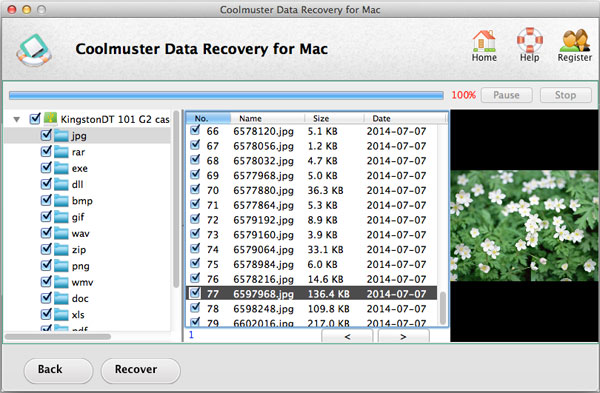
如果您覺得 PhotoRec 的命令列操作過於複雜,那麼像Coolmuster Data Recovery for Mac這樣的專用圖形化工具則能提供更使用者友善的點擊式操作體驗。它專為掃描已格式化或清空的儲存空間並提取遺失的檔案而設計。
Coolmuster資料復原的主要功能:
在您的Mac上下載Coolmuster資料復原軟體。
使用此程序,即可在Mac上清空廢紙簍後恢復已刪除的文件:
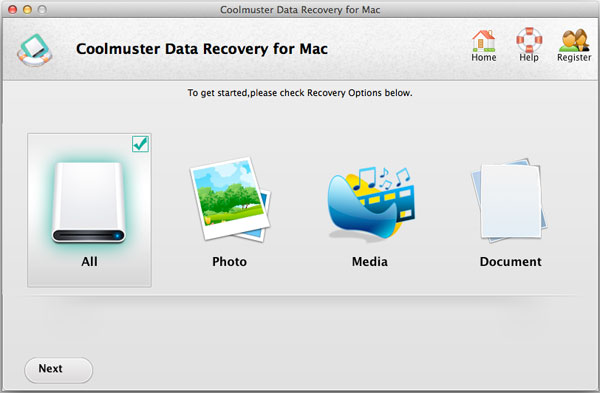
01在您的電腦上下載並安裝適用於Mac的Coolmuster資料復原軟體。啟動該應用程序,如果您想恢復不同類型的文件,請選擇“全部”,然後點擊“下一步”繼續。
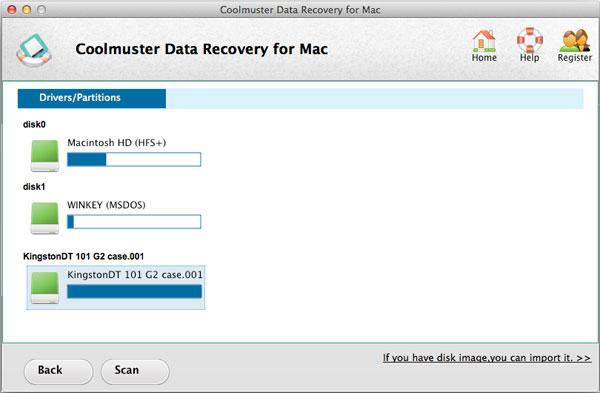
02選擇刪除檔案之前儲存的磁碟機或分割區,然後按一下「掃描」按鈕。
03掃描完成後,瀏覽找到的文件。軟體會依文件類型將文件分類,方便尋找。
04預覽文件,勾選要恢復的文件旁邊的方塊,然後按一下「復原」按鈕,將其安全地儲存到外部磁碟機。
問題1:我可以使用終端機恢復Mac上已清空的廢紙簍嗎?
不,不能直接使用 macOS 原生指令。雖然你可以使用終端指令(例如 mv)在清空廢紙簍之前將檔案移出,但一旦廢紙簍被清空,原生終端指令就無法撤銷永久刪除操作。不過,如第三部分所示,你可以使用終端啟動並執行第三方命令列復原工具,例如 PhotoRec。
問題2: Mac上清空廢紙簍會永久刪除文件嗎?
不會立即生效。清空廢紙簍會移除檔案目錄指針,並告知 macOS 空間已為空,可寫入新資料。實際資料仍保留在硬碟上,直到有新資料需要使用該空間。但是,如果您的Mac使用的是啟用了 TRIM 功能的固態硬碟 (SSD),作業系統可能會比傳統機械硬碟 (HDD) 更快地主動擦除已刪除的資料區塊,因此迅速操作至關重要。
問題3:能否100%保證恢復?
不,資料恢復無法保證 100% 成功。成功率主要取決於兩個因素:時間和硬碟使用情況。如果您在清空廢紙簍後繼續使用Mac ,系統會將新資料(快取、系統日誌、新下載內容)覆蓋到已刪除的檔案上,導致檔案無法復原。為了最大限度地提高恢復成功率,請盡量減少使用Mac時間,並立即執行恢復操作。
不小心清空了Mac上的廢紙簍可能會讓人很頭疼,但這並非永久性的。如果您定期使用Time Mac備份系統或將資料同步至iCloud雲端硬碟,只需點擊幾下即可輕鬆還原檔案。如果備份不可行,可以使用PhotoRec或Coolmuster Data Recovery等第三方軟體掃描您的硬碟並還原資料。
展望未來,防止資料遺失的最佳方法是預防:在清空回收站之前務必仔細檢查其內容,並確保自動備份系統定期運作。
相關文章:
【已解決】 Mac上無法開啟 HEIC 照片:原因及解決方法




 Mac版免費下載
 PC版免費下載