從電腦硬碟中刪除照片可能會讓人感覺像是一場小小的災難,尤其當這些照片承載著無可取代的回憶或重要的工作文件時。無論刪除是由於誤操作、硬碟格式化還是系統崩潰造成的,好消息是:您可以從硬碟中恢復這些照片。
當檔案被刪除時,作業系統只會將該檔案所佔用的空間標記為可用於儲存新資料。在新檔案覆蓋該空間之前,您的照片仍會完好無損地保存在硬碟上。
Coolmuster Data Recovery是一款專用的桌面應用程序,可掃描硬碟並恢復遺失或刪除的檔案。它以簡潔明了的介面而聞名,是喜歡引導式操作的用戶的理想選擇。您也可以使用它透過簡單的點擊操作來恢復 SD 卡的格式。
Coolmuster資料恢復亮點:
下載Coolmuster資料恢復軟體。
使用Coolmuster資料恢復軟體從硬碟恢復已刪除的照片:
01將軟體安裝在與遺失照片的分割區不同的分割區上,以防止資料被覆蓋。
02啟動程序。您將看到幾個選項,選擇“已刪除檔案恢復”。然後選擇您的驅動器,並按一下“開始掃描”。

03掃描完成後,瀏覽列出的資料夾。您可以預覽找到的圖像。勾選要恢復的照片旁邊的複選框,然後按一下「恢復到電腦」將其儲存到電腦上的另一個硬碟。

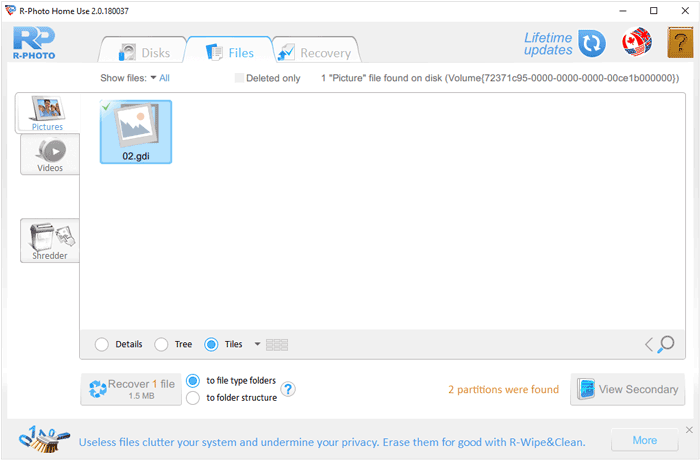
R-Photo 是一款免費、輕量級的恢復工具,專門針對從不同檔案系統(FAT、exFAT、NTFS 和 ReFS)中恢復遺失的照片和影片進行了最佳化。如果您只需要恢復媒體文件,它是一個非常可靠的選擇。
使用 R-Photo 從硬碟恢復照片的步驟:
步驟 1:下載並開啟 R-Photo。由於它是專門處理媒體檔案的軟體,因此介面會直接突出顯示圖片和影片格式。
步驟 2:找到包含已刪除照片的硬碟分割區。然後開始掃描硬碟。該工具將針對影像頭和檔案簽名進行定向搜尋。
步驟 3:使用文件檢視器依文件類型篩選結果。右鍵單擊要保留的照片,然後選擇“恢復”將其提取到其他驅動器。
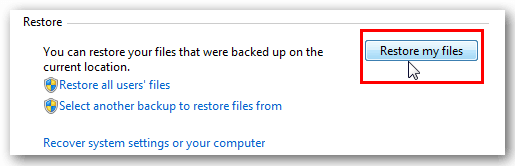
如果您不想下載第三方軟體, Windows內建了一些實用程式來保護您的資料。 「備份和還原」( Windows 7)和「檔案歷史記錄」功能可讓您回滾變更並從自動儲存的快照中還原檔案。
透過備份從電腦硬碟還原已刪除的圖片:
步驟 1:在Windows搜尋欄中搜尋「控制台」並開啟它。在「系統與安全性」下,按一下「備份和還原 ( Windows 7)」或「檔案記錄」。
步驟 2:點選「恢復我的檔案」。您可以搜尋或瀏覽備份內容,找到遺失的特定資料夾或照片。
步驟 3:選擇是將照片還原到原始位置還是將其儲存到新資料夾。
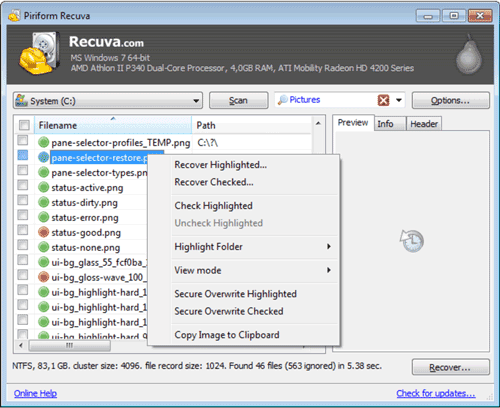
Recuva 是一款由 CCleaner 開發的廣受歡迎且使用者友好的資料復原工具。它提供便捷的分步嚮導,簡化了新手用戶的資料恢復過程。其免費版本也支援深度掃描模式。
若要透過 Recuva 從硬碟中恢復已刪除的照片:
步驟 1:開啟 Recuva。嚮導會詢問您要復原的檔案類型。選擇“圖片”。
步驟 2:選擇檔案所在位置(例如,「在回收站中」或特定資料夾路徑),以加快掃描過程。
步驟 3:點選「開始」。對於刪除時間較長的文件,您可以啟用“深度掃描”,但這會花費更長時間。然後選擇您刪除的照片,點擊「恢復」將檔案儲存到您的電腦上。
問題1:如果我清空了電腦上的回收站,但我不想使用恢復軟體應用程序,該怎麼辦?
如果回收站已清空,且您不想使用第三方軟體,那麼您只能使用Windows內建的實用程式。您可以檢查檔案記錄或系統還原是否已啟用。或者,如果照片儲存在與 OneDrive、Google Drive 或 Dropbox 等雲端服務同步的資料夾中,您可以檢查線上雲端的“回收站”或“版本歷史記錄”,直接從網路還原檔案。
Q2:我能從硬碟中恢復 3 年前刪除的照片嗎?
這完全取決於過去三年硬碟的使用情況。文件恢復並非基於時間,而是基於資料是否被覆蓋。如果刪除文件後硬碟被束之高閣,未曾使用,那麼如今照片很容易恢復。但是,如果硬碟曾被用於安裝軟體、下載電影或儲存新文件,那麼舊資料很可能已被覆蓋,恢復幾乎不可能。
Q3:如果我的照片被覆蓋了,我可以恢復它們嗎?
不。一旦硬碟上儲存原始照片的實體磁區被新資料覆蓋,舊資訊就會永久遺失。專業的恢復實驗室和高級軟體都無法恢復已被覆蓋的文件,因此,資料遺失後必須立即停止使用硬碟。
誤刪照片並不意味著永遠遺失。使用像Coolmuster Data Recovery這樣支援多種資料類型的恢復軟體,您可以掃描硬碟並恢復已刪除的圖片。如果您積極主動地進行資料管理, Windows內建的備份工具也能省去您下載額外應用程式的麻煩。
相關文章:




 PC版免費下載
 Mac版免費下載