TL;DR:
在Mac上恢復遺失的文件,如果能在新資料覆蓋它們之前迅速採取行動,成功率會很高。
每個Mac用戶都可能遇到不小心刪除重要文件的情況——這種令人焦慮的經歷大家都感同身受。無論是誤清空了廢紙簍、格式化了硬碟,還是在系統崩潰時丟失了數據,了解如何在Mac上恢復已刪除的文件都能避免看似永久的損失。
好消息是,macOS 提供了多種內建安全機制,而進階第三方工具可以處理其餘問題。本指南將帶您了解五種行之有效的恢復已刪除資料的方法,涵蓋從基本內建功能到進階復原軟體的各種方法。

別急,先檢查一下 macOS 暫存已刪除檔案的最常見位置。根據應用程式或位置的不同,你的文件可能只是暫時存放在某個暫存區。
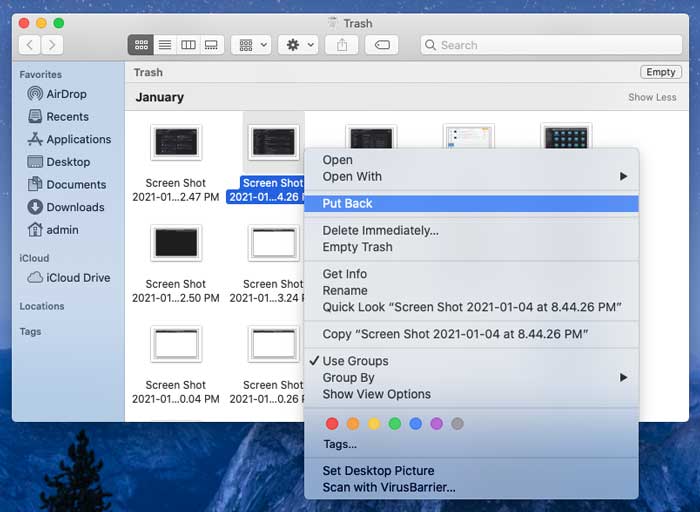
在 Finder 中刪除檔案時,檔案不會立即被刪除;它會被移到廢紙簍。
您可以從回收站恢復已刪除的檔案:
步驟 1:開啟 Dock 欄上的「垃圾桶」圖標,瀏覽或搜尋遺失的檔案。
步驟 2:右鍵點選(或按住 Control 鍵)該文件,然後選擇「放回原處」。該文件將返回到其原始位置。
如果您刪除了照片、筆記或電子郵件,Apple 的「照片」、「備忘錄」和「郵件」等應用程式都有各自的內建回收站。順便一提,大多數應用程式專屬資料夾只會將已刪除的項目保留 30 天,之後就會永久刪除。
照片應用程式:開啟應用程式,查看左側邊欄,然後點擊「最近刪除」。選擇您的照片,然後點擊“恢復”。
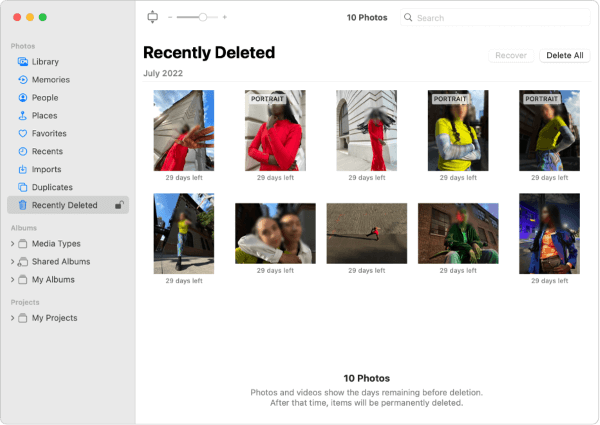
備忘錄應用:查看側邊欄中的「最近刪除」資料夾。
另請參閱:如果您不小心刪除了Windows PC 上的 PNG 文件,您可以使用 4 種方法來還原這些文件。
許多Mac用戶認為 Time Mac只有在連接外部備份硬碟時才能正常運作。然而,macOS 內建了一項名為「本地快照」的功能。即使備份硬碟斷開連接,只要磁碟空間充足, Mac也會自動將檔案系統的快照每小時儲存到其內部儲存空間。
這樣,即使您在外出途中,也可以回滾更改並恢復已刪除的檔案。
以下是如何使用 Time Mac恢復Mac上已刪除的檔案:
步驟 1:開啟先前刪除檔案所在的資料夾。
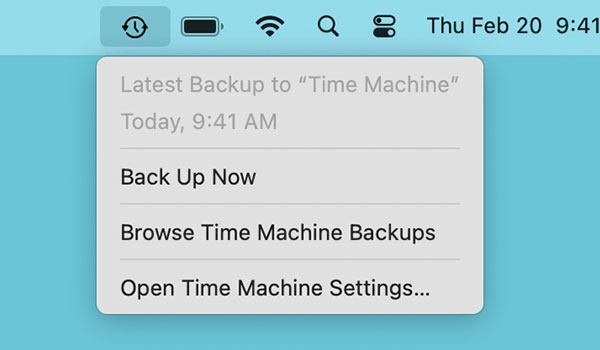
步驟 2:點選選單列中的「Time Machine」圖標,然後選擇「瀏覽 Time Mac電腦備份」(或透過啟動台開啟 Time Mac電腦)。
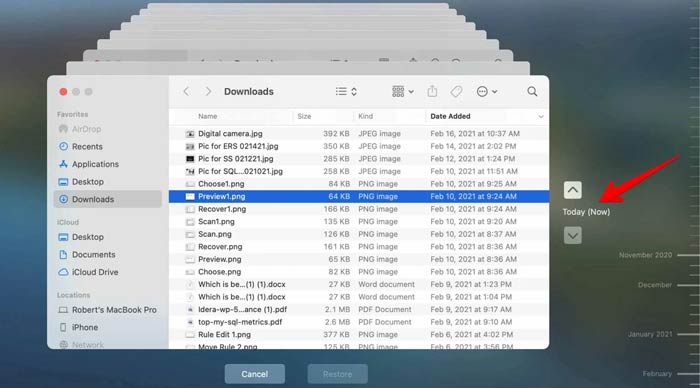
步驟 3:螢幕將切換到熟悉的 Time Mac星空介面。使用螢幕右側的時間軸或上下箭頭瀏覽可用的歷史版本。
提示:本地快照通常僅限於過去 24 至 48 小時內的每日或每小時版本。
步驟 4:選擇要復原的檔案或資料夾。點擊“恢復”按鈕。文件將從內部快照資料庫複製到原始位置。
磁碟工具無法直接掃描和還原單一文件,例如照片或 Word 文件。但是,如果您的檔案因磁碟機損壞、卸載或無法讀取而遺失,它就成了至關重要的工具。透過修復磁碟機的檔案系統結構,您的檔案可能會重新出現。
方法如下:
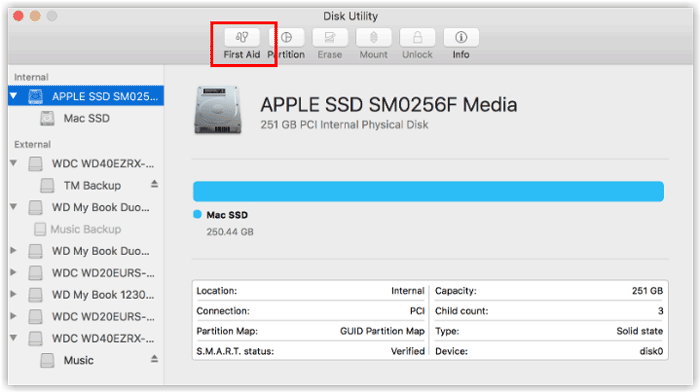
步驟 1:開啟磁碟工具。前往 Finder > “應用程式” > “實用工具” > “磁碟工具”。
步驟 2:從左側邊欄選擇損壞或無法辨識的驅動器。然後點擊視窗頂部的“急救”按鈕。
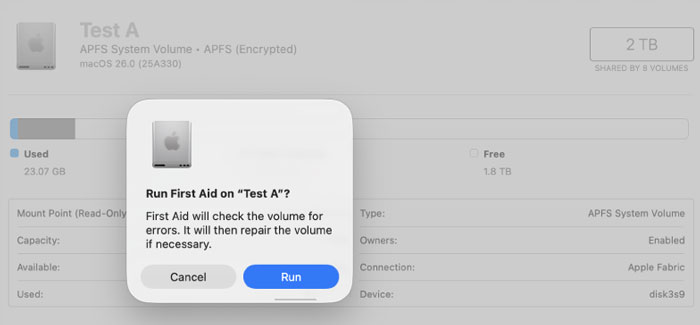
步驟 3:然後點選「執行」進行確認。 「磁碟工具」將掃描磁碟機錯誤並進行修復。如果修復成功,您的磁碟機將正常掛載,您將能夠再次存取您的檔案。
如果沒有備份,並且已清空回收站,則該檔案會被視為「永久刪除」。但是,資料通常仍物理存在於您的硬碟上,直到新資料覆蓋它為止。像Coolmuster Data Recovery這樣的資料復原軟體可以掃描這些隱藏磁區。
Coolmuster Data Recovery Mac版的主要功能:
在Mac上下載Coolmuster資料恢復軟體。
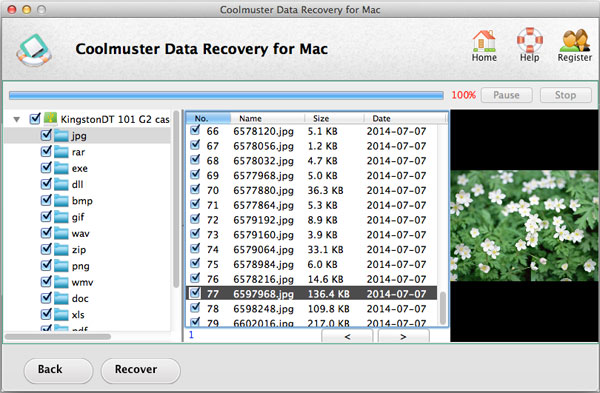
使用此軟體恢復Mac上永久刪除的檔案:
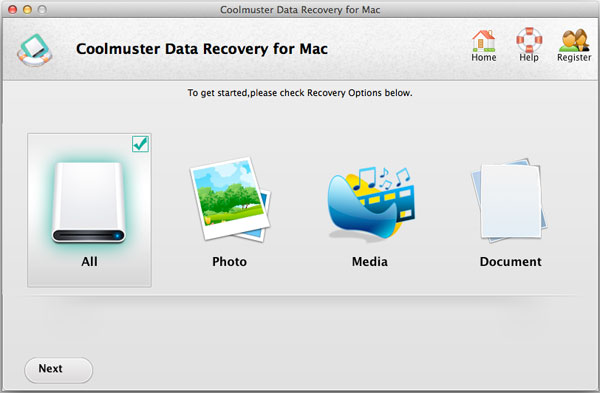
01在您的電腦上下載並安裝Coolmuster Data Recovery for Mac 。請務必將其安裝在單獨的硬碟或分割區上,以免覆蓋遺失的資料。選擇“全部”選項掃描所有文件類型,然後按一下“下一步”。
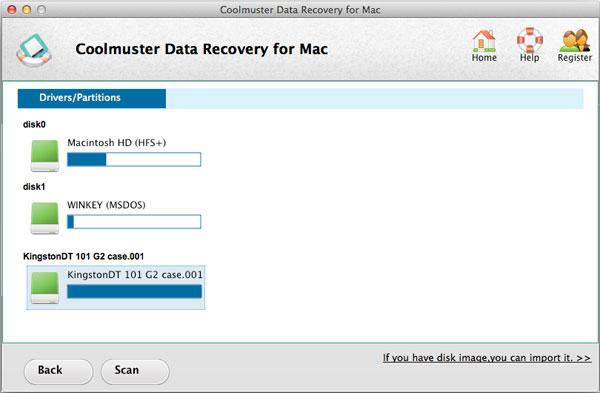
02選擇要掃描的驅動器,然後點擊底部的「掃描」按鈕開始掃描程序。
03然後軟體會在介面上列出找到的文件,您可以點擊其中一個進行預覽。接下來,點擊「恢復」將檔案儲存到Mac上的另一個磁碟機。
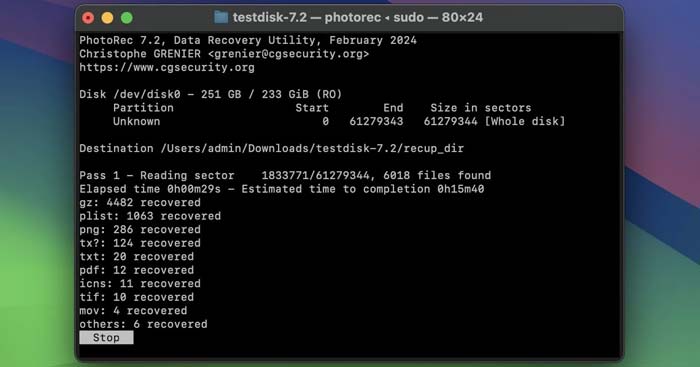
對於偏好免費開源解決方案且不介意文字介面的使用者而言,PhotoRec 是一款功能強大的命令列資料復原工具。儘管名為 PhotoRec,但它的功能遠不止恢復照片——它支援數百種文件格式。
使用 PhotoRec 在Mac上恢復檔案:
步驟 1:下載適用於 macOS 的 TestDisk & PhotoRec 軟體包並解壓縮。啟動終端,或直接雙擊 photorec 可執行檔在終端機視窗中開啟它。
步驟 2:使用箭頭鍵選擇要掃描的媒體磁碟,然後按下「Enter」鍵。然後選擇來源分割區並選擇檔案系統類型(通常為 ext2/ext3/ext4 或Mac的 HFS+/APFS 的其他類型)。
步驟 3:選擇是掃描「可用」空間(用於已刪除的檔案)還是掃描「整個」分割區。
步驟 4:選擇要儲存復原檔案的目標目錄,然後按「C」鍵開始復原程序。
問題1:macOS 是否有內建的檔案復原工具?
是的,macOS 內建了多種資料保護和復原功能。主要工具是“廢紙簍”,其次是 Time Mac ,用於進行全面的系統備份。對於雲端用戶,iCloud.com 的帳戶設定中也提供了「資料恢復」選項,用於恢復已刪除的檔案、聯絡人和行事曆。但是,macOS 本身並沒有提供命令列「恢復」工具,用於恢復那些在沒有備份的情況下被完全擦除的驅動器上的資料。
問題2:一般來說,我可以在我的Mac上恢復哪些類型的檔案?
只要底層資料未被覆蓋,幾乎任何類型的檔案都可以恢復。這包括:
如果您使用資料復原程序,則也要求該工具支援資料類型。
問題3:刪除檔案後多久可以恢復檔案?
沒有固定的時間限制,而是資料活動限制。在較舊的硬碟 (HDD) 上,如果幾個月內沒有向磁碟機寫入新數據,理論上檔案仍然可以恢復。然而,現代Mac使用的是固態硬碟 (SSD),並具有名為 TRIM 的功能。 TRIM 會自動清除已刪除的資料區塊以保持磁碟機的效率,這通常會導致在刪除後不久,使用第三方資料復原軟體進行永久復原變得極為困難。因此,迅速採取行動至關重要。
正如我們所探討的,被「刪除」的檔案很少會立即真正消失。首先,您應該檢查“廢紙簍”或應用程式的“最近刪除”資料夾。如果這些方法都無效,請嘗試使用 Time Mac備份。如果遇到硬碟損壞或永久刪除且沒有備份的情況,可以使用「磁碟工具」、 Coolmuster Data Recovery或PhotoRec等工具來還原檔案。
為了保護您未來的數據,最好的做法是預防:保持外接硬碟連接,以便 Time Mac自動備份,並在按下 Command + Option + Delete 之前務必三思。
相關文章:
【已解決】如何透過無線或有線方式將 iPhone/iPad 與Mac同步?




 Mac版免費下載
 PC版免費下載