PNG 是一種廣泛使用的圖像檔案格式。如果您不小心從電腦中刪除了 PNG 文件,恢復工作將非常緊急,尤其是在 SSD 固態硬碟上刪除 PNG 檔案時,因為 TRIM 操作會迅速覆蓋您刪除的檔案。因此,請盡快從電腦中恢復已刪除的 PNG 檔案。

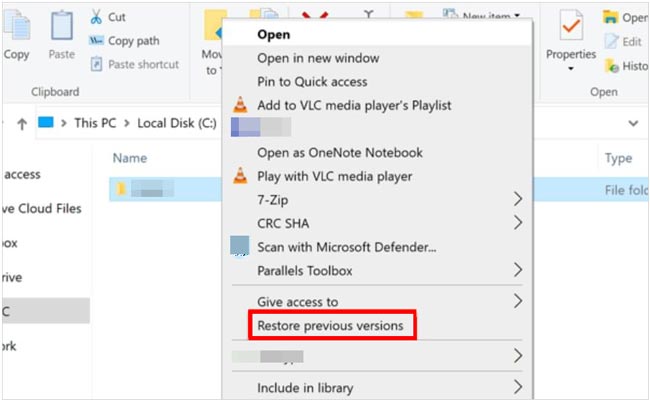
Windows的「先前的版本」功能是內建實用程序,用於追蹤檔案變更。如果您啟用了檔案歷史記錄,通常可以將檔案還原到刪除之前的狀態。
以下是如何透過還原先前版本來找回已刪除的PNG檔案的方法:
步驟 1:導航到之前包含 PNG 檔案的資料夾。
步驟 2:右鍵點選資料夾,選擇「屬性」。然後點擊“以前的版本”選項卡。
步驟 3:如果可用,您將看到一個包含文件版本及其對應日期的清單。選擇早於刪除操作的版本。最後,按一下“恢復”。
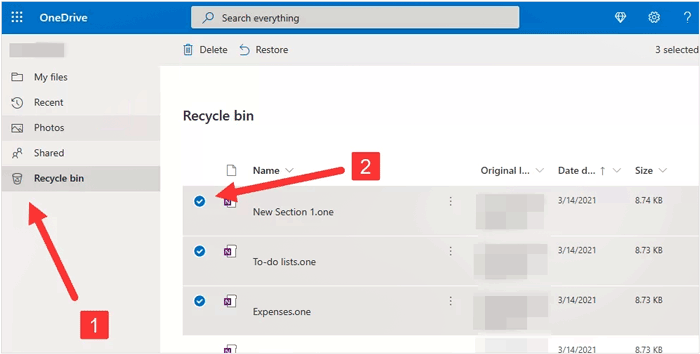
如果您啟用了 OneDrive 的備份和同步功能,那麼您刪除的 PNG 檔案很可能會儲存在雲端。 OneDrive 會保留檔案的版本歷史記錄,方便您找回已刪除的檔案。
若要還原使用 OneDrive 備份的 PC 上已刪除的 PNG 檔案:
步驟 1:開啟瀏覽器,造訪 OneDrive.com,然後登入您的帳戶。
步驟 2:在左側選單中,點選「回收站」。在這裡,您可以找到 OneDrive 最多保留 30 天的最近刪除的檔案。
步驟 3:瀏覽已刪除的文件,找到要恢復的 PNG 圖片。找到 PNG 檔案後,點擊它並選擇“恢復”。該檔案將被恢復到 OneDrive 資料夾中的原始位置。
如果以上方法對您無效,您可以嘗試使用專業的資料復原軟體,例如Coolmuster Data Recovery。這款工具可以掃描您電腦上的硬碟,然後從本機硬碟還原已刪除的檔案。它還可以從外部硬碟、U盤和其他儲存設備中恢復已刪除的數據,是恢復已刪除/格式化檔案(包括 PNG、JPG、JPEG、MP4、MP3 等格式)的最佳解決方案之一。
Coolmuster資料恢復亮點:
下載資料恢復軟體。
以下是如何在沒有備份的情況下從電腦上恢復已刪除的PNG檔案的方法:
01取得復原軟體並將其安裝在與遺失 PNG 檔案的磁碟機不同的磁碟機上,以防止資料被覆蓋。
02啟動程式並選擇適當的恢復模式:已刪除檔案恢復。然後選擇最初儲存 PNG 檔案的特定磁碟機或分割區。

03點選“開始掃描”按鈕。軟體將分析驅動器,尋找已刪除資料的痕跡。掃描完成後,依檔案類型(PNG)篩選結果,或依檔案名稱搜尋。然後,選擇所需的 PNG 文件,並點擊「恢復到電腦」。

恢復已刪除PNG檔案的另一種方法是使用Windows檔案復原-這是微軟提供的免費工具,可以幫助復原回收站中已不存在的檔案。對於希望更手動操作文件復原的用戶來說,它尤其有用。
使用Windows檔案復原功能找回已刪除的 PNG 檔案:
第一步:從微軟商店安裝Windows檔案復原軟體。然後打開該應用程式。
步驟 2:輸入指令恢復已刪除的 PNG 檔案:winfr source-drive: destination-drive: /n \path\to\folder\。例如,要將 C: 盤中的所有 PNG 檔案還原到 E: 盤,請輸入:winfr C: E: /n *.png。
步驟 3: Windows檔案復原功能將搜尋磁碟機中可復原的檔案並顯示結果。該過程完成後,您將在指定的資料夾中找到已復原的檔案。

如果您遺失了重要的PNG檔案而感到焦慮,現在有4種安全有效的方法可以幫助您恢復它們。按照上述步驟操作,您或許就能輕鬆找回您的圖片。另外,如果您在誤刪之前沒有備份PNG文件,可以使用Coolmuster資料來恢復軟體。它可以掃描您的硬碟和固態硬碟,找到您刪除的檔案(前提是這些檔案沒有被覆蓋)。
相關文章:




 PC版免費下載
 Mac版免費下載


