TL;DR:
如果在照片被覆蓋之前採取行動,通常可以恢復遺失的照片。 Mac Mac功能提供最快的免費復原方式,而第三方工具則可以從格式化或損壞的磁碟機中復原資料。
即使珍貴的照片看似永遠遺失, Mac上的照片恢復也比大多數人想像的還要容易。無論您遺失的是無可取代的家庭合影、專業作品集還是旅行快照, Mac上的資料遺失並非總是永久性的。只要方法得當,工具齊全,您就有很高的機會找回您的照片。
本綜合指南涵蓋了發現照片遺失後需要立即採取的步驟、macOS 上可用的 8 款最佳恢復工具,以及有關Mac照片恢復的最緊迫問題的答案。

發現照片遺失後的最初幾分鐘內所採取的行動,可能決定資料能否成功恢復,還是會永久遺失。如果您發現照片遺失,請立即按照以下步驟操作:
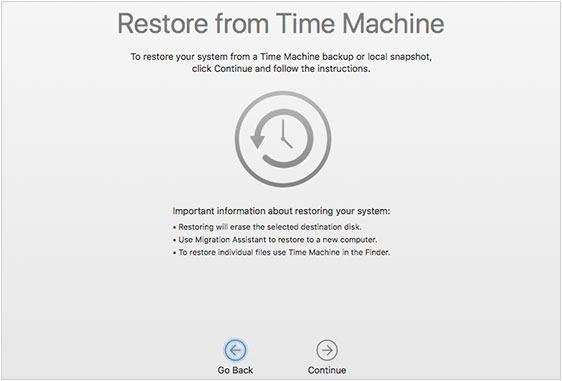
請勿在受影響的磁碟機上安裝復原軟體:如果您沒有 Time Mac備份,並且需要下載復原工具,請勿將其下載或安裝到遺失照片的分割區上。如果可能,請從外部 USB 驅動器運行該軟體,以避免覆蓋您的資料。
如果你的照片不在廢紙簍、「最近刪除」相簿或 Time Mac備份中,那就該借助專業軟體了。以下詳細介紹了 8 款熱門的Mac資料復原工具,包括它們的功能、優點和缺點。
R-Studio 是一款功能強大的企業級資料復原套件,專為資料復原專業人員、取證分析師和系統管理員而設計。它擅長處理嚴重損壞的檔案系統、無法啟動的電腦和複雜的磁碟陣列。
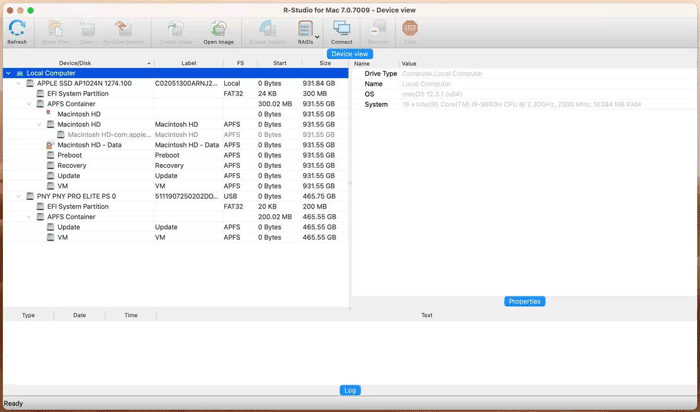
優點:
* 針對嚴重損壞的硬碟,具備極為強大的原始檔案復原功能。
* 支援多種檔案系統,包括 APFS、HFS+、NTFS、exFAT 和 Linux Ext2/Ext3/Ext4。
* 內建進階十六進位檢視器,可在二進位層級檢查磁碟區。
* 提供專業的磁碟映像工具,可在掃描前複製故障磁碟機。
缺點:
- 高度複雜的技術性使用者介面對於一般使用者來說非常令人生畏。
- 不支援從 iPhone 或Android等行動裝置恢復資料。
- 客戶支援對非技術配置諮詢的回應速度可能較慢。
- 網路復原等進階功能需要升級到更昂貴的授權等級。
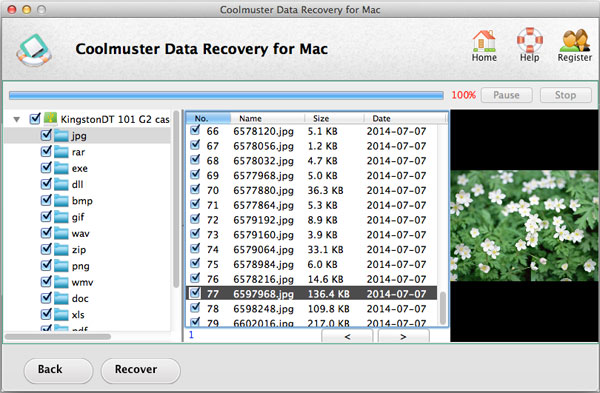
Coolmuster Data Recovery( Mac版)是一款輕量級、精靈式的應用程序,專為日常用戶量身打造。它將恢復過程分解為幾個清晰的步驟,重點在於快速掃描意外刪除或格式化的檔案。
優點:
* 高度精簡、使用者友善的介面,無需任何技術知識。
* 輕量級軟體,運作期間佔用系統記憶體極少。
* 恢復之前,您可以在介面上預覽照片。
* 允許使用者按檔案副檔名或名稱輕鬆篩選掃描的檔案。
* 支援恢復照片、文件和其他媒體檔案。
* 可從本機和外部硬碟還原檔案。
缺點:
- 缺乏將損壞媒體上的碎片影像拼接起來所需的深度掃描演算法。
- 免費試用版只能掃描驅動器;不購買許可證就無法保存任何已恢復的文件。
- Mac版本尚未像Windows版本那樣收到最新的軟體更新。
下載Coolmuster資料復原軟體的Mac版本。
以下是如何在Mac上使用這款照片恢復軟體的方法:
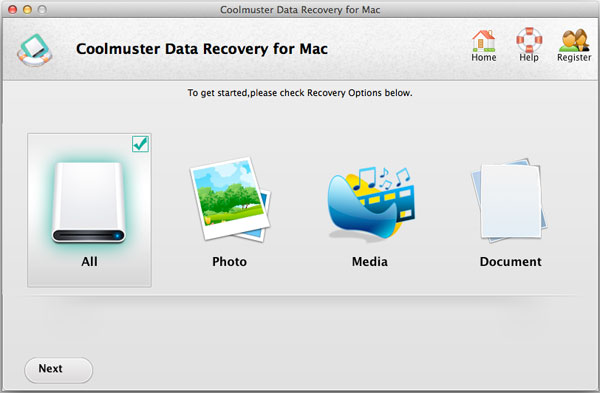
01在您的Mac電腦上下載並安裝照片恢復程序,然後啟動它。接著選擇“照片”,然後點擊“下一步”。
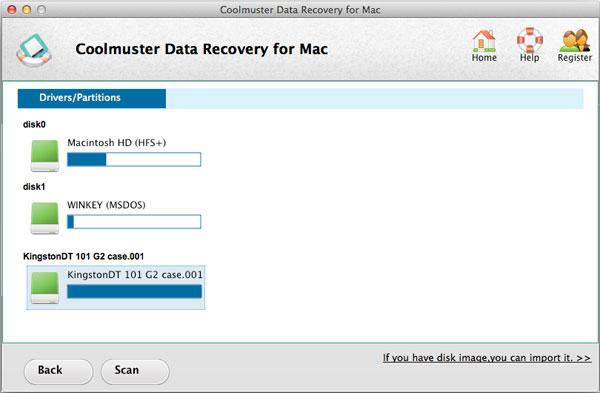
02選擇儲存照片的硬碟,然後點選「掃描」繼續。軟體將開始掃描硬碟。
03掃描完成後,選擇要恢復的照片,然後點擊「恢復」將其儲存到Mac的另一個硬碟。
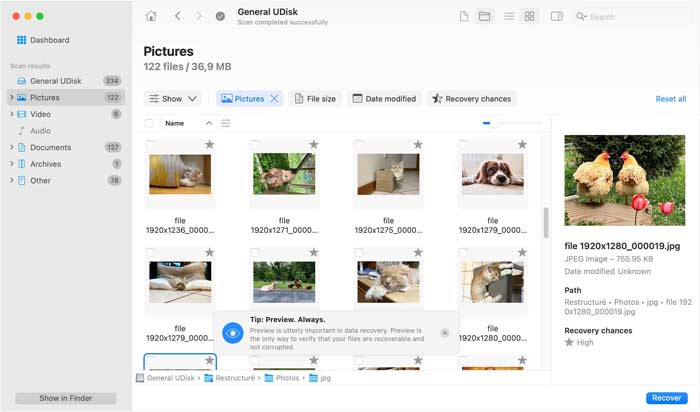
Disk Drill 被廣泛認為是 macOS 平台上領先的消費級資料復原應用程式。它以兼具專業級掃描演算法和精美直觀的用戶體驗而聞名。
優點:
* 極為現代化的使用者介面,具有引導式嚮導工作流程,簡化了整個復原過程。
* 出色的文件預覽引擎,可在執行恢復操作之前顯示影像和 RAW 照片格式。
* 捆綁了優秀的免費磁碟健康實用程序,包括 SMART 監控和重複文件查找器。
* 提供跨平台價值,一次購買即可解鎖Mac和Windows版本。
缺點:
- 與速度更快的競爭對手相比,在大容量硬碟上掃描過程可能會相當慢。
專業版的預付價格遠高於其他消費級軟體。
- 後台磁碟監控服務有時會鎖定外部驅動器,導致無法正常彈出。
- 目前沒有直接的電話客服支持,無法進行即時故障排除。
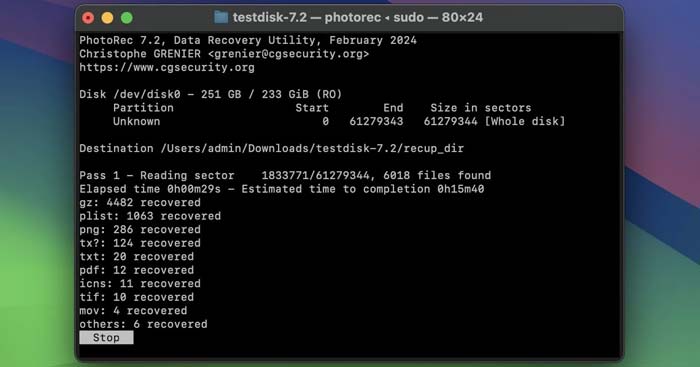
PhotoRec 是一款傳奇的開源資料復原應用程序,它完全基於檔案簽名復原技術。由於它完全忽略磁碟的檔案系統元數據,即使硬碟被完全重新格式化或嚴重損壞,它也能找到檔案。
優點:
* 完全免費開源,遵循 GPL 許可證,且絕對沒有資料復原限制。
* 極為輕巧、便攜,無需傳統安裝即可流暢運作。
* 可辨識約 300 個不同檔案系列中的 480 多種不同的檔案副檔名。
* 採用安全、嚴格的唯讀掃描流程,絕不會覆寫您遺失的資料。
缺點:
- 在基於文字的終端機/命令列介面中運行,這對初學者來說非常令人困惑。
- 不保留原始檔案名稱、建立日期或資料夾層次結構。
- 在復原過程完成之前,無法顯示影像預覽或進行選擇性篩選。
- 由於安全限制,無法存取搭載 Apple Silicon(M 系列晶片)的現代Mac的內部系統儲存。
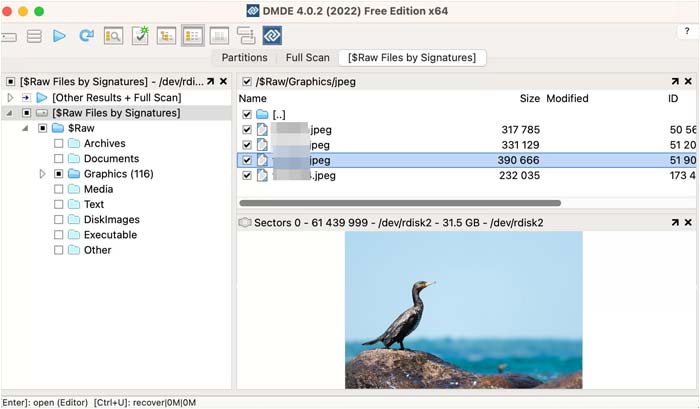
DMDE(資料管理和資料復原)是一款高度專業化的工具,專為搜尋、編輯和復原實體磁碟上的資料而設計。它能夠修復分區表並重建損壞的目錄結構,因此深受資料技術人員的青睞。
優點:
* 解析和重建原始複雜目錄結構的能力極為強大。
* 免費版提供了非常慷慨的額度,允許恢復整個資料夾的文件,而不會被限制付費。
* 內建分割區管理器和全面的磁碟十六進位編輯器。
* 在穩定的外部儲存裝置上,具有極快的原始檔案掃描速度。
缺點:
- 使用者介面看起來非常過時,類似於老式的Windows實用程式。
- 需要深入了解磁碟幾何形狀、分割區和十六進位值才能安全使用。
- 該文件技術性很強,對一般家庭使用者提供的指導很少。
- 在分割區管理器中錯誤配置指令可能會意外擦除整個磁碟。
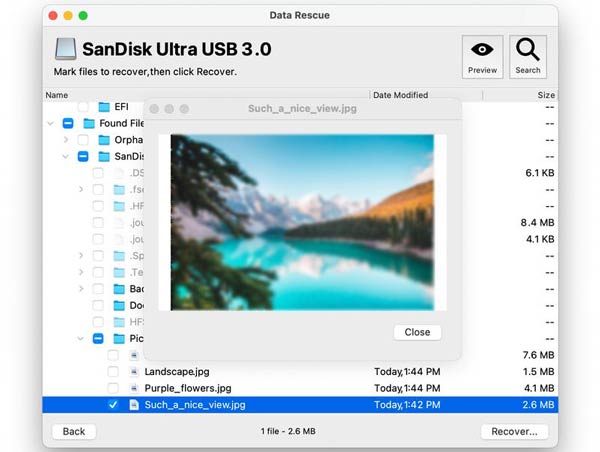
Prosoft Data Recovery v6(原名 Data Rescue)是一款高級應用程序,專為全面性和資料安全而打造。對於需要嚴格驗證和穩定復原方法的企業 IT 部門而言,它是一款熱門選擇。
優點:
* 內建安全警報功能,主動防止您意外覆蓋來源資料。
* 允許使用者為崩潰的Mac建立自訂可啟動 USB 復原磁碟機。
* 在整個配置階段提供非常詳細的逐步說明。
* 對專業相機 RAW 影像格式和舊版Mac檔案系統提供卓越的支援。
缺點:
- 這是消費者市場上最昂貴的資料恢復方案之一。
- 深度掃描過程刻意放慢速度以最大限度地提高精度,這可能需要幾個小時。
- 定價結構可能會讓人困惑,在一次性使用模式和訂閱模式之間轉換。
- 對於想要直接進行自訂扇區掃描的高級用戶來說,該介面可能會感覺過於局限。
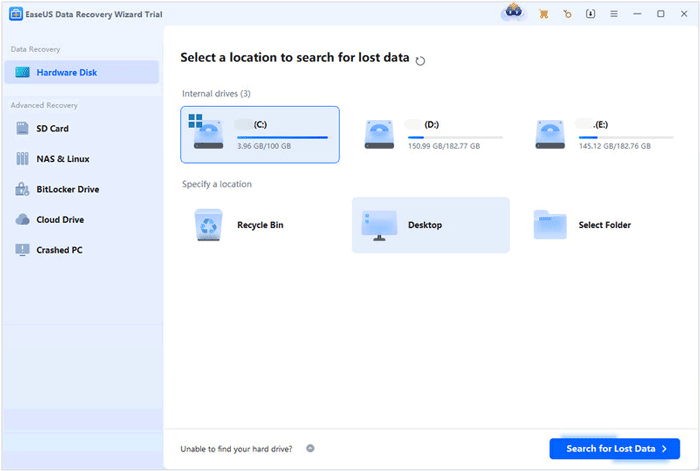
EaseUS 在實用工具軟體領域可謂家喻戶曉。其Mac版本性能可靠,並具備自動化工作流程,對於需要深度掃描但又不想接觸專業技術術語的中級用戶來說,堪稱理想之選。
優點:
* 免費方案可讓您在付費前完全恢復最多 2GB 的資料。
* 依檔案格式(JPEG、PNG、RAW)自動將復原的媒體檔案分成清楚的類別。
* 包含一個整合的基本修復模組,可嘗試修復損壞的照片或無法播放的影片。
* 提供積極的客戶支援選項,包括互動式線上網路聊天介面。
缺點:
如果您需要長期使用該軟體,那麼每月訂閱方案價格昂貴。
- 檔案預覽視窗在處理超過 100MB 的影像大小和某些專有 RAW 檔案時會出現問題。
- 缺少完整的逐扇區磁碟映像工具,而這對於處理實體故障磁碟至關重要。
- 復原路徑檢視有時會顯示現有資料夾結構,而不是整理新找到的檔案。
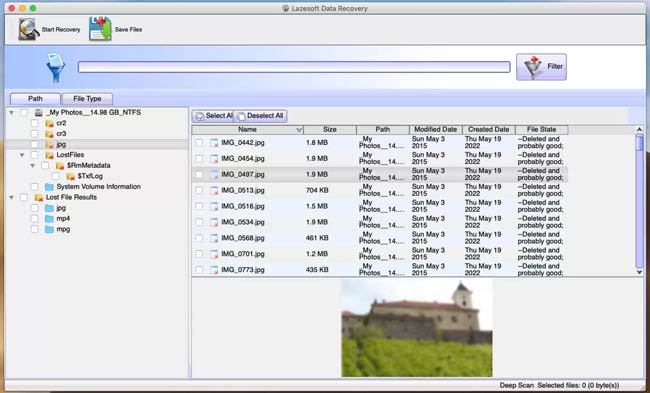
Lazesoft Mac資料復原是一款完全免費的實用工具,專為解決蘋果儲存格式的資料遺失問題而設計。它主要專注於從舊格式(如 HFS+)以及標準 FAT32 記憶卡中復原檔案。
優點:
* 完全免費供個人使用,沒有任何隱藏的付費牆或資料檢索限制。
* 介面佈局非常簡潔,可以輕鬆快速地啟動基本磁碟掃描。
* 專為掃描外部相機記憶卡和可攜式 USB 儲存裝置而最佳化。
* 允許使用者從已格式化的磁碟區中復原文件,並還原舊磁碟機上遺失的分割區。
缺點:
- 未定期更新以支援較新的 macOS 安全功能和系統。
- 缺乏對新款Mac預設使用的現代 APFS 檔案系統的最佳化支援。
- 無法在新版 Apple Silicon (M1/M2/M3/M4) 晶片上原生運行,需要模擬層。
深度掃描結果顯示,現代壓縮媒體格式的資料擷取率較低。
問題1:固態硬碟儲存是否會使照片恢復更加困難?
是的,影響非常顯著。大多數現代Mac電腦都使用配備TRIM功能的固態硬碟(SSD)。當您在支援TRIM功能的SSD上刪除檔案時,作業系統會立即擦除硬碟單元,以確保硬碟保持最佳寫入速度。
這意味著,如果檔案從Mac的內建固態硬碟 (SSD) 中永久刪除且沒有備份,那麼軟體復原的時間視窗極為短暫。必須立即採取行動。相較之下,從傳統硬碟 (HDD) 或外接 SD 卡復原檔案則要容易得多。
問題2: Mac上無需軟體即可恢復照片嗎?
是的,但需滿足特定條件。如果照片是最近刪除的,您可以直接從「照片」應用程式中的「廢紙簍」或「最近刪除」資料夾找回它們。此外,如第一部分所述,如果您啟用了 Time Mac並正在保存數據,您可以連接備份硬碟,將資料還原到刪除發生之前的狀態,無需購買任何軟體即可恢復照片。
問題3: Mac上永久刪除的照片可以從 iCloud 恢復嗎?
是的,前提是啟用了 iCloud 照片。當您在Mac上連接 iCloud 的情況下刪除照片時,照片會移至 iCloud.com 的「最近刪除」資料夾。您有 30 天的時間透過網頁瀏覽器登入 iCloud,開啟「照片」應用程式,選擇已刪除的照片,然後點擊「恢復」。但是,如果您手動從 iCloud「最近刪除」資料夾中刪除照片,它們將從雲端永久消失。
資料遺失無疑令人焦慮,但照片遺失後,除非被覆蓋,否則很少會真正消失。關鍵在於迅速行動,利用 macOS 內建的安全保護措施(例如 Time Mac ,並在沒有備份的情況下使用Coolmuster Data Recovery 、Disk Drill、EaseUS 或 PhotoRec 等實用工具。只要方法得當,您就有很大的機會恢復整個圖庫。
為了保護您的珍貴回憶免受未來意外的影響,請務必保持 Time Mac處於活動狀態,或將其與 iCloud 等自動化雲端服務結合使用。
相關文章:




 Mac版免費下載
 PC版免費下載