TL;DR:
我們對流行的資料復原軟體 iMyFone D-Back for Windows進行了全面評測。
資料遺失幾乎是每個電腦使用者都會遇到的問題。無論是誤刪檔案、硬碟格式化、分割區遺失或外部儲存裝置故障,這些情況都可能導致您無法存取重要資料。為了解決這個問題,市面上湧現了許多資料復原工具,其中 iMyFone D-Back for Windows是最受歡迎的選擇之一。
在這篇 iMyFone D-Back for Windows評測中,我們將從各個角度評估 iMyFone D-Back for Windows包括其功能、價格、優缺點以及用戶反饋——幫助您決定它是否是滿足您資料恢復需求的合適工具。
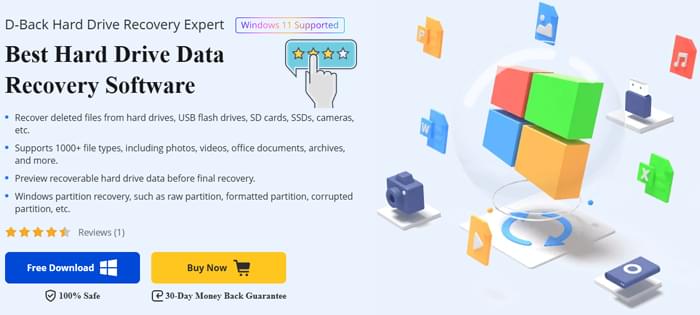
iMyFone D-Back for Windows是一款專為Windows使用者設計的資料復原軟體,可從硬碟、USB、SD卡甚至相機等各種儲存裝置中復原遺失或刪除的資料。該工具適用於個人用戶,並提供企業版。
該軟體支援從各種資料遺失場景中恢復多種文件類型,並且配備了易於使用的介面,即使沒有技術背景的用戶也能輕鬆上手。
支援從硬碟、USB、SD卡、固態硬碟、相機和其他外部儲存裝置恢復資料。
包括照片、影片、文件、檔案等。
您可以在恢復文件之前預覽可恢復的文件,以確保準確性。
可以還原遺失、格式化或損壞的Windows分割區。
它可以修復相機、無人機、運動相機、行車記錄器和 SD 卡中損壞的視訊檔案。
使用 iMyFone D-Back for Windows的過程簡單易懂。請依照以下步驟恢復遺失的資料:
步驟 1. 下載並安裝軟體
下載適用於Windows的 iMyFone D-Back 版本。雙擊下載的文件,並按照螢幕上的指示完成安裝。安裝完成後,啟動程式。
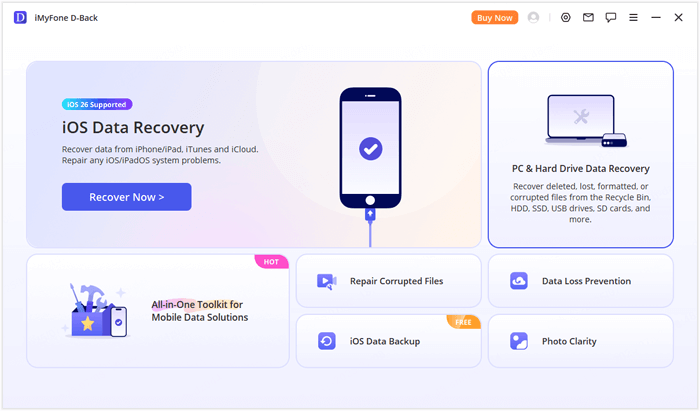
步驟 2. 選擇恢復模式
程式開啟後,從主介面選擇「電腦及硬碟資料復原」選項。這將顯示電腦上所有可用磁碟機和分割區的清單。
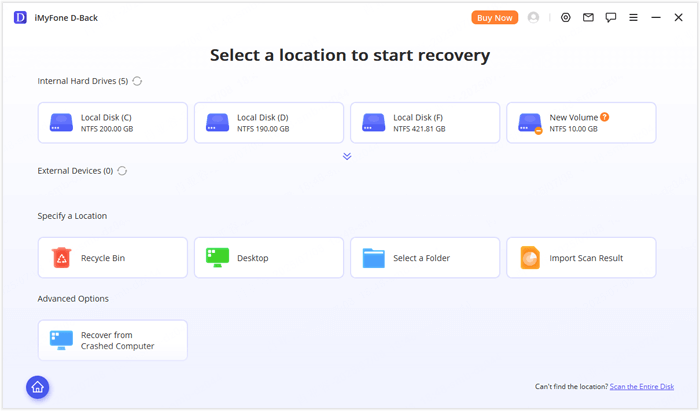
步驟 3. 選擇要從中復原資料的位置
選擇要從中復原資料的特定磁碟機或分割區。如果所需分割區未列出,您可以選擇「掃描整個磁碟」來尋找隱藏或遺失的分割區。
步驟 4. 掃描遺失的數據
軟體將開始掃描選定位置。掃描過程中,文件將按類型和路徑進行整理,方便您快速找到所需文件。您還可以使用搜尋和篩選功能來加快查找速度。
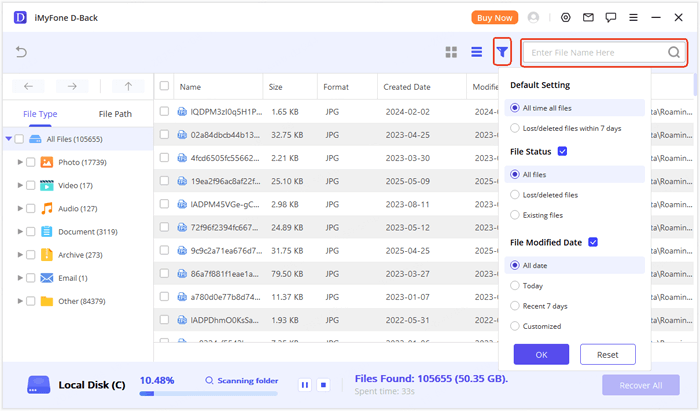
步驟 5. 預覽和恢復文件
掃描完成後,您可以預覽文件。如果您找到想要恢復的文件,請點選預覽。如果預覽效果良好,請點選「復原」按鈕將檔案還原到您的電腦或外部儲存裝置。
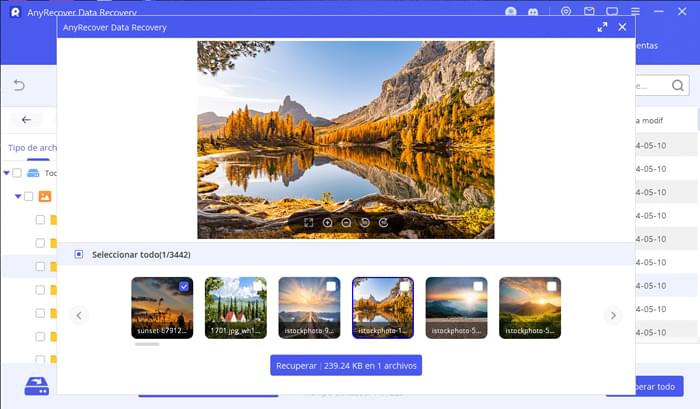
iMyFone D-Back for Windows提供免費版和付費版。免費版允許用戶掃描和預覽可恢復的數據,但實際數據恢復量限制為 100MB,因此更適合用於測試恢復功能。
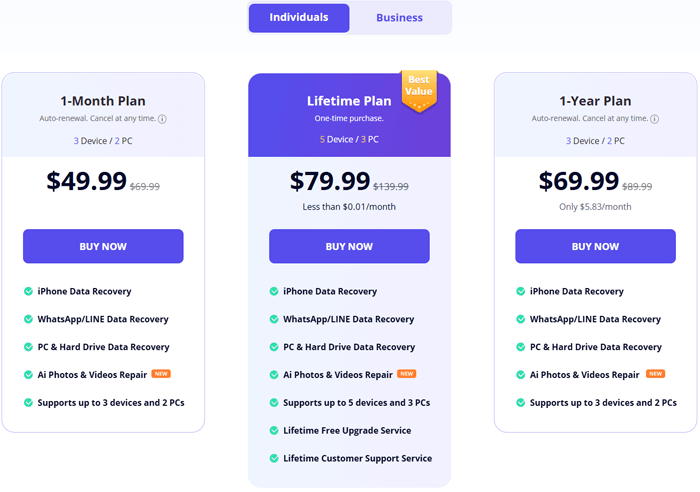
iMyFone 為付費用戶提供針對個人和企業的多種授權方案。
個人計劃:
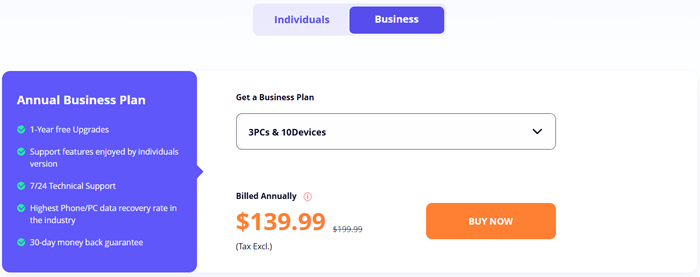
商業計劃:
商業計劃的價格是根據設備數量來定的,起價為每年 139.99 美元,非常適合需要從多個設備恢復資料的公司或技術團隊。
iMyFone D-Back Windows具有多項主要優勢,但也存在一些限制。讓我們來詳細了解:
優點
缺點
許多用戶稱讚 iMyFone D-Back 能夠有效恢復已刪除的文件,並且介面簡單易用。以下是一些用戶的真實評價:
“該軟體支援 20 多種資料類型,確保您不僅可以恢復影像,還可以恢復各種其他文件類型,例如影片、辦公室文件、存檔等等。”
「它似乎很有效。這是在Windows上恢復已刪除照片或影片最有效的方法。我上週購買後,它幫我找回了我的照片。試用版掃描後,發現它確實能顯示我丟失的照片,所以我決定購買。很高興它真的有效!謝謝!”
“掃描我那1TB的硬碟速度有點慢,但它確實找到了我丟失的文件並保存了它們。不過,免費版的功能還可以更豐富一些。”
雖然 iMyFone D-Back 是一款流行且高效的Windows資料復原工具,但還有其他值得考慮的替代方案。例如,Coolmuster Data Recovery就提供了類似的功能,但對於有特定需求的用戶來說,它可能更經濟實惠。
資料恢復的主要特點:
如何使用 iMyFone D-Back for Windows替代方案?
01下載並安裝適用於您作業系統( Windows或 macOS)的資料復原軟體版本。連接要從中 復原資料的儲存設備,然後啟動程式。
02在介面左側面板中,選擇「已刪除恢復」模式。然後,選擇要掃描的特定分割區或設備,並按一下「開始掃描」按鈕開始掃描程序。

03掃描完成後,所有可恢復的檔案都會顯示出來。使用篩選選項按類型或位置對檔案進行排序,以便更輕鬆地找到要復原的檔案。

04選擇要恢復的文件,然後按一下「恢復到電腦」按鈕。選擇一個安全的位置來儲存復原的檔案(確保不要將它們還原到同一裝置上),然後按一下「確定」開始復原程序。

如果您想了解實際操作過程,請觀看下方我們詳細的影片教程,它將引導您完成整個恢復過程。
整體而言,iMyFone D-Back for Windows是一款可靠的資料復原工具,支援多種裝置和檔案類型。其預覽功能和易用性使其成為個人資料復原的理想選擇,但免費版的功能限制和商業計劃的定價可能會讓一些用戶感到擔憂。
如果您正在尋找一款可靠的替代方案,Coolmuster Data Recovery提供了一系列極具競爭力的功能,可能更適合預算有限的用戶。您可以試用這兩款工具的免費版本,看看哪一款更符合您的需求。
相關文章:




 PC版免費下載
 Mac版免費下載