TL;DR:
由於系統崩潰或意外關閉而丟失未儲存的 Word 文件令人沮喪,但通常可以使用以下三種方法恢復:
我們都經歷過這種情況:在 Word 里花了幾個小時編輯一份重要的文檔,結果卻不小心關閉了程式、系統突然崩潰,或者設備關機而沒有保存。辛苦完成的工作付諸東流,真是令人無比沮喪。
但好消息是:它並非永遠無法恢復。有幾種方法可以恢復未儲存的 Word 文檔,例如使用專門的復原工具、利用 Word 的內建功能,或尋找電腦的臨時文件。在本指南中,我們將向您展示三種有效的方法來找回您的文檔,以免丟失工作進度。
說到最簡單可靠的資料復原方法,資料復原軟體是首選。它是一款功能強大的第三方工具,以輕鬆恢復遺失、損壞或被覆蓋的資料而聞名。即使您的電腦完全無回應,或者您遇到了藍色畫面、黑屏、崩潰或其他任何導致未儲存資料遺失的故障,這款資料復原工具也能幫您解決問題。
資料恢復的主要特點:
使用資料復原功能還原未儲存的 Word 文件的步驟:
01點擊下方連結將軟體下載到您的電腦。
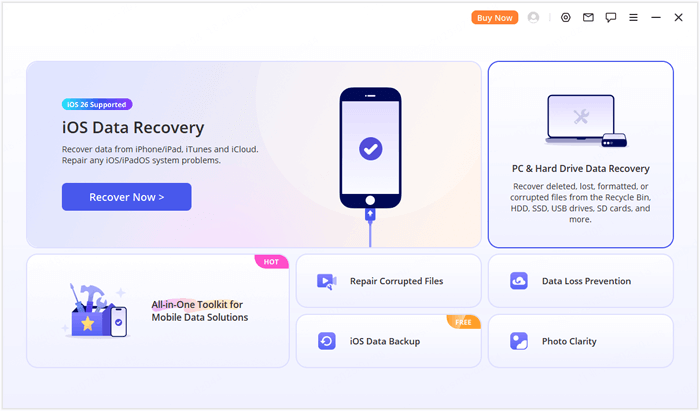
02開啟程序,在主介面上選擇“PC 和硬碟資料復原”。
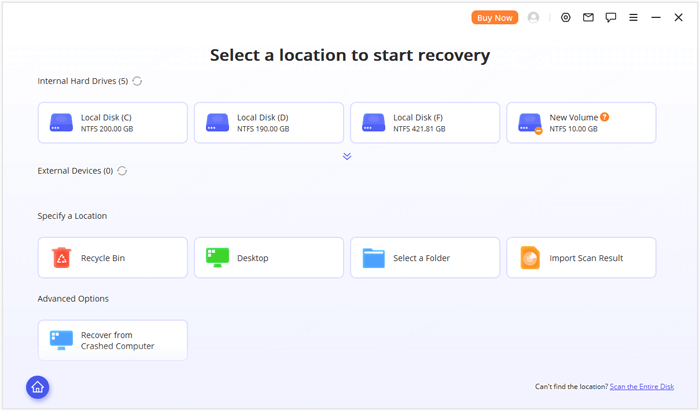
03您將看到一個顯示所有可用資料復原位置的介面。選擇您的硬碟或桌面,然後按一下它。如果您找不到遺失資料的分割區,請按一下「掃描整個磁碟」進行全磁碟掃描。
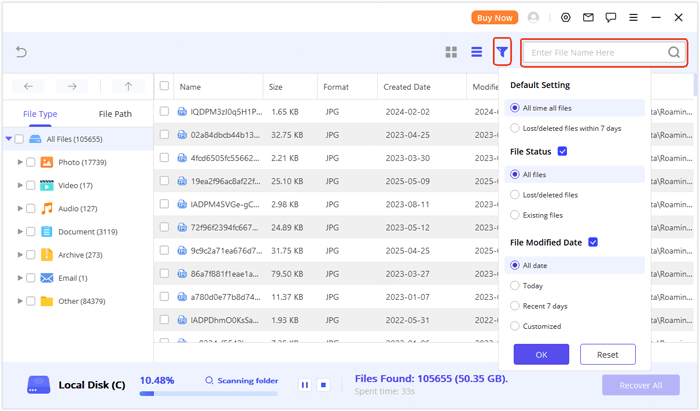
04掃描結果將按文件類型和路徑分組。如果您知道資料類型或檔案路徑,您就可以快速找到所需檔案。您還可以使用搜尋和篩選選項,進一步提高效率。
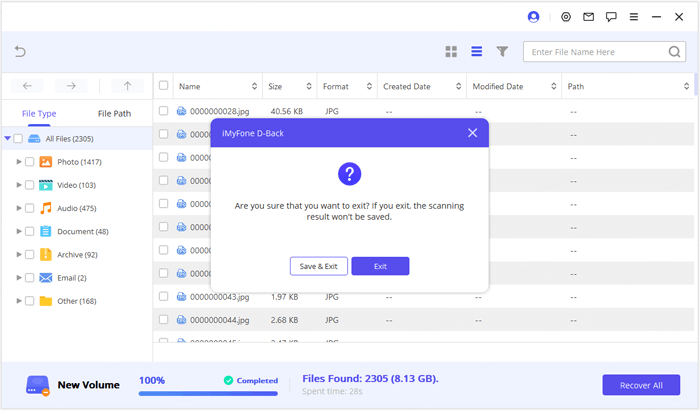
05掃描完成後,或如果您想暫停掃描,程式會提示您儲存掃描結果。如果您暫時不想恢復數據,可以儲存掃描文件,稍後再繼續。
Microsoft Word 內建了自動復原功能,可在您工作時自動儲存文件的臨時版本。這在意外關機或 Word 崩潰的情況下至關重要。預設情況下,自動恢復功能每 10 分鐘儲存一次文檔,您也可以將其配置為更頻繁或更慢的儲存頻率。
使用自動恢復功能恢復未儲存的 Word 文件的步驟:
步驟 1. 開啟 Microsoft Word,然後按一下左上角的「檔案」。
步驟 2. 前往“資訊”,然後按一下“管理文件”。
步驟 3. 從下拉式功能表中,按一下「還原未儲存的文件」。
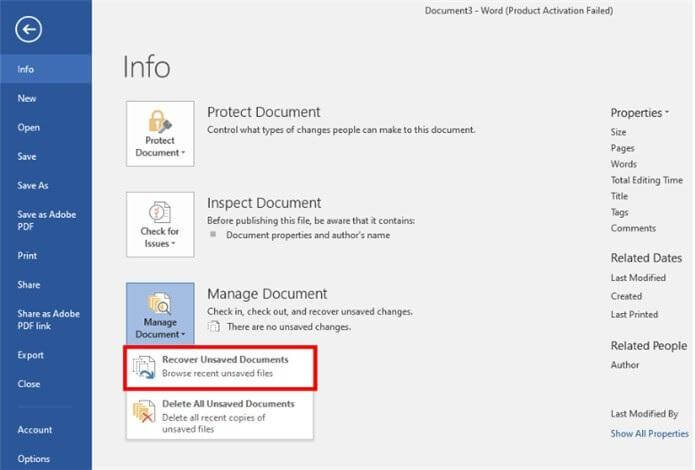
步驟 4. 將出現一個窗口,顯示未儲存的文件。找到所需文件並按一下開啟。
步驟 5. 文件開啟後,請務必將其儲存到您想要的位置。
如何開啟自動恢復功能
如果您的系統未啟用自動恢復功能,或者您想要調整其設定以更頻繁地儲存,請按照以下步驟操作:
步驟 1. 點選「檔案」>「選項」。
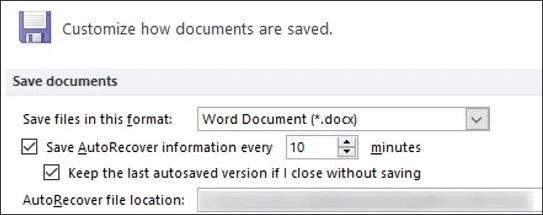
步驟 2. 在「儲存」標籤下,確保勾選「每隔 X 分鐘儲存自動復原資訊」複選框。
步驟 3. 依照個人喜好調整時間間隔(例如,每 5 分鐘保存一次,以便更頻繁地保存)。
步驟 4. 您也可以透過點選「自動復原檔案位置」按鈕來變更自動復原檔案的儲存位置。
如果自動復原功能不起作用,您可以嘗試透過尋找電腦上的暫存檔案來還原未儲存的 Word 文件。每當您編輯 Word 文件時,系統都會建立臨時檔案來儲存您編輯時的內容。即使您沒有保存文檔,這些臨時文件也可能仍然存在。
從暫存文件中還原未儲存的 Word 文件的步驟:
步驟 1. 按下「Win」+「R」開啟「執行」對話框,輸入 %temp%,然後按下「Enter」鍵。這將打開系統的臨時文件資料夾。
步驟 2. 在此資料夾中,尋找副檔名為 .tmp 的檔案。您可以透過在搜尋列中輸入「Word」來縮小搜尋範圍,以顯示與 Microsoft Word 相關的臨時檔案。
步驟 3. 臨時檔案的名稱可能是隨機的,但您可以按「修改日期」對它們進行排序,以找到在您編輯文件期間建立的檔案。
步驟 4:將找到的暫存檔案複製到桌面或其他位置。將其重新命名,將檔案副檔名從 .tmp 變更為 .docx 或 .doc。雙擊重命名的文件,在 Word 中開啟它。如果確認是正確的文檔,請立即儲存。
或者,您可以直接查看 Word 儲存體未儲存檔案的預設位置:
對於Windows 10/11,請導覽至 C:\Users\[您的使用者名稱]\AppData\Local\Microsoft\Office\UnsavedFiles 目錄,並將「[您的使用者名稱]」替換為您的實際Windows使用者名稱。尋找副檔名為 .asd 或 .tmp 的檔案。
遺失未儲存的 Word 文件令人沮喪,但有幾種方法可以恢復它,包括使用自動恢復功能和搜尋臨時文件。然而,這些方法並非萬無一失,也並非在所有情況下都有效。
為了獲得更可靠、更有效率的解決方案,我們強烈建議使用資料復原軟體。這款強大的工具可以輕鬆恢復未儲存或遺失的 Word 文檔,即使在損壞或無響應的系統中也能做到,確保您能夠快速、輕鬆地找回重要文件。
相關文章:
如何在Android上還原遺失的 Word 文件(有/無備份)




 PC版免費下載
 Mac版免費下載