儘管U盤非常方便,但許多用戶仍然可能遇到資料遺失的情況,例如誤刪檔案或感染嚴重病毒。無論遇到哪種情況,如果遺失的文件對你來說非常重要,你都會感到非常焦慮。
因此,毫無疑問,您應該盡快尋求幫助來恢復您的文件。我們將向您展示4種U盤資料恢復方法。
幸運的是,當檔案被誤刪或系統性刪除時,它並不會從USB隨身碟中徹底移除,因此可以恢復。實際上,被刪除的資料只是暫時無法訪問,而先前佔用的空間會被標記為可用。檔案會一直保留在USB中,直到有新資料插入並覆蓋已刪除的資料為止。
因此,為了防止已刪除的檔案被覆蓋並佔用空間,必須停止向硬碟移動新檔案或下載更多檔案。否則,一旦硬碟被佔用,找回遺失的檔案就為時已晚了。
現在,讓我們一起來了解四種經過驗證的從USB隨身碟恢復資料的方法。
Coolmuster Data Recovery是一款安全無損的資料復原工具,可輕鬆快速地從磁碟機中復原已刪除的檔案。它不僅支援多種作業系統,還支援多種檔案格式。此外,它適用於不同容量的USB,以及更多類型的儲存介質,例如行動硬碟、U盤、USB驅動器、數位相機、手機等等。
Coolmuster資料復原的主要功能
我該如何使用該程式從USB磁碟中恢復遺失的檔案?
01下載並安裝U盤資料恢復軟體。請注意,軟體同時提供Windows和Mac版本,請根據您使用的電腦選擇合適的版本。這裡我們以Windows版本為例。啟動軟體並將USB插入電腦。
02共有四種復原模式:已刪除資料復原、格式化復原、RAW 格式復原和分割區復原。選擇您需要的模式,然後點擊“下一步”按鈕。之後,程式將偵測您電腦上的所有分割區和驅動程式。選擇USB隨身碟的盤符,然後點選「開始掃描」按鈕,即可開始掃描USB隨身碟上的資料。

03掃描完成後,所有資料(包括遺失的檔案)都將掃描出來並按類別顯示。您可以預覽並選擇要從USB隨身碟恢復的照片、影片、文件和其他文件,然後點擊「恢復到電腦」按鈕。選擇電腦上的一個資料夾來儲存數據,點擊“確定”,所選資料將立即儲存到該資料夾。

以下是影片教學(約2分10秒):
如果您使用的是Windows電腦,可以使用內建的「先前的版本」功能從先前的版本還原檔案。如果您因誤刪或檔案損壞而遺失了文件,並且您的 U 碟連接到一台啟用了文件歷史記錄或備份功能的電腦,此方法尤其有用。
具體操作方法如下:
步驟 1. 在檔案總管中以滑鼠右鍵按一下您的 USB 隨身碟。
步驟 2. 選擇“屬性”。
步驟 3. 轉到「先前的版本」標籤。
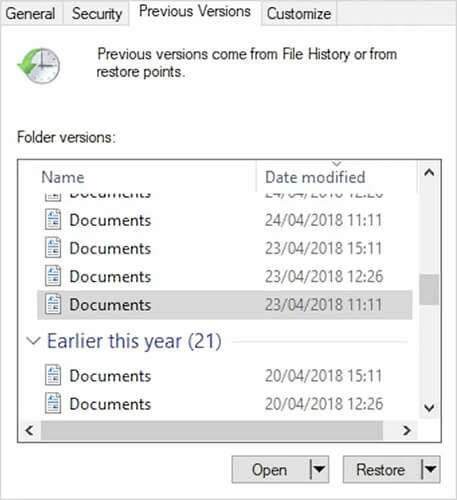
步驟 4. 如果有,請選擇包含遺失檔案的資料夾版本。
步驟 5. 點選「恢復」以恢復檔案。
對於進階用戶,命令提示字元 (CMD) 提供了一種使用「attrib」命令從磁碟機還原遺失資料的方法。如果您的檔案被隱藏但仍存在於USB中,此方法非常有效。
以下是如何使用 CMD 進行 USB 資料復原:
步驟 1. 以管理員身分開啟命令提示字元。
步驟 2. 輸入「chkdsk h: /f」(將「h」替換為您的 USB 隨身碟)並按下「Enter」鍵。
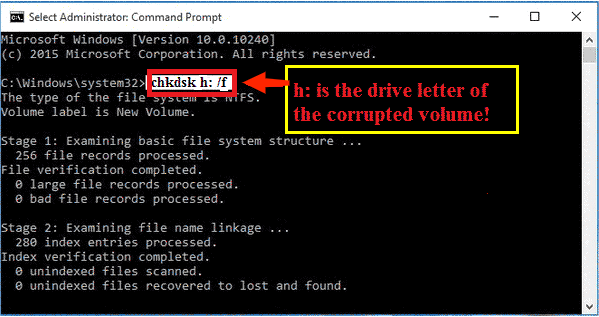
步驟 3. 然後,輸入「attrib -h -r -s /s /d X:\*.*」並按下「Enter」鍵,使所有隱藏檔案可見。
步驟 4. 檢查 U 盤中是否已恢復檔案。
如果您定期備份USB數據,您就可以輕鬆地從備份中恢復遺失的檔案。無論您使用雲端服務、外接硬碟或軟體備份工具,從備份中復原檔案都能為您節省時間和精力。
只需找到包含遺失檔案的備份,然後將其還原到USB或電腦即可。
總之,U盤資料遺失令人沮喪,但只要使用合適的工具和方法,就能恢復重要文件。 Coolmuster 資料復原軟體提供了一種簡單、無風險的資料復原方案。此外,您還可以使用Windows內建功能,例如「先前的版本Coolmuster 、CMD 命令提示字元或備份,作為有效的替代方案。
為了實現最輕鬆高效的資料恢復,我們強烈推薦Coolmuster Data Recovery,它能確保安全恢復文件,而不會造成進一步的資料損壞。
相關文章:
如何從 SanDisk U 碟恢復已刪除的照片【新手入門的 4 種最佳方法】
如何在Windows 11/10 中重設硬碟?四種安全方法教你輕鬆解決




 PC版免費下載
 Mac版免費下載