簡而言之:需要在不損失畫質的情況下壓縮 GIF 檔案?本指南涵蓋了 6 種輕鬆縮小 GIF 檔案大小的方法,包括使用 Video Converter Ultimate、Photoshop 和線上 GIF 壓縮工具,以便您可以建立更小的 GIF 文件,從而實現更快的分享、更流暢的上傳和更好的網路效能。
GIF 是一種流行且用途廣泛的動畫和短影片分享格式,適用於網路。然而,GIF 檔案通常體積較大,這對於需要保持網頁和資訊輕量級的使用者來說是一個挑戰。幸運的是,有很多方法可以在不犧牲畫質的前提下壓縮 GIF 檔案。本文將探討幾種減小 GIF 檔案大小的方法,從使用專業軟體到方便易用的線上 GIF 壓縮工具。
Video Converter Ultimate以其卓越的無損 GIF 壓縮功能脫穎而出,成為最佳 GIF 壓縮軟體之一,因為它能夠在大幅減小檔案大小的同時,最大程度地保留 GIF 的品質。這款功能全面的軟體為影片和多媒體愛好者提供了豐富的功能,包括影片轉換、編輯、壓縮等等。用戶可以轉換各種格式的視訊和音訊文件,提升視訊質量,編輯視訊片段,甚至創建 DVD 或藍光光碟。
Video Converter Ultimate 擁有用戶友好的介面和強大的功能,對於初學者和高級用戶來說都是一款非常實用的工具。無論您是想優化 GIF 以用於網絡,還是想節省儲存空間,Video Converter Ultimate 都能提供完美的解決方案。
主要特點:
以下是如何使用這款GIF 壓縮器壓縮 GIF 的方法:
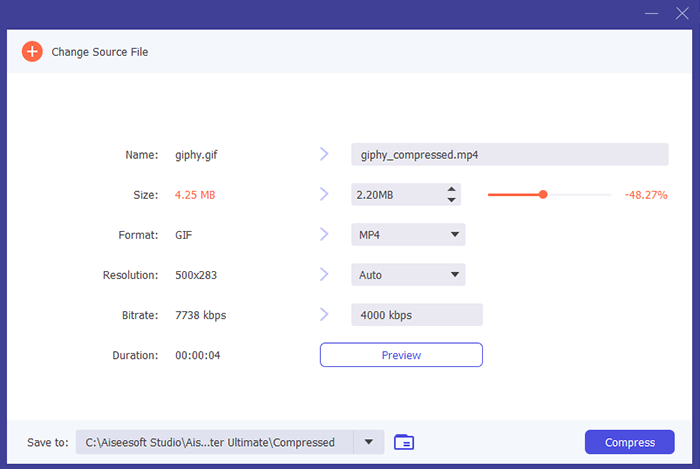
01在您的電腦上下載並安裝 Video Converter Ultimate。啟動它,轉到主介面上的“視訊”選項卡,然後選擇“視訊壓縮”。

02點選「+」圖示上傳要壓縮的 GIF。

03使用滑桿調整檔案大小。滑動滑桿,GIF 檔案大小將減少。此外,您還可以微調其他設置,例如“解析度”和“位元率”,以進一步減少 GIF 檔案大小。完成後,按一下“壓縮”按鈕。
Adobe Photoshop 是一款功能強大且應用廣泛的圖形編輯軟體,它不僅可以用於創作精美的圖像和藝術作品,還提供了一套強大的工具,可以在保持 GIF 檔案視覺效果的同時,有效減小其大小。憑藉其豐富的功能和精細的控制,Photoshop 讓您可以根據自身需求自訂 GIF 壓縮設定。以下是如何透過 Photoshop 減小 GIF 檔案大小的方法:
步驟 1. 啟動 Adobe Photoshop 並開啟您的 GIF 檔案。
步驟 2. 前往「檔案」>「匯出」>「儲存為 Web 所用格式(舊版)」。
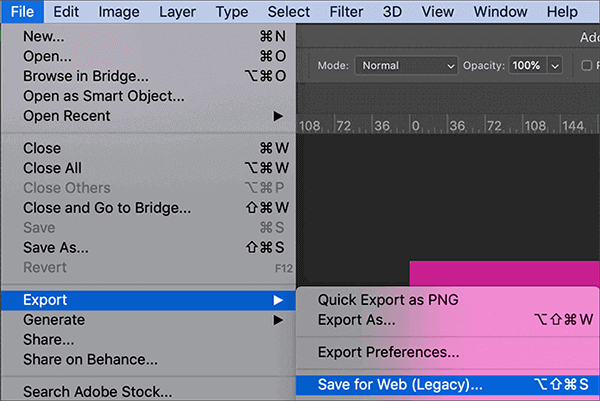
步驟 3. 在「儲存為 Web 所用格式」對話方塊中,您可以調整各種設定以減少檔案大小。如有需要,可降低色彩品質、解析度或幀數。
步驟 4. 預覽更改並優化 GIF,直到您對品質和大小之間的平衡感到滿意為止。
步驟 5. 點選「儲存」以儲存壓縮後的 GIF。
如果您想在無需安裝複雜軟體的情況下減少 GIF 檔案的大小,線上 GIF 壓縮工具提供了一種便捷的解決方案。這些基於 Web 的應用程式提供了一種用戶友好的方式來優化您的動畫圖像,以便用於網路、社交媒體分享或節省設備儲存空間。
iLoveIMG 是一個線上平台,旨在簡化影像和 GIF 檔案的處理流程。它提供了一套全面的工具,幫助用戶輕鬆管理、編輯和優化多媒體內容。 iLoveIMG 的眾多功能中,最突出的特點之一是能夠有效壓縮 GIF 檔案。以下是如何透過 iLoveIMG 減小 GIF 檔案大小的方法:
第一步:前往iLoveIMG官方網站。然後,點選「壓縮影像」>「GIF」。
步驟二:點選「選擇圖片」按鈕,或直接將 GIF 檔案拖曳到網站上。 iLoveIMG 支援一次處理多個文件,如果您需要壓縮多個 GIF 文件,這將非常方便。
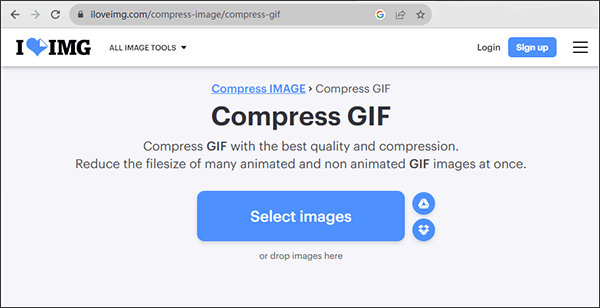
步驟三:上傳GIF後,點選「壓縮圖片」按鈕。 iLoveIMG將開始壓縮過程。
第四步:壓縮完成後,iLoveIMG 會提供下載壓縮後 GIF 的選項。只需點擊「下載壓縮圖像」按鈕,即可將優化後的檔案儲存到您的電腦或裝置。
FreeConvert 是一個功能全面的線上平台,提供豐富的轉換工具和服務,幫助使用者輕鬆轉換和處理各種類型的文件和資料。無論您需要轉換文件、圖像、視訊或音頻,或執行其他文件相關任務,FreeConvert 都提供用戶友好的介面和一系列工具來簡化流程。此外,FreeConvert 也是一款 GIF 壓縮工具。它允許使用者減小 GIF 圖像的檔案大小,GIF 圖像常用於網頁上的動畫和圖形。以下是如何使用 FreeConvert 壓縮 GIF:
步驟一:開啟您的網頁瀏覽器並造訪 FreeConvert 網站。在 FreeConvert 首頁,找到「工具」部分,在其下方您會看到「GIF 壓縮器」。點擊此選項即可存取 GIF 壓縮工具。
步驟 2. 點選「選擇檔案」按鈕,從您的電腦上傳要壓縮的 GIF 檔案。
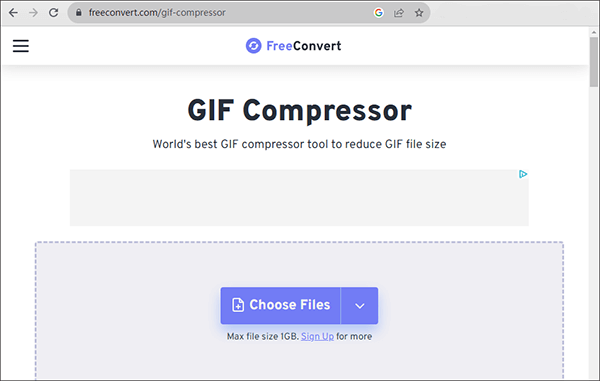
步驟 3. 上傳 GIF 後,您可以繼續使用預設設定(效果很好),也可以自訂進階選項以滿足您的需求。
步驟 4. 按下「壓縮 GIF」按鈕開始壓縮過程。
步驟 5. 壓縮過程完成後,點擊「下載」按鈕將優化後的 GIF 檔案儲存到您的電腦。
Zamzar 是一個功能全面的線上平台,不僅提供多種檔案轉換服務,還包含 GIF 壓縮功能。這款專門用於 GIF 檔案大小壓縮的工具允許用戶在不損失圖像品質的前提下減小 GIF 圖像的檔案大小,因此對於網頁開發人員、設計師以及任何使用 GIF 並希望提高線上內容效率和效能的人員來說,它都是一個寶貴的資源。以下是如何使用 Zamzar 來縮小 GIF 檔案大小:
第一步:造訪 Zamzar 官方網站。進入“影像壓縮”選項,然後選擇“壓縮 GIF 檔案”。
步驟 2. 點選「選擇檔案」按鈕,上傳要壓縮的 GIF 檔案。
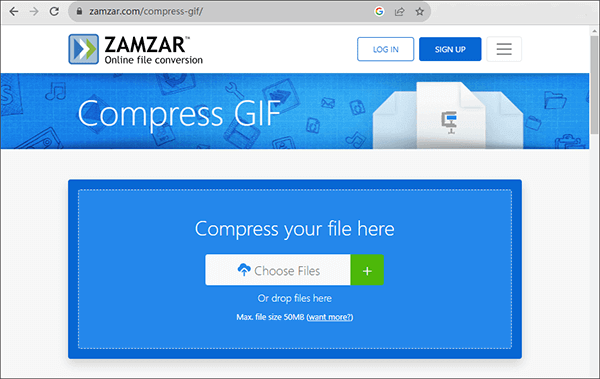
步驟 3. 上傳成功後,Zamzar 將自動啟動壓縮過程。
步驟 4. 壓縮成功後,點選「下載」按鈕下載壓縮後的 GIF 檔案。
Compress GIF 是另一個線上 GIF 壓縮工具。這款用戶友好的網頁服務專為壓縮 GIF 檔案而設計。它尤其適用於優化 GIF 檔案以適應網路使用或在保持影像品質的同時節省儲存空間。用戶只需上傳 GIF 文件,啟動壓縮過程,然後下載更小、更優化的 GIF 文件即可。以下是如何使用 Compress GIF 縮小 GIF 檔案大小:
步驟 1. 開啟您的網頁瀏覽器並造訪網站:https://compressgif.com/。
步驟 2. 點選「上傳檔案」按鈕,從您的電腦中選擇要壓縮的 GIF 檔案。
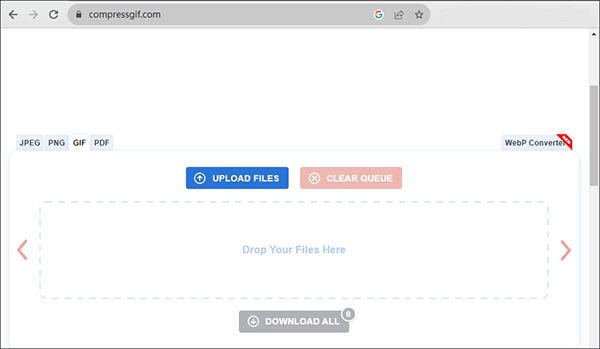
步驟 3:上傳 GIF 後,工具將自動開始壓縮過程。您可以即時監控壓縮進度。
步驟 4. 壓縮完成後,點選「全部下載」按鈕,將壓縮後的 GIF 檔案儲存到您的電腦。
大型 GIF 檔案不必成為負擔。本文介紹的方法可以幫助您有效地壓縮 GIF 檔案。如果您追求無損 GIF 壓縮,我們強烈推薦Video Converter Ultimate 。這款功能強大的桌面軟體能夠提供精確的控制,在不犧牲畫質的前提下壓縮 GIF,是保持動畫作品完整性的理想選擇。雖然像 iLoveIMG 和 FreeConvert 這樣的線上工具可以提供快速的解決方案,但它們可能會在畫質上有所妥協。
最終,您的選擇取決於您的特定需求,但目標始終如一:創建更小、更易於管理的 GIF,以實現更快的載入速度和更流暢的分享體驗。
相關文章:




 PC版免費下載
 Mac版免費下載


