簡而言之:需要壓縮檔案卻不知道壓縮原理或該用哪個工具?本指南將解釋檔案壓縮的原理、無損壓縮和有損壓縮的工作原理,以及如何有效壓縮檔案。您還將學習三種實用的視訊檔案壓縮方法,包括使用 Video Converter Ultimate、VLC 和線上壓縮工具。 Video Converter Ultimate 提供了一種簡單可靠的解決方案,可在保持視訊高品質的同時快速壓縮文件,實現快速壓縮並最大程度地減少畫質損失。
如果您有體積過大的文件,導致儲存空間不足或無法上傳到任何平台,則需要壓縮檔案。文件壓縮並非新概念,尤其是在 20 世紀 70 年代末,軟體壓縮程式就已經開始發展。如果您是檔案壓縮新手,可能會想知道檔案壓縮的工作原理以及最佳壓縮方法是什麼。檔案壓縮究竟有什麼作用?請繼續閱讀下文。

檔案壓縮是一種檔案縮減/資料壓縮方法,透過減小檔案大小來節省磁碟空間。它允許創建一個包含相似數據但體積相對小於原始文件的文件版本。
檔案壓縮也稱為壓縮包,儘管壓縮包本質上只是一種檔案壓縮方式。 Zip 檔案包含多個壓縮文件,稱為歸檔文件。這些檔案是Windows使用者中最受歡迎的壓縮格式。
文件壓縮主要透過兩種方法實現:無損壓縮和有損壓縮。
有損壓縮
有損壓縮通過去除不必要的資料位元來減少檔案大小。壓縮後的檔案通常比原始檔案小。有損壓縮常用於壓縮音頻、影像和視頻,尤其適用於對來源檔案表示形式沒有嚴格要求的情況。
無損壓縮
無損壓縮透過消除冗餘數據,以更有效率的方式儲存相同的數據。壓縮後的檔案大小與原始檔案相同。通常情況下,無損壓縮不會遺失任何內容或細節,因此您可以輕鬆地還原原始檔案。
Zip 檔案採用無損壓縮,這意味著即使以 ZIP 格式壓縮,資料品質也不會受到影響。但請注意,將檔案壓縮成 ZIP 檔案格式並不一定能顯著節省磁碟儲存空間。
壓縮檔案可以減少檔案大小,以滿足您的儲存需求,並方便上傳和下載。但是,您需要知道如何正確地壓縮檔案才能獲得較好的壓縮效果。
如何壓縮影片?請閱讀本節內容。
Video Converter Ultimate提供了一種簡單高效的方式來壓縮視頻,而不會顯著降低視頻品質。其內建的視訊壓縮器可讓您透過調整壓縮設定(例如檔案大小、解析度、位元率和輸出格式)來減少視訊檔案的大小。無論您需要壓縮 4K 視頻,還是優化視頻以適應社交媒體平台,此工具都能快速完成壓縮過程,同時保持高視覺品質。
Video Converter Ultimate 的主要功能:
以下是使用 Video Converter Ultimate 壓縮影片檔案的指南:
01在您的電腦上下載、安裝並執行 Video Converter Ultimate。
02在主介面的「視訊」標籤中選擇「視訊壓縮器」 。新增要壓縮的視訊檔案。

03根據需要調整輸出設置,例如檔案大小、名稱、格式、解析度和位元率。選擇壓縮影片的儲存位置,然後按一下「壓縮」開始減少檔案大小。

VLC 媒體播放器是一款免費開源的多媒體播放器,同時提供基本的視訊轉換和壓縮功能。透過其內建的轉換功能,您可以變更輸出格式、編解碼器、位元率和解析度設置,從而減少視訊檔案的大小。雖然 VLC 不像專業視訊壓縮軟體那樣提供進階壓縮控制,但對於想要壓縮視訊而無需安裝額外軟體的用戶來說,它是一個便捷的選擇。它支援多種流行的視訊格式,因此非常適合快速減小影片大小,以便儲存或分享。
以下是如何使用VLC壓縮影片:
步驟 1. 在電腦上開啟 VLC 媒體播放器,點選頂部選單中的「媒體」 ,然後選擇「轉換/儲存」 。

步驟 2. 點選「新增」按鈕匯入要壓縮的影片文件,然後點選「轉換/儲存」繼續。
步驟 3. 從「設定檔」選單中選擇輸出設定檔。您可以選擇 MP4 等格式,或調整編解碼器設定以減少視訊檔案大小。
步驟 4. 點選所選設定檔旁的設定圖標,修改視訊編解碼器、位元率、解析度和幀速率等參數,以實現更好的壓縮效果。
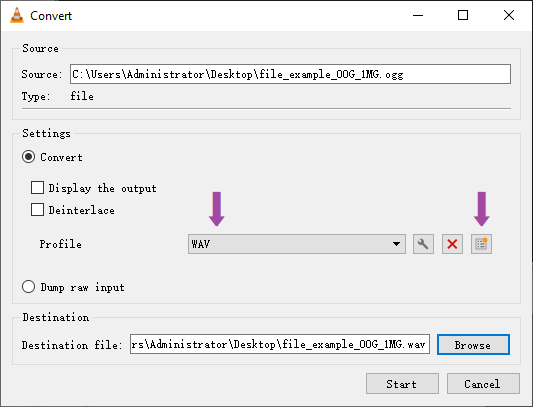
步驟 5. 選擇壓縮影片的目標檔案名稱和資料夾,然後按一下「開始」開始壓縮過程。
步驟 6. 等待 VLC 完成視訊處理。完成後,打開輸出資料夾,檢查壓縮檔案並比較檔案大小的減少情況。
線上檔案壓縮工具提供了一種快速且方便的方式來減小檔案大小,無需安裝任何軟體。大多數線上壓縮工具可讓您直接透過網頁瀏覽器上傳文件,並透過減少不必要的資料或應用壓縮演算法自動最佳化文件。然而,線上壓縮工具在檔案大小、支援的格式和上傳速度方面可能存在限制,尤其是在處理大型檔案時。這裡我們以 Zamzar 為例來說明。
以下是如何使用 Zamzar 壓縮檔:
第一步:開啟您的網頁瀏覽器,造訪 Zamzar 的線上壓縮頁面。點擊“選擇檔案”以新增您要壓縮的檔案。
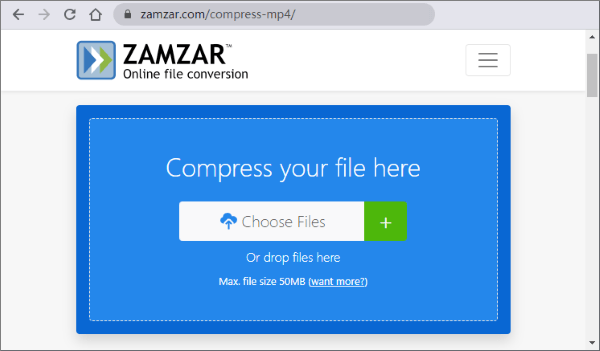
步驟二:調整壓縮設置,然後點選「立即壓縮」開始壓縮檔案。壓縮完成後,點選「下載」即可存取壓縮後的檔案。
簡而言之,檔案壓縮可以將檔案大小減少約 50% 到 90%,以達到您所需的尺寸。這有助於節省更多儲存空間。此外,它還可以讓您繞過 Discord、Yahoo 和 Gmail 等平台設定的上傳大小限制。不過,只要使用合適的壓縮軟體,您就不需要了解其複雜的原理。
Video Converter Ultimate是一款功能全面的檔案壓縮工具,可壓縮包括視訊和音訊在內的多種檔案類型。它能在不損失畫質或數據的情況下顯著壓縮影片。下載 Video Converter Ultimate,即可快速有效率地壓縮檔案。
相關文章:




 PC版免費下載
 Mac版免費下載


