簡而言之:借助合適的增強工具,提升影片品質比以往任何時候都更加輕鬆。本指南介紹了使用 Video Converter Ultimate、CapCut、InShot、Clipchamp 和 Clideo 等軟體增強視訊品質的 5 種實用方法。無論您需要 AI 驅動的畫面放大、降噪、色彩校正,還是快速的線上調整,這些方法都能幫助您將模糊、暗淡或低解析度的影片變得更清晰、更專業。
為了獲得最佳的整體增強效果,Video Converter Ultimate 提供先進的 AI 功能,可有效提高解析度、消除雜訊、穩定畫面並優化影片品質。
隨著短視訊平台、線上會議和視訊內容創作的蓬勃發展,視訊品質已成為影響觀看體驗的重要因素。然而,許多用戶經常遇到視訊模糊、解析度低、色彩暗淡、雜訊過多或畫面不穩定等問題。低品質的影片不僅影響視覺效果,還可能降低內容的專業性。
幸運的是,即使原始視訊品質不理想,也可以透過視訊增強工具進行改善。本文將介紹 5 種實用的影片品質提升方法。繼續閱讀,了解更多!

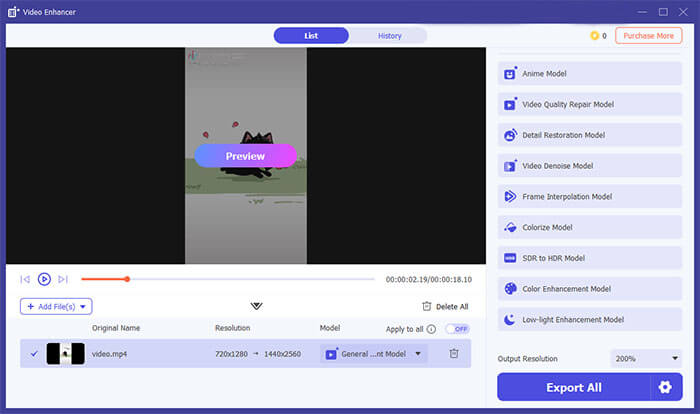
Video Converter Ultimate不僅是一款視訊轉換器,更是一款功能強大的視訊增強工具,它運用人工智慧技術幫助使用者提升視訊品質。它可以提升低解析度影片的分辨率,去除視訊雜訊,優化亮度對比度,減少抖動,並增強整體視覺效果。與基礎影片編輯器相比,它在保持操作簡便的同時,提供了更高級的增強功能。
這款工具在處理老舊影片、壓縮片段或模糊錄影時尤其有用,它可以提升影片品質。憑藉其AI視訊增強功能,您可以自動分析影片並進行適當的調整,使其更加清晰銳利。
Video Converter Ultimate 的主要功能:
以下是如何使用 Video Converter Ultimate 的 AI 技術來提升影片品質:
01啟動程式並開啟「主頁」標籤。在「影片增強器」功能下,按一下「新增檔案」上傳要增強的影片。

02根據您的影片提升需求選擇AI增強模型。軟體提供11種AI模型,包含通用增強模型、視訊降噪模型、幀插值模型和SDR轉HDR模型,可協助您提升視訊解析度、去除雜訊、增強色彩並優化整體畫質。
03所有調整完成後,點擊「全部匯出」以處理並將增強的影片儲存到您的電腦。
CapCut是一款廣受歡迎的影片編輯應用,廣泛用於製作TikTok短片、YouTube Shorts短影片和社群媒體內容。它提供多種提升影片品質的工具,包括銳利化、色彩調整、濾鏡、防手震和AI增強功能。 CapCut同時支援行動裝置和電腦,使其成為不同類型使用者的靈活選擇。
以下是如何使用 CapCut PC 提升視訊品質:
步驟 1. 開啟 CapCut,從主畫面選擇「建立專案」以開始一個新的編輯專案。
步驟 2. 點擊“匯入”,然後從您的裝置上傳您想要改進的影片。
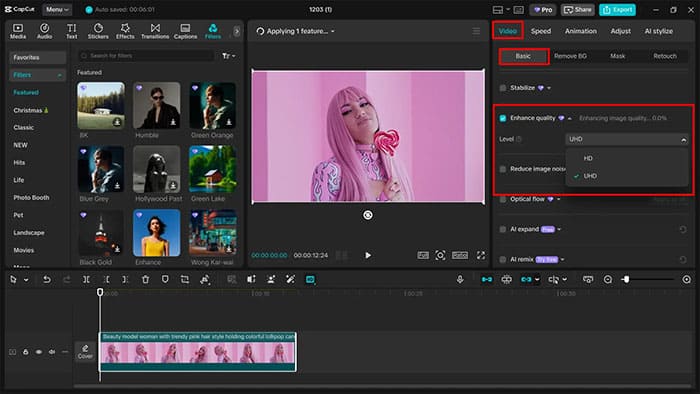
步驟 3. 導覽至「影片」部分,然後在右側的編輯面板中開啟「基本」標籤。
步驟 4. 瀏覽可用選項,找到“增強品質”,啟用此功能以提高影片清晰度。
步驟 5. 選擇您想要的增強級別,例如高清或超高清,以提高視訊解析度並改善視覺細節。
步驟 6. 為了獲得更好的效果,啟用「減少影像雜訊」選項,以消除顆粒感,使影片更清晰、更銳利。
步驟 7. 編輯完成後,點選介面右上角的「匯出」。您可以自訂匯出設置,包括位元率、編解碼器和分辨率,最高支援 8K 分辨率。
步驟 8. 再次點選「匯出」按鈕,將增強後的影片儲存到您的裝置。您也可以選擇「分享」按鈕,將影片直接上傳到 TikTok 或 YouTube 等平台。
InShot 是一款廣受歡迎的手機影片編輯器,專為 iPhone 和Android用戶設計。它提供多種工具來提升視訊質量,包括濾鏡、調整、特效和匯出設定。對於希望直接在智慧型手機上優化影片的用戶來說,它尤其有用。使用 InShot,您可以增強色彩平衡、提高清晰度、調整亮度,並針對 Instagram、TikTok 和 YouTube Shorts 等社交媒體平台優化影片。
以下是如何在 InShot 中提升影片品質的方法:
步驟 1. 下載InShot應用程式並將其安裝到您的裝置上。
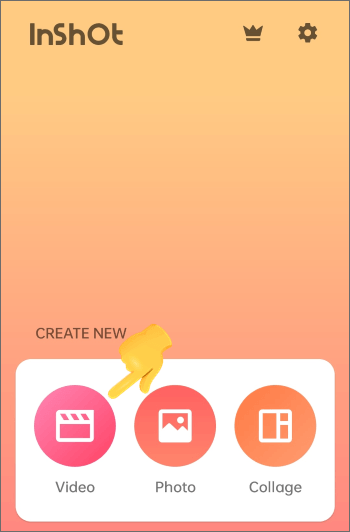
步驟二:啟動 InShot 應用程式編輯器,在應用程式主介面的三個選項中選擇「影片」。這樣您就可以使用多種特效編輯視頻,提升視頻品質。
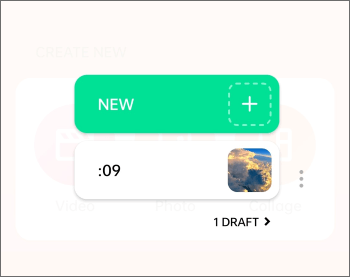
步驟 3. 選擇「影片」選項後,點選帶有「+」圖示的「新建」按鈕,即可增強或建立新影片。這將打開視頻庫應用程式。
第四步:點擊應用程式畫面左上角的「影片」圖標,然後從應用程式介面中選擇要增強的影片片段。如果是新建視頻,請點擊“空白”選項。
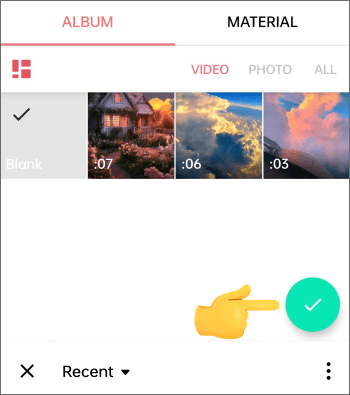
第五步:為選定的影片片段新增增強功能。這些功能包括速度控制、影片剪輯、合併、分割、格式轉換、濾鏡、特效、寬高比等等。
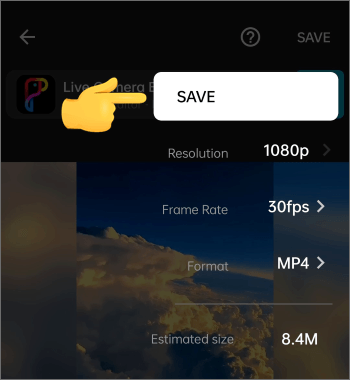
步驟六:影片編輯完成後,為其添加標題和描述。選擇理想的幀速率和分辨率,然後點擊「儲存」按鈕儲存增強後的影片。
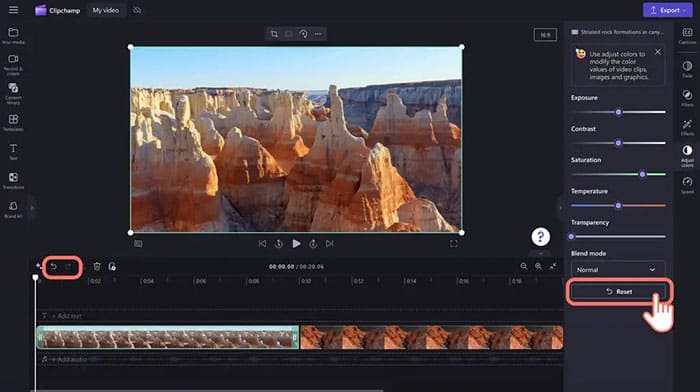
Clipchamp 是一款專為Windows使用者和線上創作者開發的易用型影片編輯器。如果您正在尋找提升 Clipchamp 影片品質的方法,這款工具提供了簡單而有效的編輯功能,可以改善影片的視覺效果。它允許用戶調整亮度、對比度、飽和度、曝光度和其他視覺設置,使影片更清晰、更具吸引力。
作為Windows 11 內建的影片編輯器,Clipchamp 對於想要提升影片品質而無需安裝額外軟體的初學者來說是一個方便的選擇。它適用於編輯 YouTube 影片、社交媒體短片、簡報和個人錄製內容。雖然 Clipchamp 不像專業影片增強軟體那樣提供高級 AI 修復功能,但它的調整工具可以幫助修復常見的影片品質問題,例如色彩暗淡、光線不足和視覺對比度低。
以下是如何在 Clipchamp 中提升影片品質的方法:
步驟 1. 點擊「您的媒體」標籤下的「匯入媒體」按鈕,從您的電腦上傳影片、圖像或音訊文件,或連接到 OneDrive。您也可以使用“錄製和創建”選項卡錄製視頻,然後將媒體檔案拖放到時間軸上。
步驟 2. 在時間軸上選擇影片片段,然後開啟屬性面板中的「調整顏色」標籤。調整曝光度、對比、飽和度、色溫和透明度,以提高影片品質。
步驟 3. 左右拖曳滑桿來微調各項設定。例如,增加飽和度使顏色更鮮豔,降低飽和度使顏色更柔和。
步驟 4. 如果您對調整不滿意,請點擊「重置」按鈕恢復原始設置,或使用「撤銷」和「重做」按鈕更改您的編輯。
第五步:點選「播放」按鈕預覽增強後的影片。準備好後,點擊“導出”並選擇解析度。為獲得最佳畫質,請將影片儲存為 1080p 解析度。付費用戶可以匯出 4K 解析度的影片。
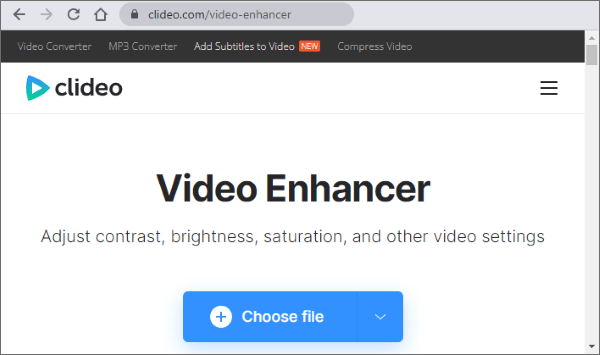
如果您想在不下載軟體的情況下提升影片質量,Clideo 是一款便捷的線上影片編輯器,可直接透過瀏覽器幫助您增強影片畫質。對於正在尋找在線提升影片品質方法的用戶,Clideo 提供簡單易用的編輯工具,可調整影片外觀,包括亮度、對比度、飽和度和其他視覺設定。
Clideo專為需要快速提升視訊質量,以便將其分享到社交媒體平台、網站或即時通訊應用的初學者而設計。它支援多種視訊格式,並允許用戶透過任何裝置在線上編輯影片。
以下是如何使用 Clideo 免費提升影片品質的方法:
步驟一:使用裝置的瀏覽器造訪 Clideo 網站。點選「選擇檔案」按鈕,將目標影片上傳到網站。您可以從電腦、Dropbox 或 Google 雲端硬碟上傳影片。
步驟 2:影片上傳後,您會看到許多影片增強功能。 (例如,您可以調整影片的飽和度、對比度、亮度、色調、淡入淡出等。)選擇輸出檔案格式,然後點擊「匯出」按鈕確認變更。您也可以點選「全部重置」按鈕撤銷變更。
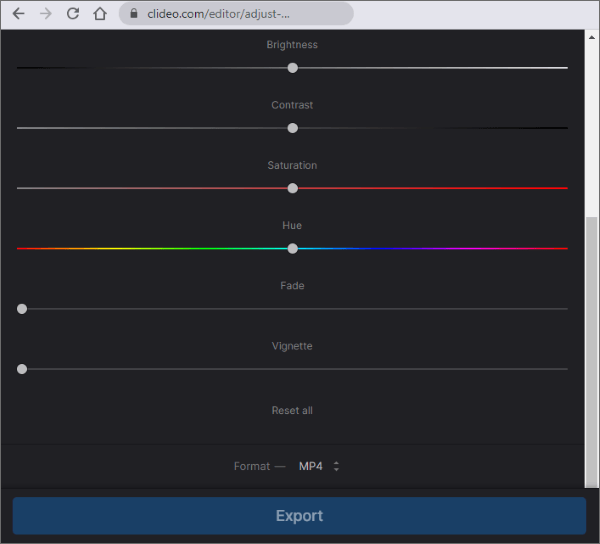
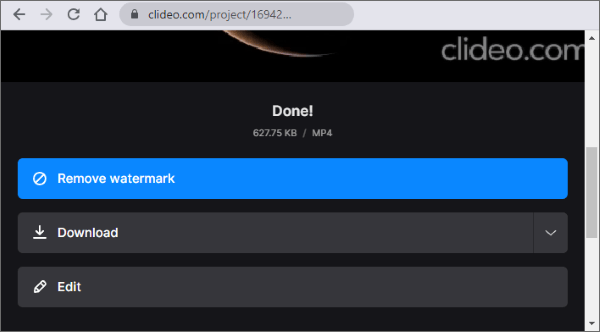
步驟 3. 現在預覽您增強後的視頻,如果您對結果滿意,請將其下載到您的設備。點擊「下載」按鈕將其儲存到您的設備,或分別點擊 Google 雲端硬碟或 Dropbox 將其儲存到 Google 雲端硬碟或 Dropbox。
現在您已經了解如何使用本文中介紹的影片增強工具來提升影片品質。不過,我們建議您使用Video Converter Ultimate,讓您的影片增強體驗更加輕鬆有趣。這款應用程式易於使用、速度快、安全可靠,支援多種平台,並且在全球擁有數百萬用戶。
相關文章:




 PC版免費下載
 Mac版免費下載


