看到 iPhone 卡在恢復介面會讓人非常沮喪。裝置會顯示「連接電腦」圖標,且無法像往常一樣啟動iOS 。這個問題通常發生在更新或恢復過程中斷時,導致系統無法正常載入。幸運的是,大多數情況下這個問題是可以解決的。
本指南解釋了導致此問題的常見原因,並提供了 6 種有效的解決方案——從基本的故障排除到高級的修復工具,幫助您在不丟失資料的情況下解決問題。請仔細按照步驟操作,讓您的 iPhone 恢復正常。
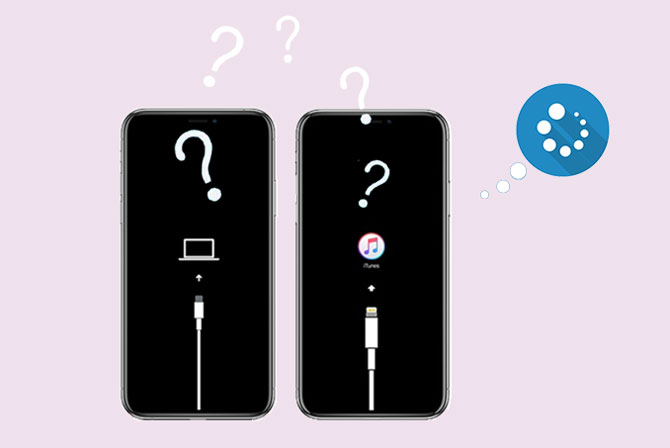
iPhone 卡在恢復介面通常是系統異常或硬體故障導致的。常見原因包括:
如何解決 iPhone 恢復失敗並卡在螢幕上的問題?您可以嘗試以下有效方法。
如果您的 iPhone 卡在恢復介面,問題可能出在連接 iPhone 和電腦的 USB 線。因此,建議您始終使用原廠 USB 連接線連接 iPhone 和電腦,以避免病毒感染等潛在問題。

某些系統故障也可能導致 iPhone 在恢復過程中卡住,強制重啟 iPhone 可以解決此類問題。以下是如何重新啟動 iPhone 以修復 iPhone 卡在恢復畫面的問題:
iPhone 8 或更新機型(包括配備 Face ID 的機型):
iPhone 7 / 7 Plus:
iPhone 6s 或更早版本:

在某些情況下,iTunes 版本過舊可能會導致 iPhone 卡在恢復介面。要解決這個問題,更新電腦上的 iTunes 至關重要。
在Mac上:點選左上角的「蘋果選單」> 選擇「App Store」> 前往「更新」檢查軟體更新。如果有 iTunes 更新可用,請點選「更新」。

在Windows上:啟動 iTunes > 在 iTunes 視窗中點選「說明」 > 選擇「檢查更新」選項。

您也可以透過將 iPhone 置於 DFU 模式並使用最新版本的 iTunes 復原來解決這個問題。以下是如何使用 DFU 模式修復 iPhone 卡在恢復畫面的問題:
步驟 1.將你的 iPhone 置於 DFU 模式。

步驟 2. 將你的 iPhone 連接到電腦,並執行最新版本的 iTunes 。
步驟 3. 當 iTunes 偵測到您的 iPhone 處於 DFU 模式並在電腦上顯示通知時,點擊「確定」>「恢復」以在 DFU 模式下恢復您的 iPhone。恢復後,您的 iPhone 將正常運作。

注意:此方法會清除裝置上的所有資料。因此,如果您事先沒有備份 iPhone,請務必謹慎操作。
如果您想在不遺失資料的情況下修復卡在恢復畫面的 iPhone,使用專業的修復軟體是最佳選擇。 iOS iOS修復軟體可以修復系統錯誤、恢復韌體,並在確保資料完整性的前提下安全地退出恢復模式並恢復到標準模式。這是修復卡在恢復螢幕的 iPhone 最簡單、最安全的方法。使用此程序,您還可以解決其他iOS系統問題,例如 iPhone 充電問題、黑屏/白屏/藍屏/紅屏死機以及卡在 Apple 標誌界面等。
iOS系統復原功能的主要亮點:
* 修復 iPhone 卡在恢復介面的問題,且不遺失資料。
* 修復各種情況下的iOS系統:iPhone 無法開機、iPhone 充電/啟動問題、循環重啟、電池耗電過快、卡在 Apple 標誌/DFU 模式/恢復模式、黑屏/藍屏/紅屏/白屏死機、iTunes 錯誤 4005 等。
安全易用。
* 適用於所有 iPhone 機型(支援iOS 26),例如 iPhone 17/16/15/14/13/12/11 等。
以下是如何使用iOS系統恢復功能修復卡在恢復畫面的 iPhone,且不會遺失資料:
01在電腦上安裝iOS系統恢復軟體,並透過 USB 連接線連接 iPhone。然後,在介面上選擇「更多工具」>「 iOS系統恢復」。

02該程式將自動偵測您的 iPhone 問題並將其顯示在介面上。之後,點選「開始」按鈕繼續。

03確認介面上的設備資訊。如果資訊有誤,請從下拉清單中選擇正確資訊。之後,點選「修復」按鈕,立即修復卡在恢復畫面的 iPhone。

如果以上方法都無法解決您的 iPhone 問題,您可以聯絡 Apple 支援或將 iPhone 送至附近的 Apple Store 零售店尋求協助。請務必攜帶您的保固卡和購買憑證。
在學習了以上六種修復 iPhone 恢復螢幕卡住的方法後,我們希望您能成功解決問題。在聯絡蘋果客服之前,不妨試試iOS系統恢復功能,它能在不遺失資料的情況下解決問題。如果您在使用過程中遇到任何問題,請在下方留言。
相關文章:
iPhone 無法恢復? 11 個有效修復 iPhone 問題的方法




 PC版免費下載
 Mac版免費下載


