我的iPhone 11觸控螢幕失靈了,請問有辦法修復嗎?我試過同時按住音量加、音量減和側邊按鈕強制重啟,但重啟後問題依舊。我想把iPhone連接到筆記型電腦和iTunes進行強制更新,但是連接失敗,因為我需要解鎖才能使用配件,而現在我根本無法解鎖,因為觸控螢幕完全失靈。
來自 Apple 社群
從打電話到瀏覽社交媒體,iPhone 已成為我們生活中不可或缺的一部分,因此,當螢幕出現故障時,會給我們帶來許多不便。 iPhone 觸控螢幕失靈尤其令人沮喪,特別是當你非常依賴它進行各種活動時。
別擔心,這個問題確實存在,而且有可靠的方法可以解決iPhone觸控螢幕失靈或無響應的問題,恢復裝置的功能。我們將解釋問題發生的原因,並提供故障排除步驟。
了解iPhone觸控螢幕無法運作或無回應的原因是解決問題的第一步。常見原因有以下幾種:
iPhone觸控螢幕故障怎麼辦?這裡有十種有效的解決方法。
螢幕污垢是導致iPhone觸控螢幕失靈或無法解鎖的原因之一。油漬、灰塵或水漬都會影響觸摸識別,尤其是在電容式螢幕上。清潔螢幕通常可以直接解決問題。
關閉 iPhone,然後用柔軟的無絨布(例如眼鏡布)輕輕擦拭螢幕。擦拭後,開機並測試觸控功能是否恢復。

一些低品質的螢幕保護貼或厚重的手機殼可能會影響觸控靈敏度。這在邊緣點擊和滑動操作時尤其明顯。
小心地取下螢幕保護貼,取下手機殼或保護套,然後打開 iPhone 電源,測試觸控螢幕反應是否恢復正常。

當系統當機或螢幕完全無回應時,強制重新啟動可以重新載入 iPhone 系統並恢復觸控功能。若要強制重新啟動 iPhone,請依照以下步驟操作:

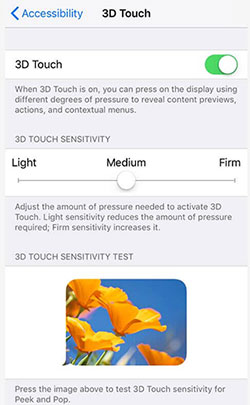
重啟後iPhone觸控螢幕仍然無法運作?請檢查您的3D Touch設定。如果觸控靈敏度設定過高或過低,部分使用者可能會遇到螢幕點擊無回應的情況。
以下是如何解決iPhone觸控螢幕無法運作但手機已開啟的問題:
步驟 1. 若要存取 iPhone 上的設置,只需開啟「設定」應用程式即可。
步驟 2. 現在轉到“常規”,找到“輔助功能”和“3D Touch”。
步驟 3. 將靈敏度調整為「中等」或適合您的級別,然後測試觸控反應是否有所改善。
iPhone 觸控螢幕無法正常運作的另一個可能原因是儲存空間不足。如果是這種情況,請確保您的設備有足夠的可用空間來解決此問題。若要釋放 iPhone 空間,請依照以下步驟操作:
步驟 1. 開啟「設定」→「通用」→「iPhone 儲存空間」以查看可用空間。
步驟二:如果儲存空間不足,請刪除不常用的應用程式、舊照片、影片或資訊。為獲得最佳效能,請盡量保留至少 1-2 GB 的可用空間。

如果你的 iPhone 觸控螢幕僅在特定應用程式中停止回應,則問題很可能出在該應用程式本身。
若要解決此問題,請先關閉並重新開啟應用程式。如果問題仍然存在,請透過 App Store 更新應用程式。如果沒有新版本,您可以從 iPhone 上卸載應用,然後再重新安裝。完成後,重新開啟應用程式並確認手機螢幕無回應的問題已解決。
為避免 iPhone 出現軟體問題,請確保裝置始終保持最新狀態。這有助於確保您擁有最新的安全修補程式和漏洞修復程式。始終建議您將 iPhone 更新到最新的iOS版本。
以下是如何更新 iPhone 的方法:
第一步:要保持裝置處於最新狀態,請開啟“設定”,然後前往“一般”部分。接著選擇「軟體更新」開始更新過程。
步驟二:您的 iPhone 將開始掃描是否有新更新。如果有可用更新,請下載並安裝到裝置上。

如果更新後 iPhone 觸控螢幕仍然無法正常工作,則應將此方法視為最後的手段,因為它會清除 iPhone 上的所有資料。請務必在嘗試此方法之前進行備份。 (如何將 iPhone 備份到電腦?)
具體操作方法如下:
第一步:使用線將 iPhone 連接到電腦,然後開啟 iTunes。請確保您的 iTunes 已更新至最新版本;如果不是,請先更新。
步驟 2. 在「摘要」或「位置」部分找到您的設備,然後點擊「恢復 iPhone」按鈕。
步驟 3. 依照螢幕上的指示完成流程。

注意:此方法僅適用於 iTunes/Finder 可以偵測到的 iPhone。對於無法偵測到的 iPhone,您需要先將iPhone 置於恢復模式。
對於想要修復觸控螢幕問題但又不想遺失資料的用戶來說, iOS系統恢復是一個可靠的解決方案。它可以在修復系統錯誤的同時,完整保留您的檔案。它支援各種iOS系統問題,例如卡在 Apple 標誌介面、恢復模式循環、黑屏死機等等。
iOS系統復原功能亮點:
如何修復iPhone觸控螢幕無法運作或無回應的問題,同時又不遺失資料?
01在電腦上啟動軟體,然後使用 USB 連接線連接 iPhone。在介面上點選「更多工具」>「 iOS系統恢復」。

02該程式將自動偵測您的 iPhone 並顯示系統問題。點選“開始”按鈕繼續。

03核對顯示的 iPhone 資訊。如果資訊有誤,請從下拉式選單中選擇正確的資訊。確認無誤後,點擊「修復」按鈕即可立即修復 iPhone 的觸控螢幕問題。

如果您的 iPhone 螢幕在摔落後或進水後無法正常工作,則很可能是硬體故障。在這種情況下,自行維修通常無效,甚至可能造成進一步損壞。最安全有效的解決方案是聯絡 Apple 支援或前往 Apple 授權服務中心。 Apple 技術人員可以準確診斷螢幕或內部組件的損壞情況,並提供專業的維修或更換方案,以恢復 iPhone 的觸控功能。
當您的 iPhone 觸控螢幕無法運作或無反應時,無需立即驚慌。大多數問題源自於軟體故障或系統衝突,依照本指南中的步驟操作通常可以自行解決問題。
如果您遇到嚴重的系統死機、錯誤,或不想遺失數據,使用iOS系統復原通常是更安全、更有效率的選擇。與 iTunes 恢復不同,它避免了資料遺失,並且在修復iOS系統問題方面擁有更高的成功率。
相關文章:
iPhone螢幕底部無法正常工作的故障排除 - 2026 更新




 PC版免費下載
 Mac版免費下載


