我的iPad之前一直用得好好的,直到今天。現在觸控螢幕完全沒反應,指紋辨識不了,密碼也輸入不了。螢幕沒有裂紋,也沒淋過雨,真是束手無策。我試著重啟,但是螢幕死機了,連關機按鈕都按不動。求助! !
來自 Apple 社群
您是否曾經遇到iPad在緊握時觸控螢幕失靈/無反應的情況?這種令人沮喪的情況通常發生在您試圖完成工作或陪伴孩子玩耍的時候。好消息是,我們可以在幾分鐘內幫您解決這個問題。如果您渴望恢復iPad的正常功能,請閱讀並按照以下說明操作。
以下是iPad螢幕觸控功能故障的常見情況:
當遇到 iPad 觸控螢幕失靈的情況時,許多用戶可能希望在進行故障排除之前先找出原因。實際上,導致 iPad 螢幕無反應的因素有很多,包括:
以下是修復iPad螢幕無反應的方法。
請確保iPad螢幕乾淨整潔,雙手乾燥,因為灰塵和水漬可能會導致iPad觸控螢幕失靈。首先,請關閉iPad。然後,用乾淨的乾布擦拭螢幕。您也可以使用蒸餾水和70%異丙醇的混合液清潔螢幕。
許多用戶喜歡在 iPad 上貼上螢幕保護貼,以保護螢幕免受刮擦和跌落的損害,這確實是個好主意。但是,如果螢幕保護貼損壞、破裂或邊緣翹起,可能會導致觸控螢幕失靈。您可以嘗試取下螢幕保護貼,看看是否能解決問題。

如果您的 iPad 在充電時觸控螢幕沒有反應,請拔下充電器並仔細檢查。故障或不相容的充電器可能是觸控螢幕問題的原因,尤其是在您最近購買了第三方充電器或正在使用舊充電器的情況下。斷開充電器或任何其他有線配件,如果觸控螢幕恢復正常,則很可能是充電器或配件導致了問題。在這種情況下,請更換為官方或 MFi 認證的充電器。
觸控螢幕對溫度敏感。假設您在極端環境條件下使用 iPad,例如過熱或過冷。 iPad 觸控螢幕可能無法正常工作或部分失效,並顯示警告訊息,提示當前溫度超出或低於特定範圍。
如果 iPad 觸控螢幕因係統死機而無法運作,強制重新啟動可以刷新iOS並清除暫時性故障。以下是具體步驟:
帶有 Home 鍵的 iPad:同時按住「Home」鍵和「電源」鍵,直到出現 Apple 標誌。

沒有 Home 鍵的 iPad:快速按下「音量增加」→「音量減少」→然後按住「電源」按鈕,直到出現 Apple 標誌。

如果即使強制重新啟動後 iPad 的觸控螢幕仍然無法正常運作,恢復原廠設定可能是最後的選擇。此操作會永久清除所有內容、設定和儲存的數據,但可以解決複雜的軟體問題,讓您的裝置煥然一新。由於此過程會刪除所有內容,請務必在操作前備份您的 iPad 。
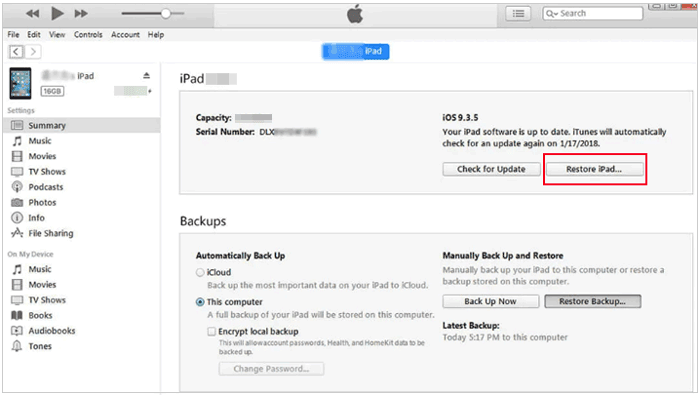
以下是如何修復使用 iTunes/Finder 重新啟動後 iPad 觸控螢幕無法運作的問題:
步驟 1. 在電腦上開啟 Finder(macOS 系統)或最新版本的 iTunes( Windows或舊版 macOS 系統)。使用 Lightning 線將 iPad 連接到電腦。您的裝置應該會出現在螢幕上。
步驟 2. 根據程式的不同,點擊 Finder 左上角的 iPad 圖標,或在左側邊欄中選擇 iPad 的名稱,即可查看裝置的詳細資訊。
步驟 3. 接下來,在「摘要」部分(或 Finder 的「通用」標籤頁下)找到並點擊「恢復 iPad」按鈕。依照螢幕提示完成恢復和修復 iPad 的操作。
通常情況下,恢復原廠設定可以成功解決 iPad 無回應的問題。但是,如果恢復出廠設定後 iPad 觸控螢幕仍然無法運作,則可能是 iPad 出現了非常嚴重的iOS系統問題。專業的iOS系統修復工具iPad System Repair可以幫助您輕鬆修復所有iOS系統問題,且不會遺失資料。
iPad 系統修復的亮點:
* 只需點擊幾下即可修復更新後 iPad 觸控螢幕無法運作的問題,且不會遺失資料。
* 廣泛適用於其他場景:充電問題、循環重新啟動、螢幕凍結/停用、驗證更新、卡在 Apple 標誌/DFU/恢復模式、黑屏/白屏/紅屏/藍屏、iTunes 錯誤 4005/4013 等。
* 最安全、最易於使用。
* 資料無遺失或更改。
* 支援所有運行 iPadOS 26 及更低版本的 iPad 機型,包括新款 iPad 11、iPad Air (M3)、iPad Pro (M5) 等。
如何修復iPad觸控螢幕無法運作但螢幕亮著且資料遺失的問題?
01在電腦上執行軟體後,使用 USB 線將 iPad 連接到電腦,然後在介面上點擊「更多工具」>「 iOS系統恢復」。

02該程式將自動偵測您的 iPad 並顯示 iPad 系統問題。之後,點選「開始」按鈕繼續。

03確認顯示的 iPad 資訊。如果資訊有誤,請從下拉清單中選擇正確的資訊。完成後,點擊「修復」按鈕即可立即修復 iPad 觸控螢幕無法運作的問題。

如果以上方法都無效,則可能是內部元件故障,您無法自行修復。在這種情況下,最好前往 Apple Store 零售店,由他們的專家團隊對您的 iPad 進行專業診斷。請務必攜帶購買憑證。
雖然iPad觸控螢幕失靈的問題很麻煩,但只要按照本教程中的方法操作,您很快就能解決這個問題。 iPad系統修復工具幾乎可以獨立修復所有iPad系統故障,無需蘋果支援團隊的協助。此外,它使用起來簡單、安全、用戶友好,而且不會丟失資料。
如果您的 iPad 出現物理損壞,我建議您盡快聯繫 Apple 支援團隊。您可以根據具體情況選擇合適的聯絡方式。
相關文章:




 PC版免費下載
 Mac版免費下載


