簡而言之: iPhone 螢幕自動滾動?本指南解釋了為何 iPhone 螢幕自行向上滾動,並提供了 9 種行之有效的解決方法,幫助您停止自動滾動。學習如何快速排除問題,並使用iOS系統恢復功能修復 iPhone 系統問題,以高成功率恢復流暢效能。
我的iPhone 11開始自動滾動螢幕。我已經重啟和重置過手機,但問題依舊。我也清潔過螢幕。該做的都做了,請問有解決方法嗎?
來自 Apple 社群
你是否遇到過iPhone在沒有任何觸控操作的情況下自動滾動螢幕的情況?無論是在瀏覽網頁、查看社交媒體還是使用應用程序,這種意外滾動都會讓你的iPhone難以控制。那麼,為什麼我的iPhone螢幕會一直向上滾動呢?我該如何阻止iPhone自動滾動呢?
在本指南中,我們將解釋 iPhone 自動滾動的原因,並提供切實可行的解決方案來阻止不必要的滾動,使您的 iPhone 恢復正常運作。

在解決這個問題之前,了解iPhone螢幕自動向上捲動的常見原因非常重要。如果您的蘋果iPhone螢幕不斷向上滾動,以下是一些常見原因:
在了解 iPhone 17 自動向上捲動的原因後,您可以嘗試以下方法自行解決。
iPhone螢幕上的任何污垢、灰塵或指紋都可能影響觸控靈敏度,並導致iPhone滾動出現問題。清潔螢幕是您可以首先嘗試的最簡單的解決方法之一。
清潔 iPhone 螢幕前,請先關閉裝置並斷開所有連接的配件。然後,使用乾淨柔軟的超細纖維布輕輕擦拭螢幕,去除污垢或殘留物。

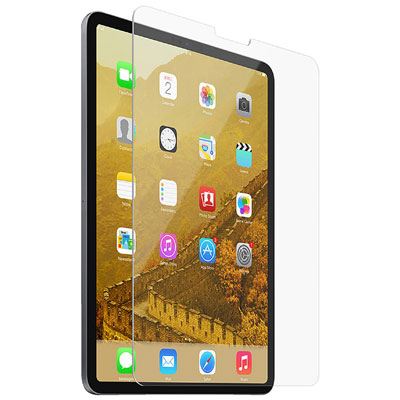
許多 iPhone 用戶會安裝螢幕保護貼和保護殼來防止刮擦、灰塵和意外損壞。然而,貼合不佳的保護膜、氣泡或過緊的保護殼都可能影響觸控靈敏度,導致 iPhone 螢幕自動向上滑動。
嘗試暫時取下螢幕保護貼和保護殼,然後檢查自動捲動問題是否解決。如果之後您的 iPhone 運作正常,則可能是該配件導致了觸控幹擾。
外接配件有時會導致觸控螢幕出現問題,尤其是在使用第三方充電線或損壞的轉接器時。
如果您發現 iPhone 在充電時自動滾動,可能是充電器產生了電磁幹擾。斷開所有配件有助於您確定問題是否由外部設備引起。
有時,iPhone 上的臨時軟體故障會導致「iPhone 不斷向上滾動」的問題。強制重新啟動可以清除這些臨時系統錯誤,而不會影響您的個人資料。若要強制重新啟動 iPhone,請依照以下步驟操作:

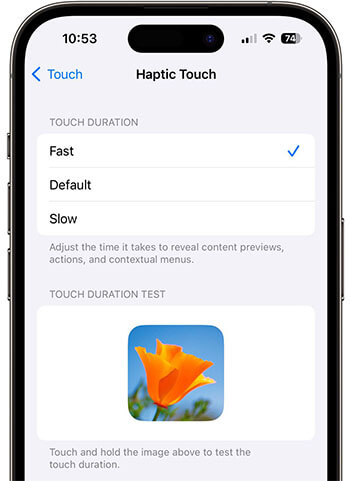
如果您的 iPhone 對觸控輸入的反應過快,調整觸感回饋設定或許可以解決問題。以下是具體操作方法:
步驟 1. 在 iPhone 上開啟「設定」>「輔助功能」>「觸控」>「觸控觸控」。
步驟 2. 將觸控持續時間從“快”改為“慢”,並檢查滾動問題是否已解決。
如果您的 iPhone 僅在特定應用程式中自動捲動,例如 iPhone 郵件或 iPhone 訊息應用程式自動捲動,則問題可能出在該應用程式本身,而非您的 iPhone。請嘗試卸載並重新安裝該應用,看看問題是否已解決。
具體操作方法如下:
步驟一:在主畫面上找到有問題的應用,長按其圖標,然後選擇「移除應用程式」>「刪除應用程式」進行確認。 ( iPhone 上無法刪除應用程式?)

步驟 2. 開啟 App Store,搜尋您刪除的應用程式,然後點擊「下載」按鈕將其重新安裝到您的 iPhone 上。
有時,iPhone 自動滾動可能是iOS軟體漏洞導致的。如果蘋果發現問題,可能會發布系統更新來修復。因此,將 iPhone 更新到最新的iOS版本有助於解決意外滾動問題。
若要更新iOS ,請依照下列步驟操作:
步驟一:在 iPhone 上,前往「設定」>「一般」>「軟體更新」。 ( iPhone 軟體更新失敗?)
步驟 2. 如果有新版本可用,請點選「下載並安裝」完成更新。

如果嘗試其他方法後,你的 iPhone 仍然會自動向上捲動,那麼重置所有設定或許可以解決問題。此過程會將系統設定還原為預設值,但不會刪除你的個人資料。不過,之後你需要重新設定 Wi-Fi 密碼和偏好設定等。
以下是步驟:
步驟 1. 前往「設定」>「一般」>「傳輸或重置 iPhone」。
步驟 2. 點選“重設”>“重設所有設定”,然後輸入您的密碼進行確認。
步驟 3. 重置後,您的 iPhone 將會重新啟動。重新啟動後,請檢查自動捲動問題是否已解決。

如果您已嘗試所有基本解決方法,但 iPhone 仍然會自動向上捲動,則問題可能由更深層的iOS系統錯誤引起。系統檔案損壞、更新失敗或軟體衝突等問題都可能影響觸控螢幕效能。
在這種情況下,使用專業的iOS修復工具可能是更有效的解決方案。 iOS iOS修復旨在修復各種iOS系統問題,包括iPhone自動滾動問題,且不會造成資料遺失。
iOS系統復原的主要功能:
以下是如何修復iPhone螢幕自動向上捲動且不遺失資料的方法:
01在電腦上安裝並啟動iOS系統恢復,然後用 USB 連接線連接 iPhone。
02從主介面選擇“ iOS系統恢復”,然後點擊“開始”以檢測可能導致 iPhone 自行滾動的iOS系統問題。

03選擇「標準模式」以修復iOS系統錯誤,而不會刪除您的個人數據,然後按一下「確認」繼續。

04檢查您的 iPhone 訊息,下載相符的韌體包,然後點擊「修復」來修復導致自動滾動的系統問題。

05等待修復過程完成。您的 iPhone 將自動重新啟動。之後,檢查 iPhone 自動滾動的問題是否已解決。

如果您的 iPhone 螢幕不斷自動滾動,影響您的日常使用,那麼找到可靠的解決方案可以幫助您恢復流暢穩定的使用體驗。 iOS iOS復原工具提供了一種簡單且有效率的方式,只需點擊幾下即可修復 iPhone 系統問題並提升裝置效能。無論您遇到的是螢幕異常還是其他iOS問題,這款專業工具都能幫助您快速方便地讓 iPhone 恢復正常。
相關文章:




 PC版免費下載
 Mac版免費下載


