「理想情況下,距離感應器應該在接聽電話時工作。當我們拿起電話通話時,螢幕應該熄滅。然而,升級到iOS 11.3 後,無論我是否接聽電話,距離感應器都始終處於開啟狀態。當我使用應用程式時,如果我將手懸停在距離感應器上方,螢幕就會有人遇到這個問題嗎?」
來自 Apple 社群
在 iPhone 上撥打電話時,螢幕通常會自動關閉,以防止臉部誤觸。此功能主要依賴距離感測器。如果 iPhone 上的距離感應器發生故障,可能會導致通話期間螢幕保持常亮,造成意外掛斷,甚至導致某些功能無法正常運作。
那麼,究竟是什麼原因導致iPhone距離感應器無法正常運作,又該如何解決呢?本文將解釋造成此問題的常見原因,並提供七種有效的解決方案,幫助您快速恢復iPhone的正常使用。
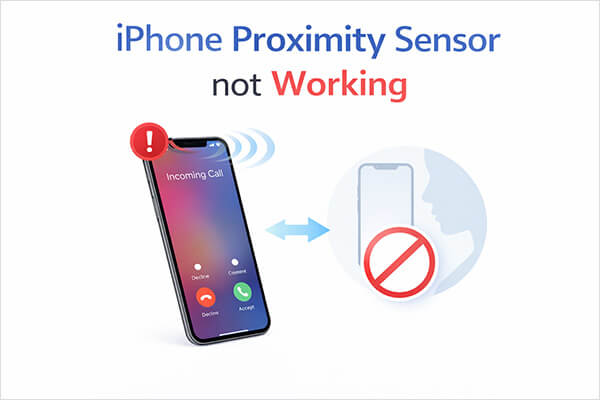
距離感應器是 iPhone 內建的硬體組件,通常位於螢幕頂部聽筒附近。它可以偵測手機與附近物體之間的距離變化。
當您接聽電話並將 iPhone 靠近耳朵時,距離感應器會偵測到距離縮短,並自動關閉螢幕。這有助於防止意外觸碰臉部,同時也能節省電力。當手機遠離耳朵時,螢幕會自動重新亮起,方便您繼續操作裝置。
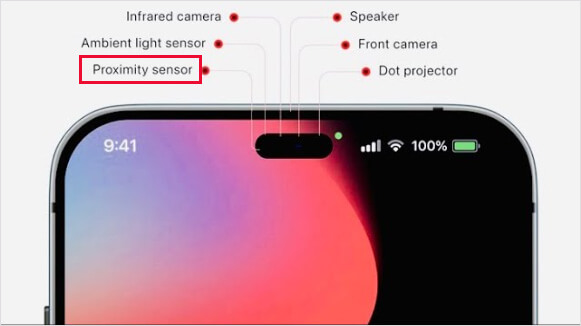
如果發現 iPhone 的距離感應器無法正常運作,通常是由以下原因之一造成的:
1. 螢幕保護貼或手機殼遮住了感應器。
如果螢幕保護貼太厚或手機殼設計不良,可能會遮擋感應器,導致偵測問題。
2.感測器區域有灰塵或污垢。
距離感測器通常位於聽筒附近,積聚的灰塵或油脂可能會影響其檢測。
3. iOS系統故障。
系統故障或更新問題可能導致感測器停止正常工作。
4. 與第三方應用程式衝突。
某些應用程式可能會幹擾系統功能。
5. 硬體損壞。
如果手機摔過、進過水、或螢幕修過,感應器可能已經損壞。
當 iPhone 的距離感應器故障時,無需立即驚慌。很多情況下,只需幾個簡單的故障排除步驟即可解決問題。以下列出了七種有效的解決方法,您可以逐一嘗試,直到問題解決。
iPhone距離感應器無法正常運作的一個最簡單卻又最容易被忽略的原因是感應器區域被污垢或灰塵覆蓋。由於感應器位於聽筒附近,容易沾染皮膚油脂、化妝品殘留或灰塵顆粒。仔細清潔感應器區域可能立即恢復其功能。
關閉 iPhone,然後用柔軟的超細纖維布輕輕擦拭螢幕頂部。如有必要,可用少量酒精輕輕沾濕布料。清潔聽筒和前置鏡頭周圍區域,待螢幕完全乾燥後,打開 iPhone 並進行通話測試。

iPhone 17 距離感應器無法正常運作的另一個常見原因是螢幕保護貼或手機殼不相容。一些較厚的強化玻璃保護貼或設計不良的手機殼可能會遮擋感應器區域,導致其無法正確偵測距離。
暫時移除這些配件有助於確定它們是否是造成問題的原因。

有時,iPhone 距離感應器無法正常運作的問題是由系統暫時性故障引起的。強制重啟可以刷新系統進程,清除可能幹擾硬體功能的臨時性錯誤。這種方法簡單易行,通常可以解決許多意想不到的 iPhone 問題。
若要強制重新啟動 iPhone,請依照以下步驟操作:
適用於 iPhone 8、X、11、12、13、14、15 及更新機型:
適用於 iPhone 7 和 7 Plus:
適用於 iPhone 6s、6s Plus、SE(第一代):

如果您使用的是較舊版本的系統,則可能存在導致 iPhone 距離感應器無法正常運作的錯誤。更新系統通常可以解決這些問題。
以下是如何更新您的 iPhone :
步驟 1. 開啟 iPhone 上的「設定」。
步驟二:點選“通用”,然後選擇“軟體更新”。 ( iPhone卡在軟體更新介面?)
步驟 2. 如果有可用更新,請點選「下載並安裝」。

如果上述方法仍然無法解決問題,則很可能是iOS系統存在更深層的錯誤或系統檔案損壞。在這種情況下,使用專業工具修復系統通常會更有效。
iOS系統復原是一款專門用來修復iOS系統問題的工具。它可以修復系統故障,包括感測器異常、系統卡頓、黑屏問題等等,而且不會造成資料遺失。
iOS系統復原的主要功能:
如何使用iOS系統恢復功能修復iPhone距離感測器無法正常運作的問題:
01在電腦上啟動程序,並透過 USB 連接 iPhone。從主介面,導覽至「更多工具」>「 iOS系統恢復」。

02該軟體將自動偵測您裝置上的任何問題。點選“開始”繼續。

03按照提示確認您的 iPhone 訊息,然後點擊「修復」開始修復您的裝置。

如果系統問題嚴重,恢復原廠設定可以徹底清除設備上的所有異常配置,從而可能解決距離感測器問題。但請注意,此方法會清除設備上的所有數據,因此建議您事先備份數據。重置後,系統將恢復到初始狀態。
若要將 iPhone 恢復原廠設置,請依照下列步驟操作:
步驟 1. 開啟 iPhone 上的「設定」應用,然後前往「通用」。
步驟 2. 捲動到底部,然後點擊「傳輸或重置 iPhone」。
步驟 3. 在下一個畫面上,選擇「清除所有內容和設定」。 (清除所有內容和設定不起作用?)
步驟 4. 點選“繼續”,然後選擇“抹掉 iPhone”開始恢復出廠設定程序。

如果您發現更換螢幕後 iPhone 的距離感應器無法正常運作,這通常是硬體安裝問題導致的。在更換螢幕的過程中,距離感應器和前置感應器組件可能錯位、損壞或未正確連接到主機板。因此,通話時感應器無法準確偵測手機是否靠近耳朵。在這種情況下,基本的故障排除通常無法解決問題,最佳方案是聯絡 Apple 支援或前往授權維修中心進行專業檢測和維修。
iPhone 距離感應器無法正常運作的問題令人沮喪,尤其是在通話過程中。幸運的是,大多數情況下都是由一些簡單的故障引起的。首先嘗試一些基本的修復方法。如果問題與系統錯誤有關,可以使用iOS系統復原功能來修復iOS系統,而不會遺失資料。如果以上方法都無法解決問題,最好聯絡 Apple 支援進行專業的硬體偵測。
按照本指南中的步驟操作,您應該能夠恢復 iPhone 的距離感應器正常運作。
相關文章:




 PC版免費下載
 Mac版免費下載


