當我們嘗試將 iPhone 連接到電腦傳輸檔案時,iPhone 可能無法被識別,這不僅令人沮喪,還會影響正常的檔案管理和傳輸。這種情況在Windows用戶中更為常見,並且可能由多種原因引起。本文將深入探討 iPhone 無法在電腦上顯示的根本原因,並提供簡單和進階的解決方案,幫助您輕鬆解決此問題。
如果您已將iPhone 連接到電腦,但 iPhone 沒有顯示在電腦上,則可能的原因如下:
在了解 iPhone 連接電腦後無法在電腦上顯示的可能原因之後,讓我們繼續閱讀接下來的兩部分,學習如何解決此問題。
如果您的電腦無法辨識您的 iPhone 、iPad 或 iPod,這並不一定意味著出現了嚴重錯誤。在嘗試更進階的解決方案之前,請先嘗試以下簡單的解決方法。
提示 1.確保您的 iPhone 已開機並已解鎖,並且在提示信任電腦時選擇「信任」。
技巧 2.拔下 iPhone,然後再插上兩到三次。
提示 3.確保你的 iPhone 相機膠卷中有照片和影片。
提示 4:使用原廠 Apple USB 線,如果目前使用的線有問題,請嘗試使用另一根原廠線,或嘗試將 iPhone 連接到電腦上不同的 USB 端口,看看是否能識別到它。您也可以將 iPhone 連接到另一台電腦,看看它是否能被辨識。
提示 5:請確認您使用的是最新iOS版本。如果不是,請在 iPhone 上前往“設定”>“一般”>“軟體更新”,然後按照指示升級到最新iOS版本。 ( iPhone 無法更新?)
提示 6.請確保您的電腦上安裝了最新版本的 iTunes,因為過時的軟體可能會導致 iTunes 無法辨識您的 iPhone、iPad 或 iPod。
提示 7.確保您的Windows電腦擁有最新的軟體更新。
提示 8.重新啟動你的 iPhone 和電腦。
如果您已經嘗試了上面提到的所有簡單解決方法,但 iPhone 仍然沒有出現在電腦上,您可以嘗試以下兩種高級解決方案,看看是否能解決問題。
過時的 iPhone 驅動程式可能會導致您的 iPhone 無法在電腦上顯示。若要解決此問題,請確保在將 iPhone 連接到電腦之前更新其驅動程式。以下是如何解決信任設定後 iPhone 無法在電腦上顯示的問題:
如果您是從微軟商店下載的 iTunes:
第一步:將 iPhone 連接到電腦並解鎖。點選“開始”,輸入“裝置管理員”,然後從清單中選擇“裝置管理員”。
步驟 2. 找到「便攜設備」並展開。右鍵單擊“Apple iPhone”,然後選擇“更新驅動程式”。

步驟 3. 選擇“瀏覽我的電腦以尋找驅動程式軟體”,然後選擇“讓我從電腦上的可用驅動程式清單中選擇”。
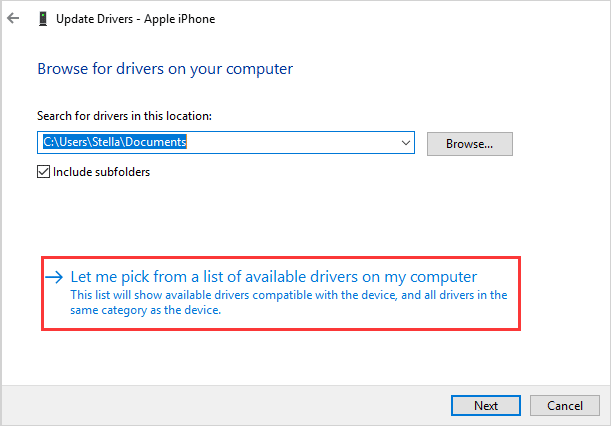
第四步:選擇裝置驅動程序,然後按一下「下一步」繼續。驅動程式將安裝到您的電腦上。安裝完成後,按一下「關閉」退出視窗。
第五步:關閉裝置管理員並重新啟動電腦。檢查電腦現在是否可以辨識你的iPhone。
如果您是從蘋果下載的 iTunes:
步驟 1. 將 iPhone 連接到電腦並解鎖。
步驟 2. 同時按下「 Windows 」鍵和「R」鍵,開啟「執行」對話方塊。
步驟 3. 將「%ProgramFiles%\Common Files\Apple\Mobile Device Support\Drivers」複製並貼上到方塊中,然後按下「Enter」鍵。
步驟 4. 右鍵點選“usbaapl64.inf”或“usbaapl.inf”,然後選擇“安裝”選項。
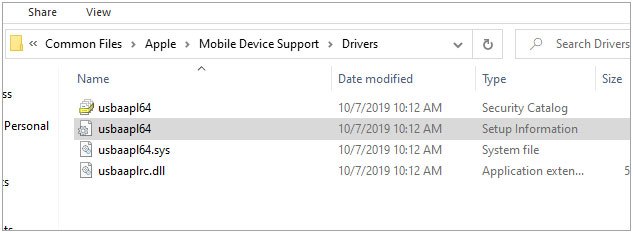
如果 iPhone 無法在電腦上顯示的問題與 iPhone 驅動程式無關,您可以透過控制面板對裝置進行故障排除。
以下是逐步指南:
步驟 1. 點選電腦上的「開始」按鈕。
步驟 2. 在搜尋框中輸入“控制面板”,然後按下“Enter”鍵。
步驟 3. 選擇「控制台」將其開啟。
步驟 4. 導覽至「硬體和聲音」>「檢視裝置和印表機」。
第五步:尋找「未指定」部分。
步驟 6. 右鍵點選您的 iPhone,然後從上下文選單中選擇「疑難排解」選項。
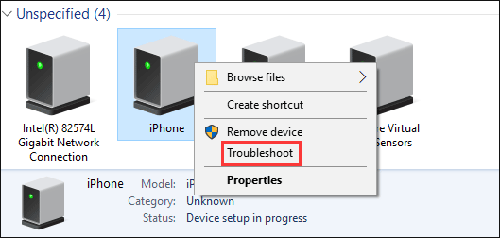
步驟 7. Windows將自動偵測裝置是否有任何問題。如果發現問題,請按照螢幕上的指示進行解決。
步驟 8. 最後,重新啟動您的電腦和 iPhone,檢查電腦是否可以在Windows檔案總管中成功辨識您的 iPhone。
Windows檔案總管可以幫助我們將照片從 iPhone 傳輸到電腦,但它也有一些限制。例如,未儲存在「相機膠卷」中的照片將無法存取。此外, iPhone 照片無法在電腦上顯示的問題也相當常見。在這種情況下,您可以考慮使用Coolmuster iOS Assistant 。這款資料管理工具專為iOS裝置設計,可輕鬆實現 iPhone 和電腦之間的檔案傳輸。它易於使用、速度快,並且相容於Windows和Mac系統。
Coolmuster iOS Assistant 能為您做些什麼?
以下是如何使用iOS助理將照片從 iPhone 傳輸到 PC 的方法:
01在電腦上安裝並啟動iOS助理。使用 USB 連接線將 iPhone 連接到電腦。如果 iPhone 上出現「信任此電腦」的提示,請點擊「信任」選項,然後在程式中點擊「繼續」以繼續操作。

02程式偵測到您的裝置後,主介面將如下所示。

03要將 iPhone 中的照片和影片匯出到電腦,請點擊左側面板中的「照片」和「影片」。預覽並選擇要傳輸的照片和視頻,然後點擊頂部選單中的“匯出”按鈕。

影片教學:
如果遇到 iPhone 無法在Windows 10/11 中顯示的問題,您可以按照本文中的步驟操作,從簡單到進階的故障排除步驟逐步解決問題。此外,您也可以嘗試使用Coolmuster iOS Assistant ,它能更輕鬆地在電腦和 iPhone 之間傳輸照片、影片或其他檔案。
相關文章:
為什麼我的 iPhone 沒有出現在 iTunes 中? [原因及解決方法]







 PC版免費下載
 Mac版免費下載


