如果您的 iPhone 無法連接到電腦,且iPhone 也無法在電腦上顯示,這可能會非常令人沮喪,尤其是在您需要傳輸照片、備份資料或同步內容時。出現此問題的原因有很多,從簡單的連線問題到更複雜的軟體或硬體問題都可能導致此問題。問題可能很簡單,例如 USB 線故障;也可能很複雜,例如驅動程式或系統設定過時。
在本指南中,我們將帶您了解常見原因,並提供實用的解決方案來幫助您解決「電腦無法辨識 iPhone」的問題。
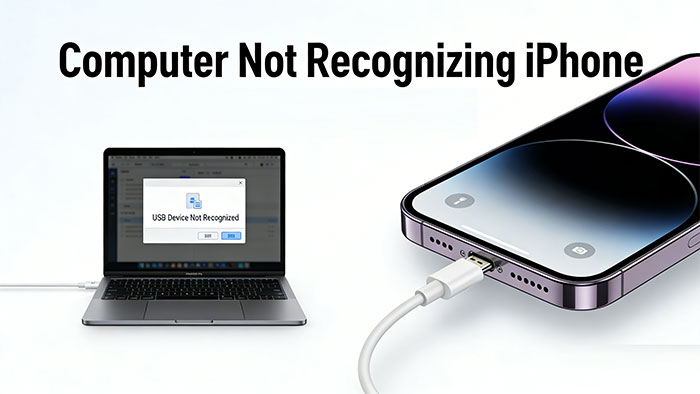
當您的 iPhone 無法連接到電腦時,可能會因多種原因造成。了解根本原因對於解決問題至關重要。以下是一些常見原因:
1.過時的軟體
如果您的 iPhone 系統iOS或電腦上的軟體(例如Windows或 iTunes)版本過舊,可能會導致相容性問題。蘋果公司會定期發布更新來提升效能和修復漏洞,因此請務必確保您的 iPhone 和電腦系統都保持最新狀態。
2. USB 線或連接埠故障
損壞的 USB 連接線或電腦上的 USB 連接埠故障都可能導致裝置無法連線。為了確保問題並非硬體故障,最好使用其他裝置測試 USB 線,或嘗試使用不同的連接埠。
3. “信任此計算機”未設定
當您將 iPhone 連接到新電腦時,iPhone 上會彈出提示,詢問您是否信任該裝置。如果您不小心跳過此提示或未選擇“信任”,iPhone 將無法與電腦建立連線。
4.司機或服務問題
您的電腦需要特定的驅動程式才能識別您的 iPhone。如果這些驅動程式缺失、過期或損壞,您的電腦可能無法偵測到您的裝置。同樣,如果電腦上的某些服務(例如 Apple Mobile Device Service)運作不正常,也可能導致連線失敗。
5. iTunes 問題
iTunes 在將 iPhone 連接到電腦的過程中起著至關重要的作用。如果 iTunes 版本過舊或有安裝問題,可能會幹擾連接過程,導致無法辨識 iPhone ,使 iPhone 無法被偵測到。
6. iPhone 設定或權限
有時,iPhone 上的某些設置,例如存取限製或權限設置,可能會阻止連接。此外,iPhone 被鎖定或 USB 連接被停用等問題也可能導致其無法連接到電腦。
了解這些可能的原因,將有助於您更好地排查並解決 iPhone 無法連接到電腦的問題。接下來,我們將深入探討可以幫助您解決此問題的方法。
解決「iPhone 無法連接到電腦」問題的最簡單有效的方法之一是重新啟動 iPhone 和電腦。這有助於重置連接,並清除可能導致設備無法同步的任何臨時軟體故障。
重啟 iPhone:

重新啟動電腦:
重新啟動兩台裝置後,請嘗試將 iPhone 重新連接到電腦。如果問題仍然存在,請嘗試下一個解決方法。
如果您的 iPhone 無法連接到電腦,問題可能出在 USB 連接線或 USB 連接埠上。線故障或損壞,甚至 USB 連接埠故障,都可能導致電腦無法辨識您的 iPhone。

確認數據線和介面運作正常後,將 iPhone 重新連接到電腦。如果問題仍然存在,請嘗試下一個解決方法。
如果您的 iPhone 無法連線到電腦,可能是因為您尚未信任該電腦。首次將 iPhone 連接到新電腦時,iPhone 會彈出提示,詢問您是否信任該裝置。如果您不小心錯過了提示或拒絕了提示,iPhone 將無法建立連線。
如何信任計算機:

如果未出現提示,請拔下 USB 連接線,重新連接,並確保您的 iPhone 已解鎖。確認信任後,請再次嘗試連線。
如果問題仍然存在,請繼續嘗試下一個修復方法。
iPhone 或電腦上過時的軟體可能會導致連線問題。確保 iPhone 的iOS和電腦的作業系統都是最新版本,對於解決相容性問題至關重要。
更新 iPhone/iPad:

更新Windows電腦:
更新 iTunes(如適用):

更新後,請嘗試將 iPhone 重新連接到電腦。如果問題仍然存在,請繼續嘗試下一個解決方法。
如果您的 iPhone 仍然無法識別,可能是由於您電腦的 USB 驅動程式或 Apple 行動裝置服務 (Apple Mobile Device Service) 存在問題。這些驅動程式和服務對於電腦正確偵測您的 iPhone 至關重要。如果它們缺失、過時或故障,連線將無法建立。
檢查USB驅動程式:
重新啟動 Apple 行動裝置服務:
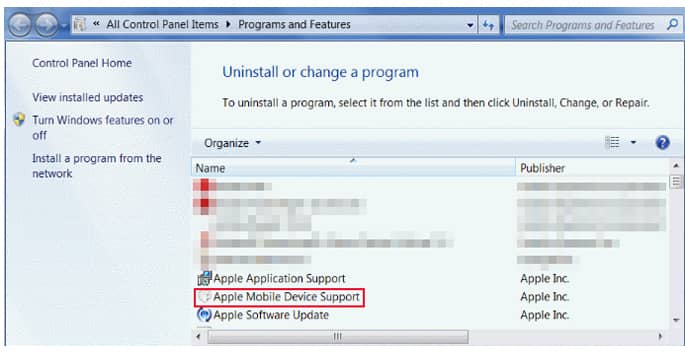
檢查設備衝突:
如果您的電腦仍然無法辨識您的 iPhone,您可以使用Coolmuster iOS Assistant ,這是一款可靠的 iPhone 資料管理工具。該程式內建驅動程序,安裝後即可在Windows PC 和Mac上無縫識別您的 iPhone。只需透過 USB 連接您的 iPhone,電腦即可輕鬆識別。
Coolmuster iOS Assistant 是一款安全、專業的iPhone 資料管理解決方案,提供在Mac和Windows PC 上匯入、匯出、備份、編輯和刪除檔案的功能。
Coolmuster iOS助理的主要功能:如何使用iOS助理將 iPhone 連接到電腦:
01下載並安裝適用於Windows或Mac電腦的iOS助理。啟動軟體,並使用 USB 連接線將 iPhone 連接到電腦。請確保您的 iPhone 已解鎖。

02如果您是首次連接,請務必在 iPhone 上點擊“信任此電腦”,並在提示時輸入您的密碼。連接成功後,您可以在Coolmuster介面上查看 iPhone 的資料。

03您現在可以使用該軟體提供的功能傳輸檔案、備份資料、管理聯絡人、訊息等等。

影片教學:
將 iPhone 連接到電腦有時會遇到一些問題,但只要按照正確的步驟進行故障排除,就能輕鬆解決問題。從重新啟動裝置或檢查 USB 線等簡單方法,到更新驅動程式或軟體等更專業的解決方案,大多數連接問題都可以透過一些簡單的調整來解決。
如果以上方法無效, Coolmuster iOS Assistant等工具提供了一種可靠的替代方案,用於管理和傳輸 iPhone 和 PC 之間的資料。請按照以下步驟操作,您可以快速將 iPhone 和電腦同步,從而更輕鬆地備份、傳輸文件,並確保裝置始終處於最佳工作狀態。
相關文章:




 免費下載PC版
 免費下載Mac版


