簡而言之:您的 iPhone 麥克風在通話、FaceTime、資訊或應用程式使用過程中無法正常運作嗎?本指南涵蓋了最常見的原因以及 10 種經過驗證的修復方法,幫助您恢復 iPhone 麥克風,包括檢查權限、斷開藍牙連接、更新iOS 、重置設定以及使用iOS系統恢復功能。只需幾個簡單的故障排除步驟,即可快速恢復 iPhone 的音訊功能。
如果您遇到 iPhone 麥克風無法正常運作的問題,您可能會發現通話時對方聽不到您的聲音,語音留言沒有聲音,或者 FaceTime、Messenger 和錄音工具等應用程式無法錄製音訊。這個問題確實令人沮喪。不過別擔心。本指南將解釋 iPhone 麥克風無法正常運作的原因,並提供 10 種有效的解決方案,幫助您快速恢復 iPhone 麥克風的功能。
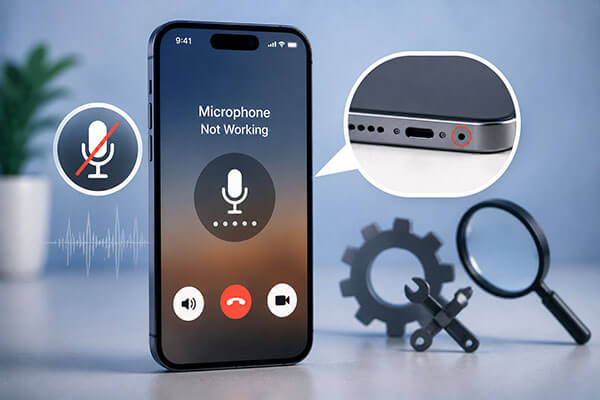
在修復 iPhone 通話時麥克風無法運作的問題之前,了解可能的原因非常重要。常見原因包括:
如果您的 iPhone 麥克風無法正常運作,您可以按照以下方法逐步檢查並解決問題。
您的 iPhone 麥克風可能會因灰塵、污垢或碎屑堵塞麥克風孔而停止工作,導致無法拾取您的聲音。請用柔軟的乾布或乾淨的軟毛刷輕輕清潔麥克風孔,去除積聚物,改善音訊輸入。
最近安裝的螢幕保護貼、手機殼或保護套可能會意外遮擋麥克風開口,影響音訊輸入。請移除 iPhone 上的所有第三方配件,然後檢查麥克風是否正常運作。如果問題解決,則可能是手機殼或螢幕保護貼幹擾了麥克風。

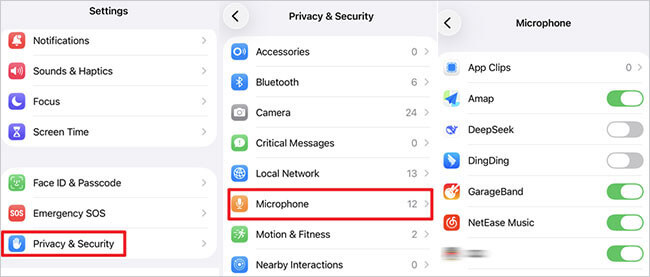
如果您的 iPhone 麥克風在某些應用程式中無法正常運作,例如在「資訊」、「FaceTime」、「Messenger」或「WhatsApp」中無法使用,則可能是這些應用程式沒有存取麥克風的權限。請檢查您的 iPhone 麥克風設置,確保已允許所需的應用程式使用麥克風。
具體操作方法如下:
步驟 1. 打開 iPhone 上的“設定”,然後前往“隱私與安全”>“麥克風”。
步驟 2. 為要使用的應用程式啟用麥克風存取權限,允許它們錄製音訊和發送語音訊息。
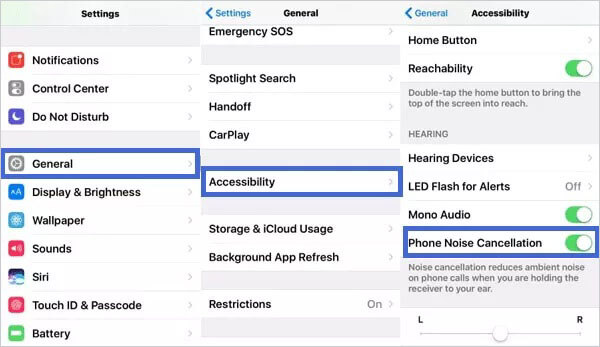
iPhone 具有通話降噪功能,可降低通話時的背景噪音。但是,有時它可能會影響麥克風的輸入。如果您的 iPhone 麥克風在通話過程中無法正常運作,請嘗試關閉此功能,看看問題是否會改善。
以下是步驟:
步驟 1. 開啟 iPhone 上的“設定”,然後前往“輔助使用”>“音訊/視訊”。
步驟 2. 如果已啟用「手機降噪」功能,請將其關閉。
很多情況下,iPhone 麥克風無法運作是因為您的裝置正在使用外部音訊配件而非內建麥克風。當連接 AirPods、藍牙耳機、揚聲器或車用音響系統時,您的 iPhone 可能會自動將音訊輸入路由到這些裝置。斷開藍牙配件的連接有助於恢復麥克風的正常功能。
若要關閉 iPhone 上的藍牙功能,請依照下列步驟操作:
步驟 1. 開啟 iPhone 上的“設定”,然後點選“藍牙”。
步驟 2. 關閉「藍牙」以中斷已連接的音訊裝置。

系統更新後麥克風無法運作的常見原因是系統暫時故障。重新啟動 iPhone 可以刷新系統服務並快速修復一些小的軟體問題。
以下是如何重新啟動iPhone的方法:
步驟 1. 按住「側邊」按鈕和任一「音量」按鈕,直到關機滑桿出現。
步驟 2. 拖曳滑桿關閉 iPhone,等待幾秒鐘,然後按住「側邊」按鈕將其重新開啟。

過時的iOS版本或系統漏洞可能會導致 iPhone 麥克風無法正常運作。更新到最新的iOS版本可以修復已知的軟體問題。建議在更新前備份數據,以免數據遺失。
若要更新您的 iPhone,請依照以下步驟操作:
步驟 1. 開啟 iPhone 上的“設定”,然後前往“一般”>“軟體更新”。
步驟 2. 如果有更新可用,點擊「立即更新」下載並安裝最新的iOS版本。

如果以上方法無法解決問題,可能是某些系統設定導致了衝突。 「還原所有設定」會將 iPhone 恢復到預設配置,而不會刪除照片、影片、應用程式或個人文件,因此是安全的故障排除選項。
具體操作方法如下:
步驟 1. 開啟 iPhone 上的“設定”,然後依序進入“一般”>“傳輸或重置 iPhone”>“重置”>“重置所有設定”。
步驟 2. 輸入您的密碼,然後再次點選「重設所有設定」進行確認。

如果上述方法無效,麥克風問題可能是由更深層的iOS系統問題引起的,例如係統檔案損壞、更新失敗或軟體錯誤。在這種情況下,常規的設定調整可能無法解決問題。 iOS系統iOS是一款專業的iOS修復工具,旨在修復各種 iPhone 系統問題,包括麥克風問題、iPhone 死機、黑屏和更新失敗。它可以在標準模式下修復iOS問題,且不會遺失資料。
iOS系統復原的主要功能:
以下是如何透過iOS系統恢復修復 iPhone 揚聲器麥克風無法運作的問題:
01在您的電腦上安裝並啟動iOS系統恢復,然後使用 USB 連接線連接您的 iPhone。
02從主介面選擇“ iOS系統恢復”,然後點擊“開始”掃描可能導致 iPhone 麥克風無法工作的iOS系統問題。

03選擇「標準模式」以修復iOS系統錯誤,而不會刪除您的個人數據,然後按一下「確認」繼續。

04檢查您的 iPhone 訊息,下載對應的韌體包,然後點擊「修復」來修復影響麥克風的系統問題。

05等待修復過程完成。您的 iPhone 將自動重新啟動。然後,測試麥克風,檢查 iPhone 麥克風無法運作的問題是否已解決。

如果您的 iPhone 麥克風在進水後無法正常工作,可能是硬體損壞導致的。在這種情況下,建議您聯絡 Apple 支援或前往 Apple Store 零售店進行裝置偵測。
以上就是修復 iPhone 麥克風故障的全部方法。在所有方法中, iOS系統恢復提供了一種簡單有效的途徑,可以恢復 iPhone 的效能並幫助麥克風恢復正常功能。憑藉直覺的介面和強大的iOS修復功能,它使各種經驗水平的用戶都能輕鬆解決 iPhone 系統問題。嘗試使用iOS系統恢復,讓您的 iPhone 重回最佳效能。
相關文章:




 PC版免費下載
 Mac版免費下載


