TL;DR:
WhatsApp麥克風無法正常運作?本指南解釋了可能的原因和有效解決方法,幫助您恢復語音訊息和通話功能。
「每次我在 WhatsApp 上錄製語音訊息時,聲音都會被靜音,當我嘗試收聽時,會顯示『音訊已不可用』。我的麥克風設定已啟用,WhatsApp 已更新, iOS也是最新版本,但問題依然存在。我已經嘗試過重啟、重新安裝 WhatsApp、關閉所有應用程式以及檢查設定。
來自 Apple 社群
WhatsApp麥克風問題可能令人沮喪,尤其是在無法錄製語音訊息或對方在語音和視訊通話中聽不到你的聲音時。此問題可能會因權限限制、套用錯誤、系統設定或裝置麥克風故障而突然出現。
幸運的是,大多數 WhatsApp 麥克風問題無需複雜操作即可解決。本指南將解釋 WhatsApp 麥克風無法運作的原因,並為Android和 iPhone 用戶提供恢復正常音訊功能的實用解決方案。
當 WhatsApp 無法正常使用麥克風時,問題可能出在應用程式本身、裝置設定或外部配件上。 WhatsApp 麥克風無法正常運作的一些常見原因包括:
1. 麥克風權限受限
WhatsApp 需要存取麥克風才能錄製語音訊息以及進行語音或視訊通話。如果權限被停用或限制,該應用程式將無法錄製您的聲音。
2. 應用或系統臨時故障
WhatsApp 或手機系統可能出現臨時故障,導致麥克風存取中斷。這些問題通常可以透過刷新應用程式或裝置來解決。
3. 藍牙或外部裝置幹擾音訊輸入
連接的耳機、耳塞或其他藍牙裝置可能會導致 WhatsApp 使用錯誤的麥克風來源或無法正確拾取聲音。
4. 麥克風被遮蔽或損壞
灰塵、碎屑、手機殼或硬體問題可能會影響麥克風性能,導致你的聲音不清晰或完全聽不到。
5. WhatsApp 或裝置相容性問題
WhatsApp 版本過舊或系統軟體問題可能會導致某些功能(包括麥克風功能)無法正常運作。
如果您無法錄製語音訊息或對方在 WhatsApp 通話中聽不到您的聲音,請嘗試以下解決方法。首先檢查基本設置,然後再嘗試更進階的故障排除方法。
WhatsApp 需要麥克風權限才能錄製語音訊息和處理語音或視訊通話。如果此權限已停用,WhatsApp 將無法錄製您的聲音。
Android系統:

在 iPhone 上:
有時 WhatsApp 麥克風問題是由應用程式的臨時錯誤或系統故障引起的。重新啟動 WhatsApp 和手機可以刷新後台進程並恢復麥克風的正常使用。
重啟 WhatsApp:

如果問題仍然存在,請重新啟動手機:
在更改 WhatsApp 設定之前,請先檢查手機麥克風是否正常運作。這有助於確定問題是出在 WhatsApp 還是您的裝置上。
測試麥克風:
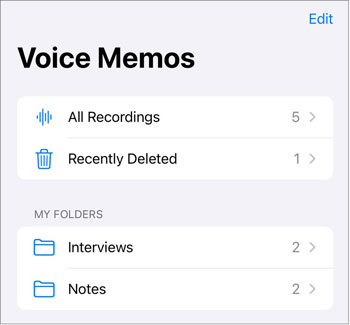
如果錄音沒有聲音,可能是麥克風硬體出現問題。如果麥克風在其他應用程式中運作正常,請繼續嘗試以下與 WhatsApp 相關的修復方法。
其他應用程式可能在背景使用您的麥克風,導致 WhatsApp 無法正常存取。這種情況在使用視訊通話應用程式、錄音機、相機和螢幕錄製工具時尤其常見。
請嘗試以下方法:
如果之後 WhatsApp 可以正常工作,則可能是其他應用程式或連接的裝置幹擾了麥克風存取。
使用過時的 WhatsApp 版本可能會導致相容性問題或影響麥克風相關功能的錯誤。更新應用程式可確保您擁有最新的修復程式和改進。
Android系統:

在 iPhone 上:
累積或損壞的快取檔案有時會影響 WhatsApp 的效能,並導致一些意外問題,例如麥克風故障。對於Android用戶,清除 WhatsApp 快取可以刪除臨時文件,而不會刪除您的聊天記錄或帳戶資訊。
iPhone 沒有提供直接清除 WhatsApp 快取的選項。如果您使用的是 iPhone,可以嘗試更新 WhatsApp、重新啟動裝置或重新安裝應用程式。
清除Android上的 WhatsApp 快取:

注意:除非您已備份 WhatsApp 聊天記錄,否則請勿點擊“清除數據”,因為這可能會刪除裝置上儲存的 WhatsApp 數據,並需要您重新設定應用程式。
除了 WhatsApp 本身的權限設定外,有些手機還具有系統級的麥克風控制功能,可以阻止所有應用程式存取麥克風。
Android系統:
在 iPhone 上:

如果以上方法都無法解決問題,重新安裝 WhatsApp 可以協助修復損壞的應用程式檔案或意外的軟體問題。
卸載 WhatsApp之前,請務必備份聊天記錄,以免遺失重要訊息和媒體檔案。
Android系統:
在 iPhone 上:
1. 耳機故障會導致 WhatsApp 通話中的麥克風出現問題嗎?
是的。耳機或藍牙裝置損壞可能會導致 WhatsApp 無法正常使用手機的內建麥克風。
嘗試斷開耳機連接或關閉藍牙,然後再次使用 WhatsApp 通話。如果之後麥克風工作正常,則問題可能與外部音訊設備有關。
2. 為什麼別人在WhatsApp通話中聽不到我的聲音?
如果對方在 WhatsApp 通話中聽不到你的聲音,可能的原因包括:
檢查麥克風權限並使用其他應用程式測試麥克風通常是找出問題的最快方法。
3. 螢幕保護貼或手機殼有缺陷會影響麥克風嗎?
是的,在某些情況下會這樣。雖然螢幕保護貼通常不會直接遮住麥克風,但某些手機殼或配件可能會阻擋麥克風開口,從而降低音質。
暫時取下手機殼或配件,然後再次測試 WhatsApp 語音訊息功能。此外,請仔細清潔麥克風孔,清除灰塵或碎屑。
雖然 WhatsApp 麥克風問題通常不會影響聊天,但某些故障排除方法(例如重新安裝 WhatsApp)可能需要您恢復帳戶資料。在進行重大更改之前建立備份有助於保護重要的訊息、照片和附件。
對於Android用戶, Coolmuster Android WhatsApp Recovery提供了一種方便的方式,可以將Android手機上的 WhatsApp 資料(包括訊息和附件)備份到電腦。它允許您在本地保留一份 WhatsApp 資料副本,並隨時存取。對於 iPhone 用戶, Coolmuster iPhone WhatsApp Recovery提供了一種類似的方式,可以將iOS裝置上的 WhatsApp 資料備份到電腦。
以下步驟主要展示如何使用Android WhatsApp Recovery 將Android手機上的 WhatsApp 資料備份到電腦。
01在您的電腦上安裝並啟動Android WhatsApp Recovery,然後使用 USB 連接線連接您的Android手機。
02程式偵測到您的手機後,請從清單中選擇您的設備,然後點擊「下一步」。軟體隨後將開始分析儲存在您Android裝置上的 WhatsApp 資料。

03按照螢幕上的指示,在您的Android手機上啟用端對端加密聊天備份。加密金鑰產生後,程式將自動偵測並填入金鑰。點選“確認”繼續掃描。

04掃描完成後,將顯示所有偵測到的 WhatsApp 對話和附件。選擇要保留的數據,然後點擊「恢復到電腦」將 WhatsApp 數據匯出到您的電腦。

如需更詳細的操作步驟,您還可以觀看以下影片教學。
當您的 WhatsApp 麥克風無法正常運作時,問題通常與應用程式權限、臨時軟體故障、已連接的裝置或手機設定有關。大多數情況下,您可以透過檢查麥克風存取權限、重新啟動 WhatsApp、更新應用程式或調整裝置設定來解決此問題。
在嘗試重新安裝 WhatsApp 等進階解決方案之前,建議您先備份重要的聊天記錄和附件。 Coolmuster Android WhatsApp Recovery等工具可以幫助Android用戶將 WhatsApp 資料儲存到電腦,而Coolmuster iPhone WhatsApp Recovery則為iOS用戶提供類似的解決方案。有了安全備份,您就可以在排查 WhatsApp 問題時無需擔心丟失寶貴的對話。
相關文章:
已修正:WhatsApp 下載失敗 | 8 種方法解決此問題







 PC版免費下載


