Android WhatsApp數據恢復
 
...

WhatsApp語音訊息功能無法使用?試試這些解決方法

...

TL;DR:

WhatsApp語音訊息無法播放的問題取決於您遇到的是播放問題還是錄製問題。

  • 無法播放或無聲音:調整音訊設置,檢查藍牙和螢幕保護貼幹擾,重新啟動 WhatsApp,並檢查媒體設定。
  • 無法錄製或發送:啟用麥克風權限,檢查網路連接,關閉衝突的應用程序,釋放儲存空間,並更新 WhatsApp。
  • 為避免資料遺失,請在重新安裝應用程式之前,請使用 WhatsApp 備份工具備份您的 WhatsApp 聊天記錄和語音訊息。

「從週日開始,我的WhatsApp就出了問題。我發送語音訊息時會自動顯示錯誤,錄音時也完全沒有聲音。別人打電話給我時,我能聽到他們的聲音,但他們聽不到我的聲音。我檢查了iPhone的麥克風設置,麥克風是開啟的,存儲空間也足夠。我還嘗試卸載並重新安裝了WhatsApp,但問題依舊問題如何?

來自 Reddit

WhatsApp語音訊息讓對話更快速方便,用戶可以發送語音訊息而無需輸入冗長的文字。然而,許多用戶可能會遇到WhatsApp語音訊息無法正常使用的問題,例如語音訊息無法播放、錄製失敗或發送失敗。

這個問題可能會影響Android和蘋果用戶,並且可能在不同情況下發生。在嘗試各種解決方法之前,請務必先確定您遇到的問題類型。在本指南中,我們將解釋 WhatsApp 語音訊息停止運作的常見原因,並提供逐步解決方案,幫助您恢復正常的語音訊息功能。
WhatsApp語音訊息功能無法使用


第一部分:為什麼 WhatsApp 語音訊息無法使用?

如果您的 WhatsApp 語音訊息功能無法正常運作,問題可能出在應用程式或裝置的各個方面。常見原因包括:

  • 音訊播放問題:音量設定、藍牙連接、揚聲器或下載的語音訊息出現問題可能會導致您聽不到音訊。
  • 麥克風或權限問題:WhatsApp 可能無法存取您的麥克風,導致您無法錄製語音訊息。
  • 網路或儲存問題:不穩定的網路連線或儲存空間不足會影響語音訊息的傳送和下載。
  • 應用程式相關故障:WhatsApp 的臨時錯誤或過時的應用程式版本也可能導致語音訊息停止運作。

第二部分:修正 WhatsApp 語音訊息無法播放的問題(不播放或無聲音)

如果 WhatsApp 語音訊息已成功接收但您聽不到聲音,請嘗試以下解決方法。

2.1 檢查手機音量和聲音設置

有時 WhatsApp 語音訊息沒有聲音,只是因為您的手機音量太低或音訊輸出設定發生了更改。

Android系統:

  • 播放語音留言時,按下「音量增大」按鈕。
  • 請確保「媒體音量」已調高。
  • 如果已啟用「請勿打擾」模式,請在快速設定中將其關閉。

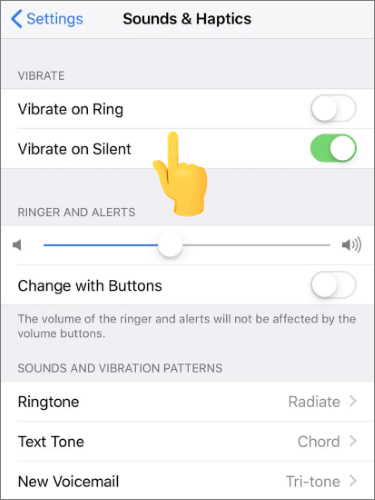
在 iPhone 上:

  • 播放語音留言時,按下「音量增大」按鈕。
  • 開啟“設定”>“聲音和觸覺回饋”。
  • 如有必要,請調整音量滑桿並關閉“靜音模式”。

透過檢查手機音量來解決 WhatsApp 語音訊息無法傳送的問題

您還可以透過其他應用程式播放音頻,以檢查問題是否與手機揚聲器有關。

2.2 移除螢幕保護貼

損壞或安裝不當的螢幕保護貼可能會遮住手機上的距離感應器。發生這種情況時,WhatsApp 可能會意外地將語音訊息的音訊從揚聲器切換到聽筒。請嘗試暫時取下螢幕保護貼,然後再次播放語音訊息。如果聲音恢復正常,請更換一張不會遮擋感應器區域的螢幕保護貼。
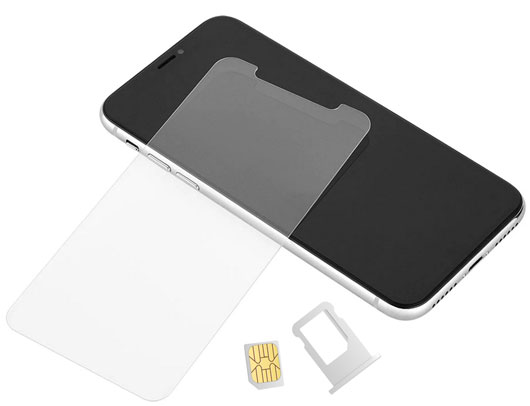
移除螢幕保護貼即可修復 WhatsApp 語音訊息無法傳送的問題

2.3 斷開藍牙設備連接

已連接的藍牙裝置可能會將 WhatsApp 語音訊息音訊重新導向至耳機、耳塞或揚聲器,而不是您的手機。

Android系統:

  • 開啟「設定」>「已連線的裝置」>「藍牙」。
  • 斷開已連接的音訊設備。
  • 開啟WhatsApp,再次測試語音訊息。

在 iPhone 上:

  • 進入“設定”>“藍牙”。
  • 點擊已連接的裝置並將其斷開連接。
  • 再播放WhatsApp語音訊息。

透過斷開藍牙連線修復 WhatsApp 語音訊息無法傳送的問題

2.4 重啟 WhatsApp 和手機

WhatsApp 或手機系統有時會出現臨時故障,影響音訊播放,導致語音訊息無聲或播放不正常。重新啟動應用程式和裝置可以刷新後台進程,從而解決這些臨時問題。

請嘗試以下步驟:

重啟 WhatsApp

Android系統:

  • 開啟「最近使用的應用程式」畫面。
  • 向右滑動即可將 WhatsApp 完全關閉。
  • 再次開啟WhatsApp,嘗試播放語音訊息。

在 iPhone 上:

  • 從螢幕底部向上滑動並暫停(或在舊型號上雙擊主螢幕按鈕)。
  • 在應用程式切換器中找到 WhatsApp。
  • 在 WhatsApp 上向上滑動即可關閉它。
  • 重新開啟應用程式並查看語音留言。

修復 WhatsApp 語音訊息無法傳送的問題 - 重新啟動 WhatsApp

重啟手機

如果重新啟動 WhatsApp 後問題仍然存在:

Android :

  • 按住“電源”按鈕。
  • 點選“重新開始”。
  • 等待手機再次開機。

修復 WhatsApp 語音訊息無法發送的問題 - 重新啟動安卓設備

iPhone:

  • 按住「側邊」按鈕和「音量」按鈕,直到出現關機滑桿。
  • 拖曳滑桿即可關閉你的iPhone。
  • 稍等片刻,然後再打開。

2.5 檢查 WhatsApp 儲存空間和下載狀態

如果 WhatsApp 語音訊息無法播放,可能是因為媒體設定不正確導致音訊檔案下載失敗。檢查 WhatsApp 的媒體設定有助於確保語音訊息正確下載和儲存。

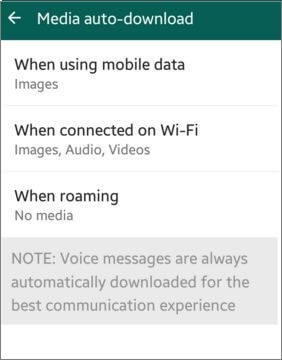
檢查媒體自動下載設定

Android系統:

  • 開啟 WhatsApp,點選右上角的三點圖示。
  • 轉到“設定”>“儲存和資料”。
  • 在「媒體自動下載」下,檢查「使用行動數據時」、「連線到 Wi-Fi 時」和「漫遊時」的下載設定。
  • 請確保已允許 WhatsApp 自動下載語音訊息。

修復 WhatsApp 語音訊息無法發送的問題 - 檢查媒體自動下載設置

在 iPhone 上:

  • 開啟 WhatsApp,點選右下角的「設定」。
  • 選擇“儲存和資料”。
  • 在「媒體自動下載」下,查看下載選項。
  • 請確保媒體檔案未受到目前設定的限制。

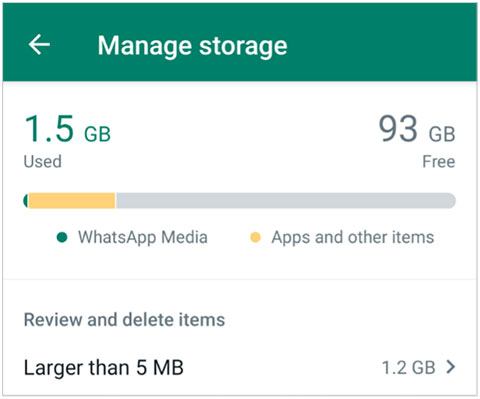
如果 WhatsApp 中累積了過多媒體文件,可能會影響新語音訊息的下載或載入。您可以從 WhatsApp 中刪除不必要的檔案

適用於Android和蘋果手機:

  • 打開WhatsApp。
  • 前往“設定”>“儲存和資料”>“管理儲存”。
  • 查看佔用儲存空間最大的大型檔案和聊天記錄。
  • 選擇不需要的媒體檔案並將其刪除。

修復 WhatsApp 語音訊息無法傳送的問題 - 檢查 WhatsApp 儲存空間

第三部分:修正 WhatsApp 語音訊息無法傳送或錄製的問題

如果您無法錄製 WhatsApp 語音訊息或錄製的音訊無法傳送,可以透過以下方法解決該問題。

3.1 允許 WhatsApp 存取麥克風

WhatsApp 需要麥克風權限才能錄製語音訊息。如果權限被停用,您可能無法錄製音頻,或者語音訊息按鈕可能無法正常運作。

Android系統:

  • 打開手機上的「設定」。
  • 前往「應用程式」>「WhatsApp」>「權限」。
  • 點選“麥克風”。
  • 選擇“僅在使用應用程式時允許”或“允許”。
  • 開啟WhatsApp,再次嘗試錄製語音訊息。

修復 WhatsApp 語音訊息無法發送的問題 - 允許 Android 麥克風

在 iPhone 上:

  • 開啟“設定”。
  • 前往“隱私和安全”>“麥克風”。
  • 打開 WhatsApp 旁邊的開關。
  • 返回 WhatsApp 並測試語音訊息功能。

修復 WhatsApp 語音訊息無法傳送的問題 - 允許 iPhone 麥克風

3.2 檢查網路連接

網路連線不穩定或訊號弱可能會導致 WhatsApp 語音訊息無法傳送。雖然語音訊息檔案通常很小,但 WhatsApp 仍然需要穩定的網路連線才能成功上傳音訊。

試試這些方法:

  • 在Wi-Fi和行動數據之間切換。
  • 開啟和關閉飛航模式以刷新連線。
  • 如果您使用的是Wi-Fi,請重新啟動路由器。
  • 暫時停用 VPN 服務,因為它們可能會影響 WhatsApp 連線。

修復 WhatsApp 語音訊息無法發送的問題 - 檢查網路連接

3.3 關閉其他正在使用麥克風的應用

其他使用麥克風的應用程式可能會幹擾 WhatsApp 正常錄製語音訊息。這種情況可能發生在視訊通話、語音錄製、會議或螢幕錄製等應用程式上。

Android系統:

  • 開啟「設定」>「隱私權」>「權限管理員」。
  • 點選“麥克風”。
  • 檢查哪些應用程式擁有麥克風存取權限。
  • 關閉目前可能正在使用麥克風的應用程式。
  • 開啟 WhatsApp,然後再嘗試錄製。

在 iPhone 上:

  • 打開應用程式切換器。
  • 向上滑動即可關閉可能使用麥克風的應用,例如通話或錄音應用。
  • 重新開啟WhatsApp並測試語音訊息功能。

3.4 釋放手機儲存空間

當您的手機儲存空間已滿或接近滿時,WhatsApp 可能無法儲存新錄製的語音訊息或成功傳送音訊檔案。釋放設備上的一些空間有助於恢復正常的語音訊息功能。

Android系統:
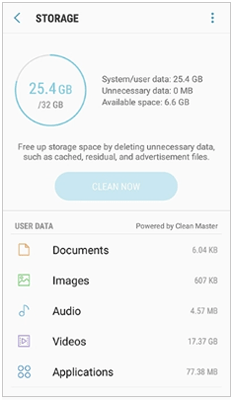
  • 打開手機上的「設定」。
  • 前往「儲存」或「電池和裝置維護」>「儲存」(路徑可能因裝置而異)。
  • 檢查可用儲存空間。
  • 刪除不必要的應用程式、照片、影片或下載的文件,以釋放空間。
  • 開啟WhatsApp,再次嘗試錄製或傳送語音訊息。

修正 WhatsApp 語音訊息無法傳送的問題 - 檢查安卓可用儲存空間

在 iPhone 上:

  • 開啟“設定”。
  • 前往「一般」>「iPhone 儲存空間」。
  • 檢查剩餘儲存空間。
  • 刪除不常用的應用程式、大型影片或不必要的檔案。
  • 重新開啟WhatsApp並測試語音訊息功能。

修正 WhatsApp 語音訊息無法傳送的問題 - 檢查 iPhone 可用儲存空間

3.5 更新或重新安裝 WhatsApp

如果嘗試上述方法後 WhatsApp 語音訊息仍然無法正常運作,可能是由於應用程式版本過舊或 Wh​​atsApp 本身存在臨時性問題。更新應用程式可以修復已知錯誤並提高與您裝置的相容性。

更新 WhatsApp

Android系統:

  • 開啟 Google Play 商店。
  • 搜尋WhatsApp。
  • 如果有新版本可用,請點選「更新」。
  • 開啟WhatsApp,檢查語音訊息功能是否正常。

修復 WhatsApp 語音留言功能無法使用的問題 - 更新 WhatsApp

在 iPhone 上:

  • 開啟應用程式商店。
  • 點擊右上角的個人資料圖示。
  • 向下捲動查看可用更新。
  • 點選 WhatsApp 旁邊的「更新」。

如果更新 WhatsApp 後問題仍然存在,您可以嘗試重新安裝應用程式。但是,卸載 WhatsApp可能會刪除本地儲存的數據,因此請務必在重新安裝前備份重要的聊天記錄和媒體檔案。

額外提示:如何備份 WhatsApp 語音訊息以防止資料遺失

在重新安裝 WhatsApp 或對應用程式進行重大更改之前,建立備份是保護重要對話和媒體檔案的有效方法。這有助於防止在故障排除過程中遺失 WhatsApp 語音訊息、照片、影片和其他配件。

對於Android用戶, Coolmuster Android WhatsApp Recovery允許您將Android手機上的 WhatsApp 聊天記錄和配件匯出到電腦。請依照以下步驟 將Android WhatsApp 資料備份到電腦

01在您的電腦上下載並開啟Android WhatsApp Recovery,然後使用 USB 線連接您的Android裝置。

02程式識別到您的手機後,請從可用清單中選擇您的設備,然後點擊「下一步」。軟體隨後將檢查您的手機中是否儲存了 WhatsApp 對話及相關檔案。

從 Android WhatsApp 復原中選擇 Android

03按照螢幕上的指示設定 WhatsApp 端對端加密備份。建立所需的加密金鑰後,程式將自動識別並為您插入金鑰。點選“確認”繼續。

在安卓裝置上啟用端對端加密聊天備份

04掃描完成後,您可以查看可用的 WhatsApp 聊天記錄和附件。選擇要保留的語音訊息或其他數據,然後按一下「恢復到電腦」匯出所選檔案。

將安卓版 WhatsApp 備份到電腦

如需更詳細的指導,您可以觀看以下影片教學課程,了解如何使用Coolmuster Android WhatsApp Recovery 逐步備份 WhatsApp 資料。

如果您是 iPhone 用戶,可以使用Coolmuster iPhone WhatsApp Recovery來備份和iOS WhatsApp 訊息、語音訊息和配件。它旨在幫助您在排查應用程式問題或重新安裝 WhatsApp 之前保護重要的 WhatsApp 資料。以下是三種將 iPhone 上的 WhatsApp 資料備份到電腦的絕佳方法。

結論

當 WhatsApp 語音訊息無法正常播放時,原因可能有很多,包括簡單的音訊設定變更、麥克風權限問題、網路問題或應用程式相關錯誤。確定問題是出在播放還是錄製/發送環節,有助於您更有效率地找到正確的解決方法。

大多數 WhatsApp 語音訊息問題都可以透過調整裝置設定、檢查權限、改善網路連線或更新應用程式來解決。但是,如果您需要重新安裝 WhatsApp 或嘗試更進階的故障排除方法,強烈建議您事先建立備份。像Coolmuster Android WhatsApp Recovery這樣的工具可以幫助您將重要的 WhatsApp 聊天記錄、語音訊息和附件保存到您的計算機,從而降低修復過程中資料遺失的風險。

相關文章:

如何在 iPhone 上刪除 WhatsApp 語音訊息 [已更新]

如何在Android和iPhone上從WhatsApp恢復音訊文件

已修正:WhatsApp 下載失敗 | 8 種方法解決此問題

【逐步指南】如何在Android裝置上管理WhatsApp帳號?

    社交應用     WhatsApp語音訊息功能無法使用?試試這些解決方法
Android WhatsApp數據恢復
從 Android 設備中快速提取 WhatsApp 消息和檔。
直接將所有WhatsApp數據備份到計算機。
允許您在 PC 上查看和存取 WhatsApp 聊天記錄。
使用可訪問的 HTML 和 CSV 格式從備份中恢復 WhatsApp 數據。
條款與細則 隱私權 授權合約 解除安裝 © 2026 Coolmuster 版權所有。保留所有權利。
feedback反饋