iOS設備用戶翹首以盼iOS更新,因為更新會帶來新功能、改進和安全性提升。 iOS 26是蘋果行動作業系統最新版本,承諾帶來令人興奮的新功能、增強的安全性和更佳的使用者體驗。
然而,用戶在安裝最新的iOS 26 時有時會遇到問題。如果您發現iOS 26 無法安裝,本故障排除指南旨在協助您克服常見問題。
如果您的iOS 26 無法安裝,可能的原因如下:
以下是解決iOS 26 無法安裝等問題的 9 種有效方法。請按順序操作,以獲得最佳效果。
在嘗試任何技術修復方法之前,請確保您的 iPhone 確實支援iOS 26。如果您的裝置不相容,無論您做什麼,更新都無法安裝。以下是與iOS 26 相容的 iPhone 完整清單:
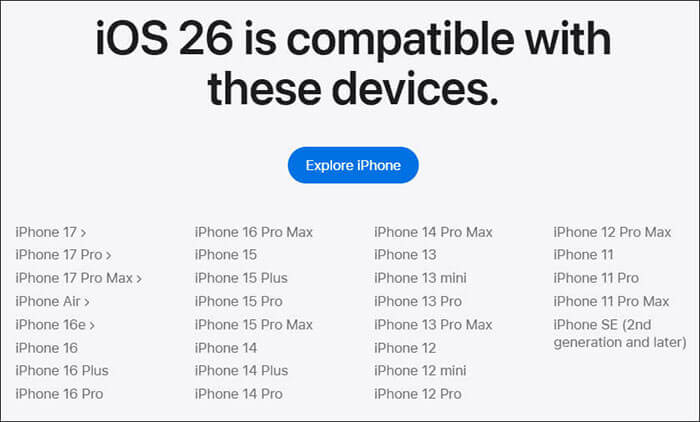
穩定的網路連線對於下載和驗證更新至關重要。網路訊號弱或不穩定是導致iOS 26 無法安裝的主要原因。因此,在繼續操作之前,請務必確保您的網路連線穩定。
以下是步驟:
第一步:連接到訊號強且穩定的Wi-Fi網路。避免使用行動數據進行更新。
步驟 2. 關閉 Wi-Fi,然後重新連線或重新啟動路由器。
步驟 3. 如果問題仍然存在,請前往「設定」>「一般」>「傳輸或重置 iPhone」>「重置」>「重置網路設定」。

系統更新需要足夠的儲存空間來下載和解壓安裝包。如果您的裝置儲存空間不足,可能會遇到類似「無法安裝iOS 26 更新」的錯誤。
若要釋放 iPhone 空間,請依照以下步驟操作:
步驟 1. 開啟「設定」>「一般」>「iPhone 儲存空間」。
步驟 2. 為了釋放儲存空間,請刪除不必要的應用程式、照片或視頻,並考慮將一些資料遷移到 iCloud或外部儲存解決方案。

iOS更新需要足夠的電量,以防止安裝過程中出現中斷。如果電量過低, iOS 26.2 將無法安裝。
請確保電池電量高於 50%,將 iPhone 連接到充電器,關閉低電量模式(設定 > 電池),然後在裝置充電時再次嘗試更新。

有時更新檔案會損壞,這會導致iOS 26.1 無法安裝或驗證失敗等問題。若要解決無法安裝iOS 26 的問題,請依照下列步驟解除安裝並重新下載iOS更新:
步驟 1. 前往“設定”>“通用”>“iPhone 儲存空間”,找到iOS 26 更新文件,點擊它,然後選擇“刪除更新”。

步驟 2. 返回“設定”>“常規”>“軟體更新”,然後再次下載並安裝更新。

簡單的重新啟動即可解決可能導致iOS 26 無法安裝的臨時系統故障。請依照以下步驟重新啟動 iPhone:
適用於 iPhone X、11、12、13 或更新機型:
適用於 iPhone 6、7、8 或 SE(第二代或第三代):
適用於 iPhone SE(第一代)、5 或更早機型:

當發布新的iOS版本時,蘋果伺服器可能會過載,導致無法安裝iOS 26 等錯誤。
請造訪蘋果的系統狀態頁面查看iOS軟體更新狀態。如果狀態顯示為非綠色,請等待蘋果解決問題,稍後再試更新,最好避開尖峰時段。

如果你的 iPhone 仍然顯示無法安裝iOS 26,使用電腦可能是更穩定的替代方案。以下是具體操作方法:
步驟 1. 使用 USB 連接線將 iPhone 連接到電腦,然後開啟 iTunes( Windows )或 Finder( Mac )。
步驟 2. 選擇位於頂部的設備圖示。
步驟 3. 導覽至“摘要”,然後選擇“檢查更新”。
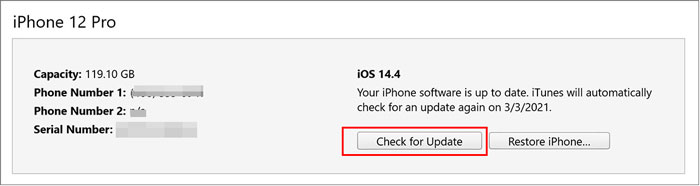
步驟 4. 隨後,如果有可用更新,請按下「下載和更新」按鈕。
步驟 5. 依照螢幕上的指示完成更新。
如果以上方法都無效,則您的系統可能存在更深層的問題。在這種情況下,使用專業的修復工具是最有效的解決方案。 iOS iOS復原就是這樣一款工具。它可以解決各種系統問題,例如卡在 Apple 標誌介面或耳機模式等。值得一提的是,它能夠在不丟失任何資料的情況下完成修復。
iOS系統復原的主要功能:
點擊下方下載按鈕,即可在您的電腦上取得並安裝iOS系統恢復軟體。軟體同時支援Windows和Mac 。
以下是如何使用iOS系統復原功能修復無法安裝iOS 26 更新的問題:
01首先,安裝完成後,在電腦上開啟程式。然後,選擇“ iOS系統恢復”。接下來,使用 USB 連接線將 iPhone 連接到電腦,然後點擊「信任」建立與電腦的信任關係。

02此時會跳出一個窗口,顯示該軟體可以解決的各種問題。點擊“開始”選項卡繼續。

03選擇您希望使用的模式。選擇「標準模式」可保留您的檔案;請注意,「進階模式」將清除所有資料。確定後,點選「確認」繼續。

04請花點時間仔細查看並確認 iPhone 的詳細信息,並按照說明進行操作。確認無誤後,點選「修復」按鈕開始修復過程。

如果您遇到iOS 26 安裝失敗的問題,無需驚慌。大多數用戶都可以使用上述方法自行解決問題。如果您想要更快捷、更簡單的解決方案, iOS系統復原是一個更有效率的選擇。
希望本指南能幫助您順利完成升級。
相關文章:
如何解決 iPhone 無法更新到iOS 26 的問題 - 10 個行之有效的解決方案
如何解決 iPhone/iPad 上無法顯示iOS 26 的問題? 11 個有效解決方案




 PC版免費下載
 Mac版免費下載


