“正在將數據傳輸到新的 iPhone 16。看起來已經完成了,但舊手機似乎還要再等一分鐘才能完成。如果我嘗試退出,系統會提示我停止傳輸。”
摘自蘋果社區
將資料從一台 iPhone 傳輸到另一台 iPhone是許多用戶的常見操作,尤其是在升級到新裝置時。無論是為了保存珍貴的回憶、重要的聯絡人還是業務訊息,無縫的資料遷移都至關重要。但是,如果您的 iPhone 資料傳輸卡在「剩餘 1 分鐘」的螢幕上,無法順利通過,該怎麼辦呢?別擔心。以下 7 個有效方法可協助您在一分鐘內解決 iPhone 資料傳輸卡頓的問題。
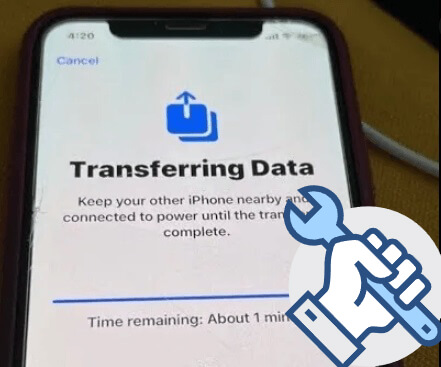
iPhone 資料傳輸卡頓的原因有很多,包括網路連線不穩定和軟體故障等。以下是一些常見原因:
Wi-Fi 連線不穩定或網路中斷會導致傳輸過程停止。
目標 iPhone 可能沒有足夠的空間來容納傳入的資料。
兩台裝置上運行過時的iOS版本都可能導致傳輸過程中出現不相容問題。
如果兩部 iPhone 距離太遠,藍牙或 Wi-Fi 連線可能會斷開,導致傳輸延遲或卡住。
如果你的 iPhone 資料傳輸卡住了,別擔心。以下 7 個技巧可以幫助你解決問題,讓資料傳輸恢復正常。
網路連線不穩定時,iPhone 完成資料傳輸過程可能需要更長時間。因此,如果舊 iPhone 卡在向新 iPhone 傳輸資料上,您需要耐心等待一段時間。很多時候,新設備需要額外幾分鐘來恢復檔案。因此,我們建議您再等待 15 到 20 分鐘以完成傳輸過程。
如果您使用快速啟動將資料從一台 iPhone 遷移到另一台 iPhone,則需要在整個過程中將兩台裝置靠近放置。否則,傳輸過程可能會中斷,您可能會遇到 iPhone 恢復卡在剩餘 1 分鐘的問題。
網路不穩定是 iPhone 資料傳輸卡住的主要原因之一。請確保兩部 iPhone 都連接到穩定且訊號良好的 Wi-Fi 網路。檢查連接的方法如下:
步驟 1. 開啟 iPhone 16 上的「設定」。
步驟二:點選“Wi-Fi”,確保連接到可靠的網路。避免使用公共網路或訊號弱的網絡,因為它們可能會幹擾連接過程。

如果網路看起來穩定,但 iPhone 仍然卡在資料傳輸介面,您可能需要重置兩部 iPhone 的網路設定:
步驟 1. 進入「設定」>「一般」>「還原」。
步驟二:點選「重置網路設定」。將兩台裝置重新連接到 Wi-Fi,然後再次嘗試傳輸。

通常情況下,將 iPhone 更新到最新iOS版本不會導致資料遺失。不過,我們建議您在進行以下步驟之前備份 iPhone 資料。
步驟 1. 開啟 iPhone 的「設定」>「通用」。
步驟 2. 點選「軟體更新」 > 若有新版本可用,請點選「下載並安裝」按鈕。

如果目標 iPhone 上的儲存空間不足,釋放更多儲存空間將使傳輸過程更加順利。
步驟 1. 在新 iPhone 上,前往「設定」>「一般」>「iPhone 儲存空間」。

步驟 2. 長條圖將顯示空閒儲存空間和已佔用儲存空間。
步驟 3. 如果可用空間遠小於要傳輸的資料量,請從裝置中刪除一些不重要的應用程式或大檔案。
重新啟動裝置通常可以解決一些暫時性問題,例如 iPhone 資料傳輸卡住,並允許傳輸繼續進行。
步驟一:按住「電源」按鈕(或較新型號的側邊按鈕)和任一「音量」按鈕,直到關機滑桿出現。滑動滑塊關閉設備。

步驟 2. 等待幾秒鐘,然後再次按住「電源」按鈕,重新啟動 iPhone。
以上方法可能都行不通。為了避免這種情況,您可以嘗試另一種在 iPhone 之間複製資料的方法。 Coolmuster Mobile Transfer是最佳選擇,只需一鍵即可將資料從一台 iPhone 傳輸到另一台 iPhone,無需備份舊 iPhone。
Coolmuster Mobile Transfer能為您做些什麼?
若要使用手機資料傳輸軟體將資料從一台 iPhone 傳輸到另一台 iPhone,您可以按照以下步驟操作:
01在您的電腦上下載並安裝Coolmuster Mobile Transfer 。
02使用 USB 連接線將兩部 iPhone 連接到電腦。您的 iOS 裝置會收到一則通知,詢問您是否「信任此電腦」。只需點擊“信任”即可。

注意:傳輸資料前,請確保舊 iPhone 位於來源裝置側,新 iPhone 16 位於目標裝置側。如果位置不一致,請點選「翻轉」按鈕調整位置。

03成功將兩台iOS裝置連接到程式後,您將看到可以傳輸的資料。選擇要傳輸的數據,然後點擊「開始複製」。 Coolmuster 將快速且安全地將您的資料遷移Coolmuster新的 iPhone。

影片指南
現在您已經了解如何一步步解決 iPhone 資料傳輸卡頓的問題。試試上述方法,如果問題仍然存在,可以使用像Coolmuster Mobile Transfer這樣可靠的工具,它能為您提供簡單有效的 iPhone 間資料傳輸解決方案,只需幾分鐘即可幫助您解決問題。
使用過程中如有任何問題,請在評論區告訴我們。
相關文章:




 PC版免費下載
 Mac版免費下載