在使用 iTunes 或 Finder 更新或恢復 iPhone時,許多用戶會突然遇到 iPhone 錯誤 6(也可能顯示為「發生未知錯誤 (6)」)。更新被迫停止,設備無法正常恢復,這令人非常沮喪。本文將重點放在 iPhone/iTunes 錯誤 6,解釋其含義、常見原因以及各種有效的解決方案,幫助您盡快恢復 iPhone 的正常運作。
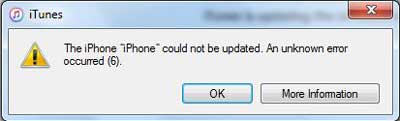
iPhone 錯誤 6 是 Apple 裝置透過 iTunes/Finder 與電腦通訊時發生的系統錯誤,通常發生在以下情況:
此錯誤主要與電腦和 iPhone 之間的連接異常有關,但也可能涉及系統檔案損壞、軟體衝突或安全權限問題等。
以下是 6 個最佳解決方案。讓我們逐一了解。
iPhone 錯誤 6 最常見且常被忽略的原因之一是 USB 連接不穩定。如果數據線磨損、接觸不良,或您使用的是非原廠配件,則在系統更新期間設備與電腦之間的通訊很容易中斷,從而觸發此錯誤。
您可以嘗試使用蘋果原廠或MFi認證的數據線,並將iPhone直接連接到電腦背面的USB連接埠(避免使用USB集線器)。如果可以,請嘗試使用另一台電腦,以便快速確定問題是否出在硬體連接上。

一些防毒軟體或防火牆程式會在背景監控網路和系統行為,有時會將 iTunes 下載或驗證韌體的行為誤判為可疑活動並強制封鎖。
建議您暫時停用防毒軟體、防火牆或其他安全工具,然後再次嘗試更新或復原 iPhone。如果停用這些工具後問題消失,您可以將 iTunes 新增至信任清單中,以防止將來出現類似問題。
有時,iTunes 錯誤 6 可能與 iTunes 應用程式本身有關。首先,您應該檢查 iTunes 版本。為此,請開啟 iTunes,點擊「說明」選單,然後選擇「檢查更新」。

如果您已在使用最新版本的 iTunes ,或者更新後錯誤仍然存在,則可能需要卸載並重新安裝 iTunes。以下是詳細步驟:
步驟 1. 點選“開始”按鈕,開啟“控制台”,然後選擇“卸載程式”。
步驟 2. 依下列順序選擇並移除 iTunes 及其相關軟體元件:iTunes > Apple 軟體更新 > Apple 行動裝置支援 > Bonjour > Apple > 應用程式支援(32 位元和 64 位元)
步驟 3. 前往蘋果官方網站重新安裝最新版本的 iTunes。
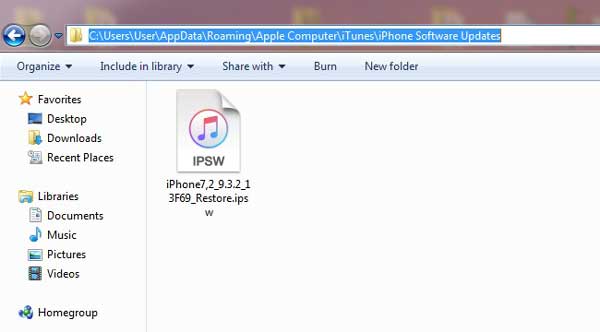
如果您已將 IPSW 檔案下載到電腦上,則在使用 iTunes 復原或更新 iOS 裝置時可能會發生衝突。 IPSW 檔案原本用於更新 iOS 設備,但如果 iTunes 偵測到已存在的副本,則可能導致衝突並引發 iTunes 錯誤。因此,為了避免此問題,最好刪除電腦上的 IPSW 檔案。
你應該這樣做:
步驟 1:在電腦上找到 IPSW 檔案。通常,該檔案位於“iTunes”>“iPhone 軟體更新”資料夾中。您也可以直接在電腦的搜尋框中輸入關鍵字來尋找 IPSW 檔案。
步驟 2. 直接刪除 IPSW 檔案。
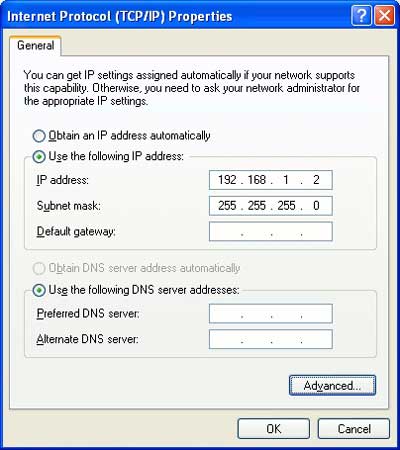
如果您的電腦系統網路設定有問題,可能會導致 iTunes 錯誤 6。因此,建議您在恢復或更新iOS設備之前更改電腦上的網路設置,並確保連接到可靠的網路來升級或恢復您的 iPhone。
具體操作方法如下:
步驟 1. 確保您的電腦連接到可靠的網路。
步驟 2. 在您的電腦上搜尋並開啟「Internet 協定 (TCP/IP) 屬性」視窗。
步驟 3. 開啟「常規」窗口,檢查您的網路設定。檢查連接埠號碼、IP 位址、子網路遮罩、預設閘道和其他選項,確保連線安全。
如果以上方法都無法解決問題,或者您想避免任何資料遺失的風險,使用專業的iOS系統修復工具將是更可靠的選擇。
iOS系統復原是一款專為修復iOS系統問題而設計的專用工具。它可以修復包括 iPhone 錯誤 6 在內的各種 iPhone 錯誤,並且不會抹掉任何資料。它能夠自動偵測系統異常,並解決諸如更新失敗、 iPhone 卡在復原模式以及 iTunes 錯誤等問題。
iOS系統復原功能亮點:
如何在不遺失資料的情況下修復 iPhone/iTunes 錯誤 6?
01在電腦上執行該軟體,並使用 USB 連接線將 iPhone 連接到電腦。然後在介面上點選「更多工具」>「 iOS系統恢復」選項。

02然後軟體會顯示偵測到的 iPhone 問題,例如 iPhone 錯誤 6、卡在 Apple 標誌、恢復模式、螢幕截圖無法運作、iPhone 已停用等。只需點擊“開始”按鈕即可繼續。

03接下來,系統會要求您檢查並確認 iPhone 上的資訊。如果資訊正確,只需點擊「修復」按鈕即可開始修復過程。如果訊息有誤,請手動選擇正確的訊息,然後點擊「修復」按鈕開始修復 iPhone 錯誤 6 問題。

若要修復錯誤 6,軟體會偵測您裝置目前的iOS版本,然後下載最新的韌體來解決問題。稍等片刻,您的 iPhone 即可恢復正常。
以上是七種有效修復 iPhone 恢復錯誤 6 的方法。請嚴格依照上述步驟操作。如果您正在尋找能夠最大限度保護 iPhone 資料的一站式解決方案, iOS系統恢復無疑是更有效率、更安心的選擇。它尤其適用於重要資料不容遺失的情況。
如果您遇到任何問題,請留言告知我們。如果本指南對您有幫助,請不要忘記分享給您的朋友。
相關文章:
如何解決 iPhone 卡在「連接 iTunes」介面的問題?完整修復指南 2026
如何修復升級到iOS 26 後變磚的 iPhone:完整指南




 PC版免費下載
 Mac版免費下載


