您的 iCloud 聯絡人包含從個人關係到業務記錄等重要訊息,因此以靈活格式建立備份始終是明智之舉。雖然 iCloud 允許使用者匯出聯絡人,但預設格式為 VCF 而非 CSV,如果您想在 Excel 中開啟聯絡人、將其匯入 CRM 系統或在其他平台上管理聯絡人,這可能會不太方便。幸運的是,有多種方法可以將 iCloud 聯絡人匯出為 CSV 檔案。在本指南中,我們將逐步向您展示如何快速輕鬆地將 iCloud 聯絡人下載並儲存為 CSV 檔案。
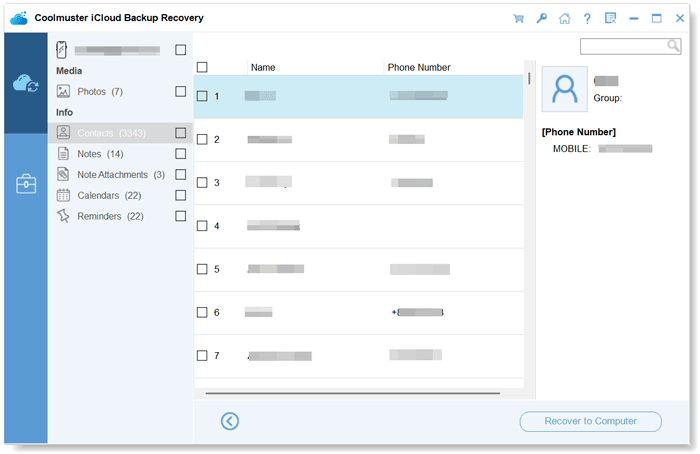
如果您想直接將 iCloud 聯絡人匯出為 CSV 文件,而無需訪問 iCloud.com 或手動轉換 VCF 文件, Coolmuster iCloud Backup Recovery或許是更方便的解決方案。它允許您登入 iCloud 帳戶、掃描備份內容、預覽聯絡人詳細信息,並選擇性地將聯絡人匯出為包括 CSV 在內的可讀格式。如果您需要在 Excel 中開啟聯絡人、將其移轉到其他平台,或在不還原整個 iCloud 備份的情況下保留離線備份,此功能尤其有用。
Coolmuster iCloud備份還原的主要功能
如何使用Coolmuster iCloud 備份還原將 iCloud 聯絡人匯出為 CSV 檔案:
01在您的Windows PC 或Mac上下載並安裝Coolmuster iCloud Backup Recovery。啟動程式並使用您的 Apple ID 和密碼登入。如果啟用了雙重認證,請輸入驗證碼以繼續。

02登入後,選擇「聯絡人」作為資料類型,然後點選「下一步」。軟體將掃描您的 iCloud 備份,並顯示所有可用的聯絡人資訊以供預覽。

03選擇要匯出的聯絡人,點擊“恢復到電腦”,然後選擇“CSV”作為輸出格式。聯絡人將儲存到您的電腦,之後可以在 Excel 中開啟或匯入到其他服務。
影片教學:
如果您不想安裝其他軟體,可以從 iCloud.com 匯出聯絡人,然後將匯出的檔案轉換為 CSV 格式。此方法免費,適用於Windows和Mac系統。但是,iCloud 僅將聯絡人匯出為 VCF (vCard)文件,因此您需要額外進行轉換步驟,才能在 Excel 中開啟聯絡人或將其匯入資料庫和 CRM 工具。
如何透過 iCloud 網站將 iCloud 聯絡人匯出為 CSV 檔案:
第一步:開啟瀏覽器,造訪 iCloud.com,然後使用您的 Apple ID 登入。點選「通訊錄」進入您的通訊錄。
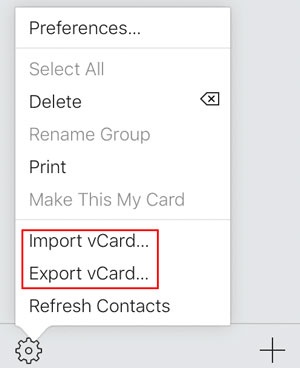
步驟 2. 點擊左下角的齒輪圖標,選擇「全選」(如果您想匯出所有聯絡人)。然後再次點擊齒輪圖標,選擇「匯出 vCard」。您的聯絡人將以 .vcf 檔案格式下載並儲存到您的電腦。
步驟 3. 由於 iCloud 不支援直接匯出 CSV 文件,請開啟一個可信任的 VCF 轉 CSV 轉換器,或將 VCF 檔案匯入支援 CSV 匯出的聯絡人管理工具中。請依照螢幕上的指示轉換檔案並將其儲存為 .csv 格式。
如果您想在本機上管理聯絡人,另一種方法是將 iCloud 聯絡人直接匯出為 CSV 檔案到您的電腦上Windows和Mac操作流程略有不同,但兩種方法都可讓您將聯絡人儲存為與 Excel、Google Contacts、CRM 系統和其他平台相容的格式。
在Windows上將 iCloud 聯絡人匯出為 CSV 文件
Windows沒有內建選項可以直接將 iCloud 聯絡人匯出為 CSV 文件,但您可以透過「通訊錄」應用程式完成此過程。
第一步:在瀏覽器中開啟 iCloud.com 並使用您的 Apple ID 登入。前往“通訊錄”,並將您的通訊錄匯出為 VCF 檔案。
步驟 2. 在您的Windows電腦上,開啟「聯絡人」應用程式(如果需要,可以將 VCF 檔案匯入 Outlook),然後匯入下載的 VCF 檔案。
步驟 3. 聯絡人顯示後,選擇「匯出」選項,並將輸出格式選擇為「CSV(逗號分隔值)」。將文件儲存到您選擇的位置。
在Mac上將 iCloud 聯絡人匯出為 CSV 文件
Mac用戶可以使用內建的「通訊錄」應用程式匯出 iCloud 聯絡人並進行轉換,以便更輕鬆地管理。
步驟 1. 開啟Mac上的「通訊錄」應用程式,並確保「iCloud 通訊錄同步」已啟用。
步驟 2. 選擇要匯出的聯絡人。從功能表列中,按一下“檔案”>“匯出”>“匯出 vCard”,將聯絡人儲存為 VCF 檔案。
步驟 3. 使用 CSV 轉換工具或將 VCF 檔案匯入支援 CSV 匯出的應用程序,然後將聯絡人另存為 CSV 檔案。
將 iCloud 聯絡人匯出為 CSV 文件,可以更輕鬆地備份聯絡人清單、在 Excel 中編輯資料、在不同平台之間傳輸聯絡人,或將其匯入 CRM 系統。本指南介紹了三種適用於Windows和Mac使用者的實用方法。如果您更傾向於使用直接匯出 CSV 檔案並選擇性復原的快速方案,可以使用Coolmuster iCloud Backup Recovery等專用工具來簡化流程。選擇最適合您需求的方法,讓您的聯絡人資料井然有序、方便存取。
如果您有任何問題或想法,請隨時在下方留言。
相關文章:




 免費下載PC版
 免費下載Mac版


