簡而言之:想從 iPhone 中永久刪除聯絡人並防止它們再次出現嗎?本指南解釋了為何已刪除的聯絡人因 iCloud 或電子郵件帳戶同步而重新出現,並提供了 4 種徹底刪除它們的實用方法。了解如何直接刪除聯絡人,如何透過 iCloud、Gmail、Outlook 或 Yahoo 管理已同步的聯絡人,或如何使用Coolmuster iOS Eraser安全地擦除聯絡人和其他私人資料。
“如何才能永久刪除iPhone上的聯絡人?我試過‘聯絡人’→‘編輯’→‘刪除’,雖然它確實從主聯絡人列表中刪除了,但每次我輸入以聯絡人名字首字母開頭的姓名準備發送簡訊時,他們的整個聯絡人資訊都會顯示出來……我想要徹底刪除他們!!!哈哈,請幫幫我!!”
來自 Apple 支援社區
我們總是會在 iPhone 上儲存聯絡人,以備不時之需。然而,有時出於各種原因,我們可能需要從 iPhone 中刪除聯絡人:通訊錄已滿、只見過一次面的陌生人、畢業後失去聯繫的同學、廢棄的舊 iPhone、隱私保護、友誼破裂等等。
為了永久刪除不需要的聯絡人,您可能嘗試過很多方法,但都失敗了。那麼,如何才能從 iPhone 上永久刪除聯絡人呢?為什麼刪除的聯絡人還會重新出現?閱讀本指南,找到答案。
如何刪除 iPhone 聯絡人?常見的方法是使用「通訊錄」應用程式。以下是具體步驟:
步驟 1. 開啟 iPhone 或 iPad 上的「通訊錄」應用程式。
步驟 2. 選擇要刪除的聯絡人,然後點選右上角的「編輯」按鈕。
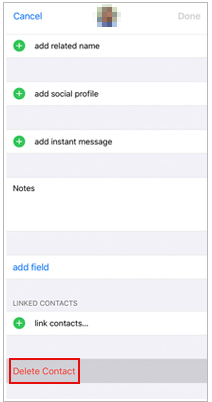
步驟 3. 導覽至螢幕底部,然後按下「刪除聯絡人」按鈕。
注意:如果您想在 iPhone 上刪除多個聯絡人,可以閱讀這篇文章。若要刪除 iPhone 上的所有聯絡人,請點擊這裡。
現在,您已經學會如何使用「通訊錄」應用程式在 iPhone 上刪除聯絡人。但是,您會發現,即使刪除了聯絡人,輸入幾個字母後仍然可以搜尋到它們。為什麼刪除的 iPhone 聯絡人如此頑固?如何永久刪除 iPhone 上的聯絡人?這其實是個同步問題。
當您將 iPhone 聯絡人同步至 iCloud 、iTunes、Gmail、Yahoo、Outlook 或其他雲端儲存服務時,會存在多個聯絡人副本。即使您在 iPhone 上刪除了聯絡人,只要您允許這些重複的聯絡人同步到您的 iPhone,即使您沒有註意到,這些已刪除的資料也會在您發現之前從雲端儲存中自動填充。
也就是說,如果你想知道如何從 iPhone 永久刪除聯絡人,你也可以從雲端服務中刪除聯絡人以停止聯絡人同步。
以下是四種可以嘗試從 iPhone 永久刪除聯絡人的方法。我們一起來看看。
Coolmuster iOS Eraser是一款理想的iOS擦除工具,它能以非暴力方式擦除 iPhone 上的聯絡人,且刪除的資料無法以任何方式恢復。除了聯絡人,它還支援永久刪除其他私人數據和現有數據,例如銀行記錄、帳戶和密碼、財務數據、簡訊、通話記錄、音樂等等。
此外,它的操作也相當簡單——你只需要從三個不同的擦除級別中選擇擦除級別(低級別快速擦除所有數據,中級別擦除並用垃圾數據覆蓋一次,高級別擦除並用垃圾數據覆蓋兩次)。
無論選擇哪個級別,iPhone 上所有被擦除的資料都無法恢復。 Coolmuster Coolmuster iOS Eraser在永久刪除 iPhone 聯絡人的同時,完全安全(不會對 iPhone 和iOS系統造成任何損害),操作簡單且效果顯著。
主要特點:
如何使用Coolmuster iOS Eraser從我的 iPhone 和 iCloud 永久刪除聯絡人?
01在您的電腦上下載並安裝Coolmuster iOS Eraser 。
02使用 USB 連接線將 iPhone 連接到電腦,當彈出「信任此電腦?」視窗時,在 iPhone 上點擊「信任」。然後,在電腦上點選「繼續」。連接成功後,您將在電腦上看到 iPhone 的主要訊息。

03在主介面點選「擦除」選項 > 從「低」、「中」和「高」中選擇「安全等級」 > 在方塊中輸入「刪除」進行確認 > 「確定」 > 「擦除」。

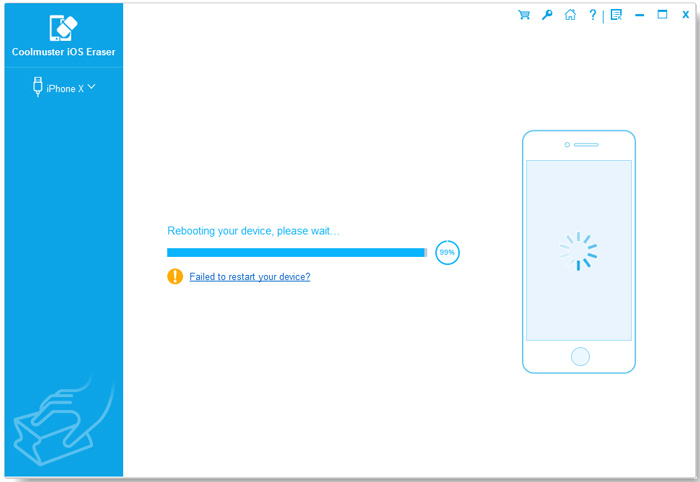
04然後,程式會自動掃描,並立即開始擦除您 iPhone 上的所有資料。擦除過程完成後,您的 iPhone 將自動重新啟動。在此過程中,您必須保持 iPhone 處於解鎖狀態。
影片教學:
如何從我的 iPhone 永久刪除多個聯絡人?您可以在 iCloud.com 的通訊錄中刪除聯絡人。刪除聯絡人後,該聯絡人將從所有已在 iCloud 設定中啟用聯絡人的裝置中移除。
以下是如何透過 iCloud.com 從 iPhone 永久刪除聯絡人:
步驟 1. 造訪iCloud.com並使用您的 Apple ID 登入。
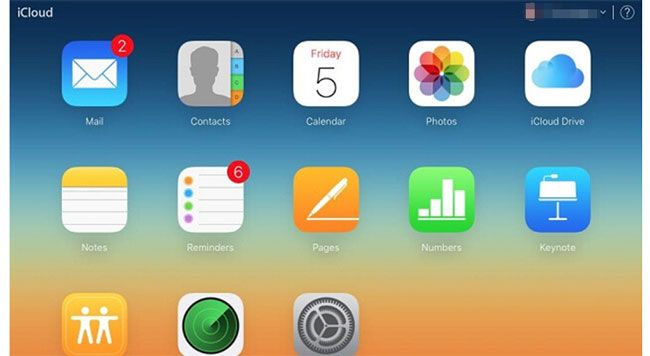
步驟 2. 從主選單存取「聯絡人」部分。
步驟 3. 按住鍵盤上的「Ctrl」( Windows )或「Command」( Mac )鍵,同時選擇要刪除的聯絡人。
步驟 4. 選擇不需要的聯絡人後,點擊左下角的「齒輪」圖標,即可顯示操作選單。
第五步:從選單中選擇「刪除」以移除所有選定的聯絡人。在隨後彈出的視窗中確認刪除。
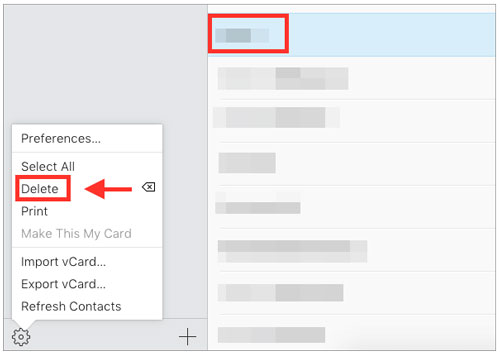
iCloud 也是永久刪除 iPhone 聯絡人的可靠方法。在開始之前,請務必確認您的 iPhone 聯絡人已與 iCloud 同步。這樣才能確保您可以有效刪除先前同步到 iCloud 的所有聯絡人。
以下是如何使用 iCloud 從 iPhone 永久刪除聯絡人:
步驟 1. 開啟 iPhone 上的「設定」應用,然後點選 [你的名字]。
步驟 2. 進入「iCloud」並關閉「通訊錄」選項。
步驟 3. 在彈出的視窗中,點擊「從我的 iPhone 刪除」以從 iPhone 中刪除聯絡人。
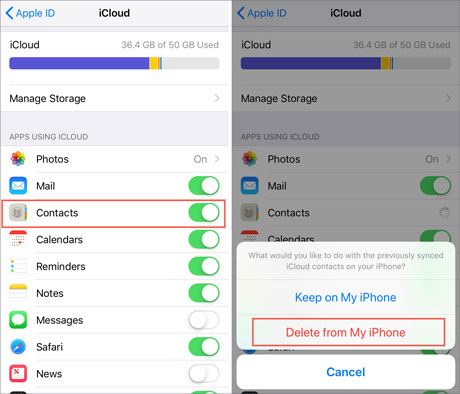
操作完成後,您會發現所有同步到您 iOS 裝置(iPhone、iPad、iPod 等)上 iCloud 帳戶的本地聯絡人均已被刪除。但您仍然可以使用專業的iOS恢復工具將其恢復。此外,已刪除的資料會在 30 天後從 iCloud 永久刪除。
要解決 iPhone 上刪除聯絡人的問題,您可以使用電子郵件帳戶。 iPhone 允許用戶從 Gmail、Outlook 和 Yahoo 等各種電子郵件帳戶匯入聯絡人。此功能提供了一種從 iPhone 中刪除所有聯絡人的替代方法。
以下是如何使用此方法從 iPhone 永久刪除聯絡人:
步驟 1. 在您的 iPhone 上,前往「設定」> 輕按您的 Apple ID > 導覽至「密碼與帳號」> 選擇「Gmail/Outlook/Yahoo」。
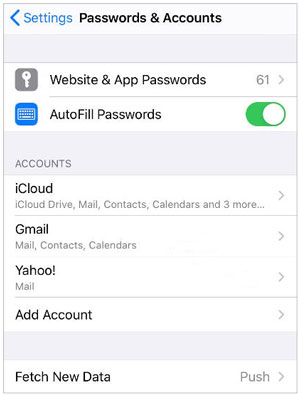
步驟 2. 關閉「通訊錄」選項,然後選擇「從我的 iPhone 中刪除」選項進行確認。
然後,我iPhone上所有透過Gmail/Outlook/Yahoo同步的本地聯絡人都會被刪除,並且此操作會有效地阻止聯絡人再次透過Gmail/Outlook/Yahoo同步。但是,如果我想恢復這些已刪除的聯絡人,仍然可以使用專業的iOS恢復工具進行恢復。
Q1. 如果已刪除的聯絡人重新出現在我的 iPhone 上,我該怎麼辦?
如果已刪除的聯絡人重新出現,請檢查您的 iCloud 設置,並確保聯絡人同步已關閉。如果問題仍然存在,請嘗試重新啟動您的 iPhone 並檢查是否有待處理的 iCloud 更新。
Q2. 重置我的 iPhone 會永久刪除聯絡人嗎?
是的,恢復原廠設定會清除 iPhone 上的所有數據,包括聯絡人。但是,這是一個極端操作,務必謹慎,因為它會清除所有內容和設定。
Q3. 永久刪除聯絡人會影響我的通話記錄或簡訊嗎?
不,永久刪除聯絡人不會影響您的通話記錄或簡訊。它只會從您的通訊錄中刪除聯絡人資訊。通話記錄和簡訊是單獨儲存的。
綜上所述,透過以上描述和比較,您可以輕鬆找到最適合您的方法。假設您希望徹底刪除 iPhone 上的聯絡人,並且永遠無法恢復,那麼我強烈推薦您選擇Coolmuster iOS Eraser 。它絕對安全、操作簡便、一勞永逸,並且能夠保護您的隱私免受洩漏。
如果您在使用過程中遇到任何問題,可以在下方留言,我們的支援團隊將竭盡全力為您提供協助。
相關文章:






 PC版免費下載
 Mac版免費下載


