TL;DR:
想合併兩個 iCloud 帳號但不知道從何入手?本指南將解釋 iCloud 帳戶是否可以合併,並向您展示在帳戶之間遷移資料的實用方法。
管理多個 iCloud 帳戶可能會讓人感到困惑,尤其當您的照片、聯絡人、文件和其他重要資料儲存在不同的帳戶中時。許多用戶想知道是否可以將兩個 iCloud 帳戶合併為一個,以便更輕鬆地管理。那麼,真的可以合併兩個 iCloud 帳號嗎?雖然 Apple 沒有提供直接的合併選項,但仍然有一些實用的方法可以在帳戶之間傳輸資料。在本指南中,我們將說明您需要了解的內容,並逐步向您展示如何合併兩個 iCloud 帳戶。
合併 iCloud 帳戶意味著什麼?
合併 iCloud 帳戶意味著將兩個不同 iCloud 帳戶的資料合併到一個帳戶中,以便您可以在一個地方管理文件、照片、聯絡人和其他資訊。但是,蘋果目前沒有提供直接將兩個 iCloud 帳戶合併為一個的功能。
如果您想「合併」兩個 iCloud 帳戶,實際上需要將資料從一個帳戶移動或複製到另一個帳戶。雖然帳戶本身無法合併,但有幾種實用的方法可以傳輸重要的 iCloud 資料。在接下來的章節中,我們將逐步向您展示如何合併兩個 iCloud 帳戶中的資料。
了解蘋果不支援直接合併兩個 iCloud 帳戶後,下一步是將資料從一個帳戶遷移到另一個帳戶。以下是一些合併重要 iCloud 資料(包括照片、聯絡人、文件和其他資訊)的實用方法。
如果您想將資料從舊的 iCloud 帳戶遷移到新的帳戶,可以使用 iCloud.com 手動下載和上傳某些類型的資料。此方法適用於儲存在 iCloud 中的照片、聯絡人、行事曆和檔案等資料。但是,某些資訊(包括 iCloud 備份和應用程式資料)無法透過此方式傳輸。
以下是如何透過 iCloud.com 將 iCloud 資料從一個帳戶傳輸到另一個帳戶的方法:
步驟 1. 在電腦上開啟網頁瀏覽器,造訪iCloud.com ,並使用您不再想使用的 iCloud 帳號登入。
步驟二:選擇要傳輸的資料類型。例如,點擊「照片」以存取「iCloud 照片」。

步驟 3:選擇所需照片,然後點擊「下載」按鈕將其儲存到您的電腦。 (點擊此處了解更多關於如何將 iCloud 照片下載到電腦的資訊。)

如有需要,您還可以從 iCloud.com 匯出其他類型的數據,例如聯絡人、日曆和文件。
第四步:登出舊的 iCloud 帳戶,然後登入您想要保留的 iCloud 帳戶。接著,將下載的資料上傳到對應的 iCloud 服務。
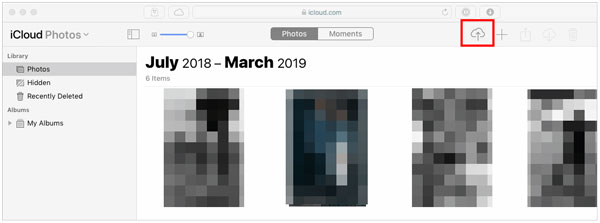
例如,您可以開啟 iCloud 照片,並將電腦中的照片上傳到新的 iCloud 帳戶。
合併 iCloud 資料的另一種方法是將舊 iCloud 帳戶中的資訊儲存到 iPhone 上,然後將其與另一個帳戶同步。當您想要遷移聯絡人、日曆、備忘錄和其他同步資料時,此方法非常有用。
在開始之前,請確保您的iPhone 有足夠的儲存空間來保存下載的資料。建議使用穩定的 Wi-Fi 連接,尤其是在傳輸大量資訊時。
以下是如何透過 iPhone 設定在兩個 iCloud 帳戶之間傳輸資料的方法:
步驟 1. 在您的 iPhone 或 iPad 登入要從中移轉資料的 iCloud 帳號。
步驟 2. 前往「設定」> [您的姓名]>「iCloud」。輕按「顯示全部」以查看所有使用 iCloud 的應用程式和服務。
步驟 3. 關閉要傳輸的資料的 iCloud 同步。出現提示時,選擇「保留在我的 iPhone 上」以在本機上儲存資料副本。例如,如果要從iCloud 下載聯絡人,請關閉「聯絡人」並選擇「保留在我的 iPhone 上」。
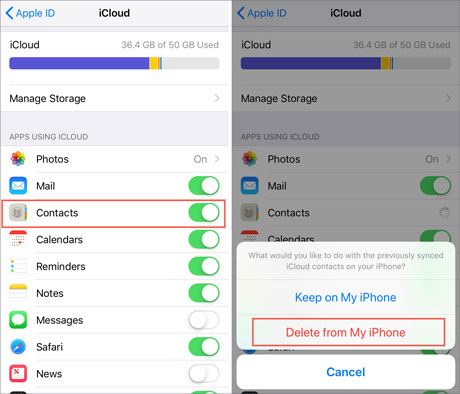
步驟 4. 返回「設定」> [您的姓名],向下捲動,然後點擊「退出登入」以退出目前 iCloud 帳戶。 (無法退出您的 Apple ID ?)

步驟 5. 使用您想在 iPhone 上繼續使用的 iCloud 帳號登入。
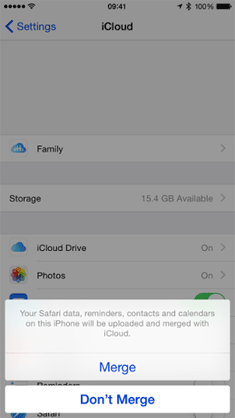
步驟 6. 再次啟用 iCloud 同步。在此過程中,您可能會看到“合併”選項。請注意,這不會合併兩個 iCloud 帳戶。而是將您 iPhone 上目前儲存的資料與新登入的 iCloud 帳戶中已有的資料合併。
如果您的目標是合併兩部 iPhone 的數據,而不是合併 iCloud 帳戶,那麼直接在裝置之間傳輸資料可能會更簡單。像Coolmuster Mobile Transfer這樣的專業工具可以幫助您在 iPhone 之間傳輸重要文件,而無需依賴 iCloud 儲存空間。
Coolmuster Mobile Transfer亮點:
如何使用Coolmuster手機傳輸軟體將資料從一台 iPhone 傳輸到另一台 iPhone:
01在電腦上下載並安裝Coolmuster手機傳輸軟體。啟動程序,並使用 USB 連接線將兩部 iPhone 連接到電腦。
02解鎖您的設備,並在提示時點擊「信任」。程式將偵測到兩台裝置並將其顯示在介面上。請確保來源 iPhone 和目標 iPhone 放置正確。

03選擇要傳輸的資料類型,然後點擊「開始複製」開始將資料從一台 iPhone 傳輸到另一台 iPhone。

影片教學:
由於蘋果不支援直接合併兩個 iCloud 帳戶,合併帳戶意味著將資料從一個帳戶移動或同步到另一個帳戶。在切換帳戶之前,請務必了解您的照片、聯絡人、備份和其他資料會發生什麼變化。
1. 照片和影片不會自動合併
儲存在您舊 iCloud 帳戶中的照片和影片將保留在那裡。使用另一個 iCloud 帳戶登入不會自動遷移它們。您需要手動下載並上傳它們,或使用其他傳輸方式。
2. iCloud備份無法合併
iCloud 備份與建立它們的 Apple ID 關聯,無法合併。除非您將先前的備份還原到裝置並建立新備份,否則這些備份將保留在舊帳戶中。
3. 聯絡人、日曆和筆記可以手動移動
一些 iCloud 數據,包括聯絡人、日曆和備忘錄,可以透過從舊帳戶匯出並匯入到新帳戶的方式進行傳輸。
4. 應用程式和購買項目將保留在原 Apple ID 中
應用程式、訂閱和 App Store 購買項目仍與用於取得它們的 Apple ID 關聯,無法轉移到其他 iCloud 帳戶。
5. iCloud 服務只能使用一個 iCloud 帳號。
一部 iPhone 只能使用一個主 iCloud 帳戶來存取 iCloud 照片、iCloud 雲端備份和「尋找我的 iPhone」等服務。但是,另一個 Apple ID 仍然可以用於 App Store 購買商品。
了解這些限制可以幫助您選擇正確的資料遷移方式,避免在合併 iCloud 帳戶時遺失重要資訊。
Q1. 我可以將兩個 iCloud 帳號合併為一個嗎?
不,蘋果沒有提供直接將兩個 iCloud 帳戶合併為一個的功能。但是,您可以手動將照片、聯絡人和文件等資料從一個帳戶傳輸到另一個帳戶。
Q2. 我可以將 iCloud 照片從一個帳戶轉移到另一個帳戶嗎?
是的。您可以透過 iCloud.com 從舊的 iCloud 帳戶下載照片,然後將其上傳到新帳戶。或者,您也可以使用資料傳輸工具在 iPhone 之間傳輸照片。
Q3. 我可以合併兩個 iCloud 帳號的備份嗎?
不。 iCloud 備份與其原始 Apple ID 綁定,無法合併。如果您需要使用舊備份中的數據,必須先將其還原到裝置上。
Q4. 如果我登出 iCloud 並使用另一個帳號登入會發生什麼事?
登出登入後,部分同步資料會保留在您的 iPhone 上。使用其他帳戶登入後,您可以選擇將本機資料與新的 iCloud 帳戶同步或合併。
Q5. 我可以在同一部 iPhone 上使用兩個 iCloud 帳號嗎?
您只能使用一個 iCloud 帳戶來使用 iCloud 照片、iCloud 雲端備份和「尋找我的」等服務。但是,您可以使用另一個 Apple ID 進行 App Store 購買。
雖然蘋果沒有提供直接合併兩個 iCloud 帳戶的方法,但您仍然可以透過 iCloud.com 或 iPhone 設定手動傳輸檔案、照片、聯絡人和其他資訊來合併資料。如果您需要更有效率地在iOS設備之間傳輸數據,可以使用Coolmuster Mobile Transfer等工具,無需依賴 iCloud 即可直接傳輸重要數據。
相關文章:
【逐步指南】如何在 iPhone/iPad 上變更 iCloud 帳號?
如何將照片從一個 iCloud 帳戶傳輸到另一個 iCloud 帳戶?




 免費下載PC版
 免費下載Mac版