TL;DR:
更改 iCloud 帳戶看似複雜,但本指南將引導您安全地完成此過程,並幫助您避免資料遺失。
iCloud 在管理 iPhone 資料方面發揮著重要作用,包括照片、聯絡人、備份和其他同步資訊。但是,當您切換到新的 Apple ID、將個人資料和工作資料分開,或在裝置上使用不同的帳戶時,可能需要變更 iCloud 帳戶。
但是,更改 iCloud 帳戶會發生什麼?如何才能在不遺失重要資料的情況下完成變更?本指南將向您展示如何在 iPhone、iPad、 Mac和Windows PC 上變更 iCloud 帳戶,並提供安全傳輸資料的技巧。
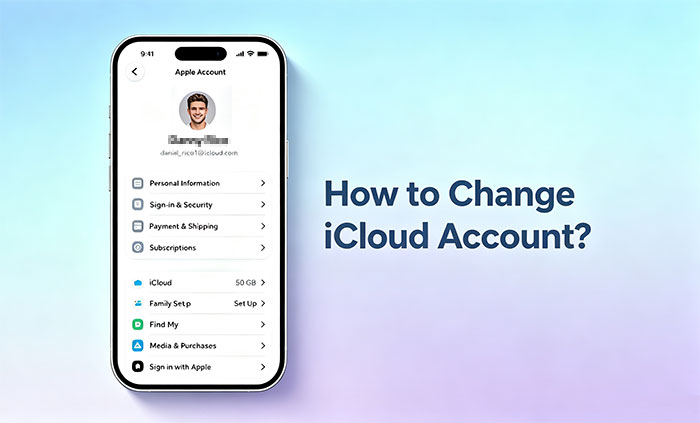
更改 iCloud 帳戶意味著您需要先退出目前的 Apple ID,然後使用另一個 Apple ID 登入。當您切換到新的 Apple ID、分離個人帳戶和工作帳戶,或使用不同的 iCloud 帳戶時,可能需要執行此操作。那麼,如果我退出 Apple ID 會發生什麼事?
在更改帳戶前,您應該了解,除非您保留備份或轉移數據,否則與舊 iCloud 帳戶同步的部分數據可能無法再使用。您的裝置本身不會被抹掉,但與舊帳戶關聯的服務將停止同步。
|
資料類型
|
更改 iCloud 帳戶後會發生什麼
|
|
照片
|
iCloud 照片將停止與舊帳戶同步。設備上保存的照片仍然可用。
|
|
聯絡方式
|
除非您選擇保留副本,否則儲存在舊 iCloud 帳戶中的聯絡人可能會被刪除。
|
|
訊息
|
iCloud 資訊將不再與舊帳戶同步。
|
|
iCloud備份
|
新的備份將儲存到新的 iCloud 帳戶。舊的備份仍與先前的帳戶關聯。
|
|
應用與購買
|
現有應用程式將保留在您的裝置上,但更新可能需要原始 Apple ID。
|
|
尋找我的 iPhone
|
您需要在登出舊帳戶之前關閉「尋找我的帳戶」功能。
|
大多數情況下,只要事先備份重要數據,更改 iCloud 帳戶是安全的。切換前,請務必確認舊 iCloud 帳戶中儲存了哪些檔案。
在更改 iCloud 帳戶之前,請務必做好裝置準備工作,以免遺失重要資料。提前採取一些簡單的步驟,可以讓切換過程更順利、更安全。
在退出目前 iCloud 帳戶之前,請務必備份重要資料。您可以使用iCloud 雲端備份,也可以使用 Finder 或 iTunes將裝置備份到電腦。這樣,萬一出現任何問題,您可以恢復資料。
查看您目前 iCloud 帳戶中儲存的數據,包括照片、聯絡人、備忘錄、文件和資訊。在切換帳戶之前,請務必確認您想要保留或轉移哪些資料。
您需要使用目前的 Apple ID 密碼才能退出 iCloud,尤其是在啟用了「尋找我的 iPhone/iPad」功能的情況下。如果沒有密碼,您可能無法移除舊的 iCloud 帳戶。
請確保您的新 iCloud 帳戶已準備就緒。確認您知道 Apple ID 和密碼,並檢查該帳戶是否有足夠的 iCloud 儲存空間,以滿足您未來的備份和同步資料的需求。
完成這些準備工作後,您可以降低資料遺失的風險,並更順利地切換到新的 iCloud 帳戶。
在 iPhone 或 iPad 上更改 iCloud 帳戶非常簡單。您只需退出目前帳戶,然後使用另一個 Apple ID 登入即可。在開始之前,請確保您已備份重要資料並記住您的 Apple ID 密碼。
請依照以下步驟變更您的 iCloud 帳戶:
1. 開啟 iPhone 或 iPad 上的「設定」應用程式。
2. 點選螢幕頂部的姓名,開啟 Apple ID 設定。
3. 向下捲動並點擊「登出登入」。 (如何在沒有密碼的情況下退出 iCloud ?)

4. 輸入您的 Apple ID 密碼,然後點擊「關閉」以停用「尋找我的 iPhone/iPad」。
5. 選擇要保留在裝置上的資料副本,例如聯絡人、日曆和 Safari 數據,然後再次點擊「登出」進行確認。
6. 登出後,返回“設定”,然後點擊“登入你的 iPhone”。

7. 輸入您的新 iCloud 帳戶的 Apple ID 和密碼,然後依照螢幕上的指示完成設定。
完成後,您的 iPhone 或 iPad 將開始與新的 iCloud 帳戶同步資料。請注意,先前 iCloud 帳戶中的資料不會自動轉移到新帳戶。如有需要,您可能需要手動移動照片、聯絡人或其他文件。
在Mac上更改 iCloud 帳戶與在 iPhone 或 iPad 上更改類似。您需要先登出目前的 Apple ID,然後再使用另一個帳號登入。
請依照以下步驟在Mac上變更您的 iCloud 帳號:
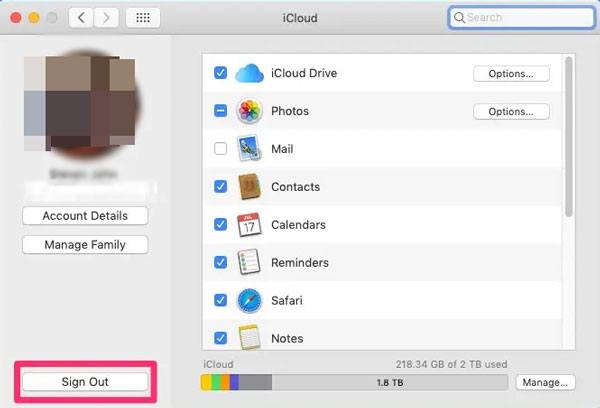
更改 iCloud 帳戶後,您的Mac將與新帳戶同步。但是,舊 iCloud 帳戶中的檔案和資料不會自動遷移到新帳戶。如果您需要這些文件,請務必在切換帳戶之前將其傳輸或儲存。 (如何在不遺失資料的情況下變更 Apple ID ?)
在Windows電腦上,您可以透過 iCloud for Windows應用程式來變更您的 iCloud 帳戶。與 iPhone 或Mac不同,iCloud for Windows主要管理同步內容,例如照片、iCloud 雲端硬碟檔案和書籤。
請依照下列步驟在Windows上切換 iCloud 帳號:

使用新帳號登入後, Windows版 iCloud 將開始同步來自新 iCloud 帳號的資料。如果您需要舊帳戶中的文件或照片,請務必在登出前儲存或傳輸它們。
iCloud 不提供直接將所有資料從一個 iCloud 帳戶合併或傳輸到另一個 iCloud 帳戶的方法。如果您切換到新的 iCloud 帳戶,可能需要手動移動照片、聯絡人、資訊和其他檔案。
您可以透過匯出和匯入文件,將舊 iCloud 帳戶中的一些資料移轉到新帳戶。例如:
然而,這種方法可能很耗時,尤其是在處理大量資料時。
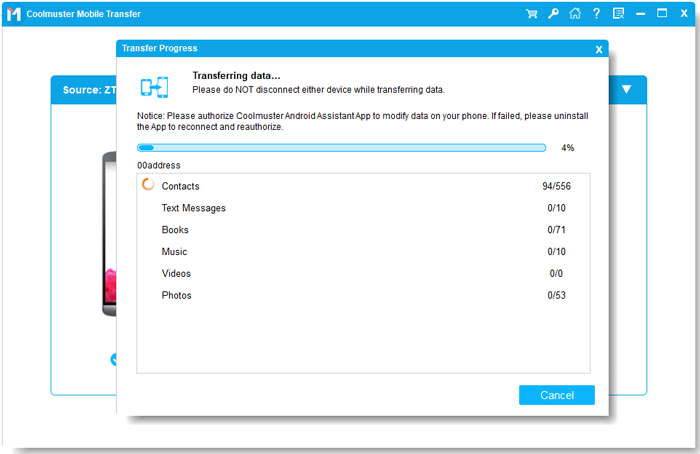
如果您要更換使用不同 iCloud 帳戶的新 iPhone, Coolmuster Mobile Transfer提供了一種更快捷的方式,可以直接將資料從一台 iPhone 傳輸到另一台。它可以傳輸各種類型的數據,包括聯絡人、照片、音樂、影片、日曆等等,無需依賴 iCloud 備份。這意味著即使兩台 iPhone 登入了不同的 iCloud 帳戶,您也可以傳輸資料。
Coolmuster手機傳輸的主要功能:
如何在兩部 iPhone 之間傳輸資料:
01在您的電腦上安裝並啟動Coolmuster Phone Transfer,然後用 USB 連接線連接兩部 iPhone。

02檢查來源 iPhone 和目標 iPhone 是否顯示在正確的位置。選擇要傳輸的資料類型。

03點選「開始複製」按鈕,即可開始將資料從舊 iPhone 傳輸到新 iPhone。傳輸完成後,即使新 iPhone 連線的是不同的 iCloud 帳戶,您也可以在新 iPhone 上存取您的重要資料。
影片教學:
Q1. 如果我更改 iCloud 帳戶,我的資料會遺失嗎?
不,更改 iCloud 帳戶不會自動抹掉您的 iPhone、iPad 或Mac的資料。但是,僅儲存在舊 iCloud 帳戶中的資料(例如照片、聯絡人和文件)在切換帳戶後可能不會出現。建議您在更改帳戶前備份重要資料。
Q2. 我可以在不遺失照片的情況下更改我的 iCloud 帳戶嗎?
是的,可以。在退出舊的 iCloud 帳戶之前,如果可以選擇,請選擇在裝置上保留照片和其他資料的副本。您也可以從舊的 iCloud 帳戶下載照片,然後上傳到新的帳戶。
Q3. 我可以在一部 iPhone 上使用兩個 iCloud 帳號嗎?
您只能使用一個 iCloud 帳戶作為 iCloud 雲端備份、iCloud 照片和尋找我的 iPhone 等服務的主帳戶。但是,您可以為某些服務(例如「媒體與購買項目」)使用不同的 Apple ID。
Q4. 為什麼我無法退出我的 iCloud 帳號?
最常見的原因是「尋找我的iPhone」功能已啟用、您的Apple ID密碼錯誤,或您的裝置有帳戶限制。請檢查您的Apple ID密碼並關閉「尋找我的iPhone」功能,然後再試一次。
更改 iCloud 帳戶可以幫助您管理不同的 Apple ID、區分個人資料和工作數據,或在需要時切換到新帳戶。按照上述方法,您可以安全地退出舊的 iCloud 帳戶,並在 iPhone、iPad、 Mac或Windows PC 上設定新的帳戶。
在切換之前,請務必備份重要資料並檢查舊 iCloud 帳戶中儲存的資訊。這有助於防止意外資料遺失,並使過渡更加順暢。如果您需要在具有不同 iCloud 帳戶的 iPhone 之間傳輸數據, Coolmuster Mobile Transfer也能讓這個過程變得更加輕鬆。
相關文章:
[2026] 如何透過兩種方法將兩個 iCloud 帳戶合併為一個?
【已解決】如何將資料從一個 Apple ID 無縫轉移到另一個 Apple ID?






 免費下載PC版
 免費下載Mac版


