“如何將照片從我的Mac傳輸到我的 iPhone,以便上傳到 Instagram?作為一名攝影師,我的照片都加載並存儲在我的Mac上,但我希望使用 Instagram 作為我的照片社交媒體平台。”
來自 Apple 社群
在Mac上整理好您喜愛的照片後,您可能會想將它們傳輸到 iPhone,以便隨時瀏覽或在社交平台上與朋友分享。本指南將引導您了解將照片從Mac傳輸到 iPhone 的幾種方法。您可以根據自己的喜好選擇無線傳輸或 USB 連接。每種方法都進行了清晰的解釋,方便您選擇最適合自己的方式。

如果您喜歡使用數據線進行資料傳輸,以下介紹兩種使用數據線將照片從Mac傳輸到 iPhone 的簡單方法。
iOS Transfer是一款專為iOS使用者設計的傳輸軟體。它支援將照片、影片、聯絡人等內容從Mac快速匯入 iPhone,而不會覆蓋裝置上的現有資料。與繁瑣的 iTunes 同步方式相比,它提供了更直覺的介面和更快的傳輸速度,尤其適合那些不想受限於蘋果生態系統的用戶。
iOS Transfer 的主要功能:
以下是如何使用iOS傳輸功能將照片從Mac Book 傳輸到 iPhone 的方法:
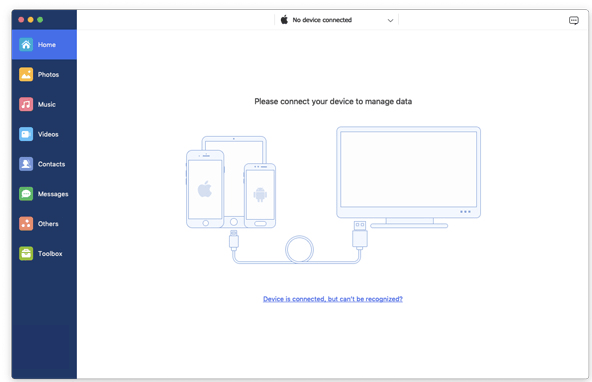
01在Mac上下載並安裝iOS Transfer。使用 USB 連接線將 iPhone 連接到Mac ,然後啟動程式並等待裝置被識別。
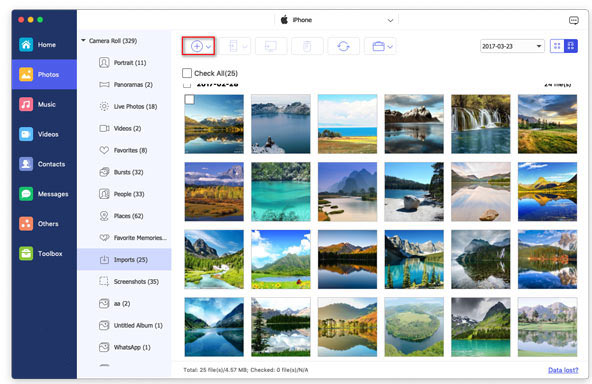
02點選左側的「照片」類別,然後點選「新增」按鈕。從您的Mac中選擇要上傳的照片檔案或資料夾,確認所有資訊無誤後,點選「開啟」完成匯入。
如果您喜歡使用蘋果官方工具,也可以選擇使用 iTunes(適用於 macOS Mojave 及更早版本)或 Finder(適用於 macOS Catalina 及更高版本)來同步照片。但請注意,同步過程中可能會覆蓋 iPhone 上已有的照片。
如何使用 iTunes 將Mac / Mac中的照片匯入 iPhone:
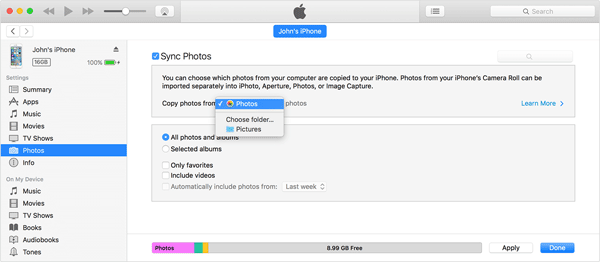
步驟一:將 iPhone 連接到Mac電腦。 iTunes開啟後,點選裝置按鈕,然後選擇「照片」。 ( iPhone 沒有顯示在 iTunes 中?)
步驟 2. 勾選「同步照片」選項,然後在「從下列位置複製照片」下選擇來源資料夾。
步驟 3. 點選“應用”,開始透過 iTunes 將Mac上的照片同步到 iPhone。
如何使用 Finder 將Mac / Mac中的照片加入 iPhone:
步驟 1. 使用 USB 連接線將 iPhone 連接到Mac Book。
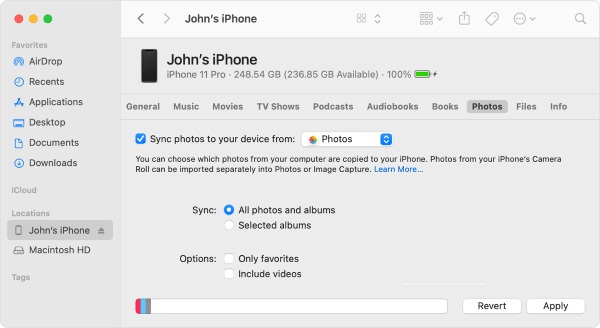
步驟二:在Mac上開啟Finder。你應該可以在側邊欄的「位置」下方看到你的iPhone。
步驟 3. 在 Finder 側邊欄中點擊您的 iPhone 以開啟其詳細資訊。
步驟 4. 在 Finder 視窗中,點擊頂部的「照片」標籤。
步驟 5. 啟用「從下列位置將照片同步到您的裝置」選項,然後選擇要從中傳輸照片的資料夾或應用程式(例如「照片」應用程式或Mac上的特定資料夾)。
步驟 6. 選擇要同步到 iPhone 的專輯或資料夾。
步驟 7. 點選右下角的「應用」按鈕,開始同步過程。
如果您不喜歡使用數據線,或目前沒有連接任何設備,您也可以透過無線方式在Mac和 iPhone 之間傳輸照片。本節將介紹三種常用的方法。
iCloud 是蘋果官方的雲端服務,支援將Mac上的照片自動同步到 iPhone。只要兩台裝置都登入了同一個 Apple ID,照片就會即時更新。這對於希望照片保持同步並自動備份的用戶來說非常理想。但請確保 iCloud 有足夠的空間。 (如何釋放 iCloud 儲存空間?)
以下是如何使用 iCloud 將Mac電腦上的照片同步到 iPhone 的方法:
步驟 1. 確保您的Mac和 iPhone 都登入同一個 Apple ID。
步驟 2. 在您的Mac上,點選「系統設定」>「Apple ID」>「iCloud」。
步驟 3. 啟用「照片」選項並勾選「iCloud 照片圖庫」。
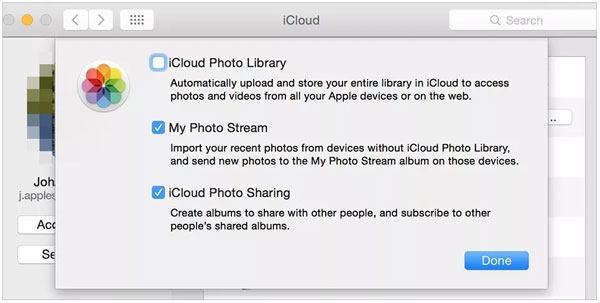
步驟 4. 在您的 iPhone 上,前往「設定」>「[您的 Apple ID]」>「iCloud」>「照片」。
步驟 5. 開啟“iCloud 照片”,等待同步完成。

所有上傳到 iCloud 的照片都會自動出現在 iPhone 的「照片」應用程式中,無需手動操作。這對於喜歡自動化操作的使用者來說非常理想。
如何在不使用 iCloud 的情況下將照片從Mac傳輸到 iPhone? Google Photos 也是不錯的選擇。它支援跨裝置同步照片,並提供 15GB 的免費雲端儲存空間。若要使用 Google Photos 在Mac和 iPhone 之間傳輸照片,請確保在兩台 Apple 裝置上使用同一個帳戶。
以下是如何使用 Google Photos 將照片從Mac傳輸到 iPhone:
步驟 1. 在您的Mac上開啟瀏覽器,造訪photos.google.com ,然後登入您的 Google 帳戶。
步驟 2. 點選「上傳」按鈕,選擇Mac上的照片進行上傳。
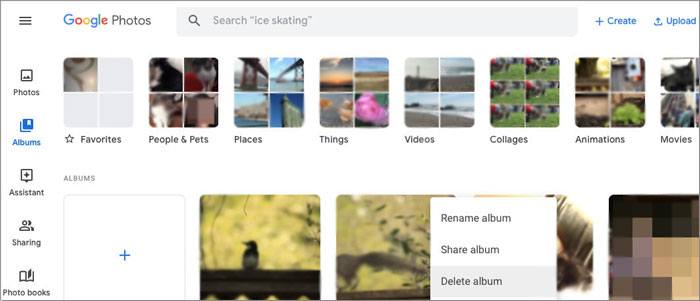
步驟 3. 在 iPhone 上安裝並開啟 Google Photos 應用程式。
步驟 4. 使用同一個 Google 帳戶登錄,即可檢視和下載照片。
您也可以使用隔空投送 (AirDrop) 將照片從Mac傳輸到 iPhone。隔空投送是一種便捷的方式,無需雲端服務或第三方軟體即可在 Apple 裝置之間快速傳輸檔案。只要兩台裝置都在藍牙和 Wi-Fi 的覆蓋範圍內,即可有效傳輸檔案。
以下是如何透過隔空投射將照片從Mac匯出到iPhone的方法:
步驟 1. 在Mac和 iPhone 上啟用 Wi-Fi 和藍牙。
步驟 2. 在 iPhone 上,開啟“控制中心”,確保隔空投送設定為“所有人”或“僅限聯絡人”。 ( iPhone 上的隔空投送無法正常運作?)

步驟 3. 在Mac上,前往「訪達」>「前往」>「隔空投送」。在「允許被發現」選項下,選擇「所有人」或「僅限通訊錄」。
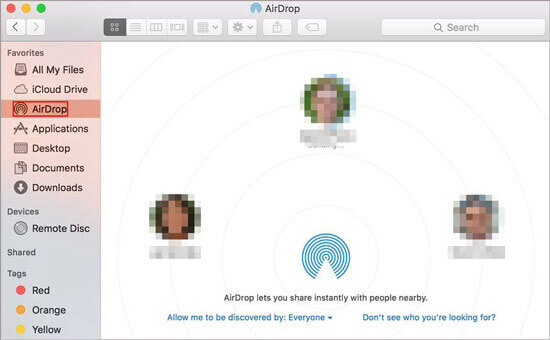
步驟 4. 在Mac上,選擇要傳送的照片,右鍵單擊,然後選擇「分享」>「隔空投射」。
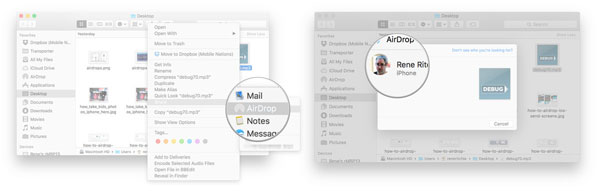
第五步:選擇你的 iPhone 並確認發送。
步驟 6. 在您的 iPhone 上,點擊“接受”,照片將直接儲存到“照片”應用程式中。
大多數人使用電子郵件來分享圖片和其他文件,用於個人用途或工作溝通。您也可以使用 Gmail 將照片從Mac傳輸到 iPhone,只要檔案大小不超過 25MB 即可。
如果您的照片檔案較大,您可以將其上傳到 Google 雲端硬碟,然後透過電子郵件分享鏈接,以便在您的 iPhone 上存取這些檔案。以下步驟將詳細說明此過程。
第一步:在Mac上登入您的Gmail帳戶,然後選擇「撰寫」按鈕建立新電子郵件。輸入收件者地址、主題和電子郵件內容。
步驟二:選擇「新增檔案」圖示上傳照片。照片上傳完成後,選擇「傳送」。

步驟 3:在你的 iPhone 上,打開你從Mac發送的電子郵件,然後點擊附件。
第四步:開啟圖片,然後選擇右上角的「三個點」圖示。從選單中選擇“儲存到照片”,將照片下載到您的 iPhone。
Q1. 為什麼我的Mac上AirDrop無法正常運作?
如果您的Mac上的藍牙或 Wi-Fi 功能關閉,隔空投送 (AirDrop) 可能無法正常運作。這些設定有時會被意外關閉,或在開啟飛航模式時被停用。請確保在再次嘗試使用隔空投送之前,藍牙和 Wi-Fi 功能都已開啟。
Q2. 我一次可以透過 AirDrop 發送多少張照片?
蘋果官方並未規定使用隔空投送 (AirDrop) 在裝置間發送照片的數量上限。但是,許多用戶反映,一次性傳輸大量照片時會出現問題。
Q3. 為什麼我的照片無法透過 iCloud 從我的Mac同步到我的 iPhone?
通常,關閉再重新開啟「iCloud 照片」選項可以解決同步問題。在 iPhone 上開啟“設定”應用程式,輕點您的 Apple ID,選擇“iCloud”,然後選擇“照片”。關閉“iCloud 照片”,然後再重新打開,看看照片是否開始正常同步。
以上就是如何將照片從Mac傳輸到 iPhone 的全部內容。哪種方法最適合您取決於您的使用習慣和需求。如果您想要一個簡單、離線且不會覆蓋原始照片的解決方案, iOS Transfer是最值得推薦的工具。它不僅支援照片傳輸,還支援影片、音樂、聯絡人和其他資料格式,是一款功能全面的iOS資料管理解決方案。
立即嘗試以上任何一種方法,讓在Mac和 iPhone 之間傳輸照片變得更加輕鬆順暢!
相關文章:
如何將檔案從Mac傳輸到 iPhone? 5 種行之有效的方法幫你解決







 免費下載Mac版
 免費下載PC版


