PDF 檔案廣泛用於在電腦和行動裝置上閱讀和共享文件。如果您想在 iPhone 或 iPad 上閱讀 PDF 文件,需要先將 PDF 文件從電腦傳輸到 iPhone。但是,如何操作可能有點棘手,尤其是在您不想使用 iTunes 的情況下。
幸運的是,無需使用 iTunes,也有幾種簡單的方法可以將 PDF 檔案傳輸到 iPhone。您可以使用專為 iPhone 設計的文件傳輸軟體,將 PDF 文件上傳到 iCloud 雲端硬碟以便直接從裝置訪問,或直接透過電子郵件發送給自己。所有這些方法也都適用於將 PDF 檔案傳輸到 iPad 。
無需 iTunes 將 PDF 檔案傳輸到 iPad/iPhone 的最佳方法是使用名為Coolmuster iOS Assistant 的專業iOS資料傳輸應用程式。這款一體化程式可讓您將 iPhone/iPad 中的音樂、照片、PDF 檔案、影片、聯絡人等檔案匯出到電腦或 iTunes 備份位置。如果您之前已使用此程式將資料同步到電腦,也可以將資料從電腦匯入 iPhone/iPad。
此外,您還可以備份和還原您的 iPhone/iPad,並刪除電腦上不再需要的 iPhone 檔案。
Coolmuster iOS助理的主要功能:
如何將PDF檔案從Windows PC/ Mac傳輸到iPhone?
01在您的電腦上安裝並啟動這款功能全面的資料傳輸應用程式Coolmuster iOS Assistant。

02使用可正常使用的 USB 連接線將 iPhone 連接到電腦。解鎖 iPhone,如果系統提示您信任此電腦,請點選「信任」 。然後,點選「繼續」按鈕繼續操作。

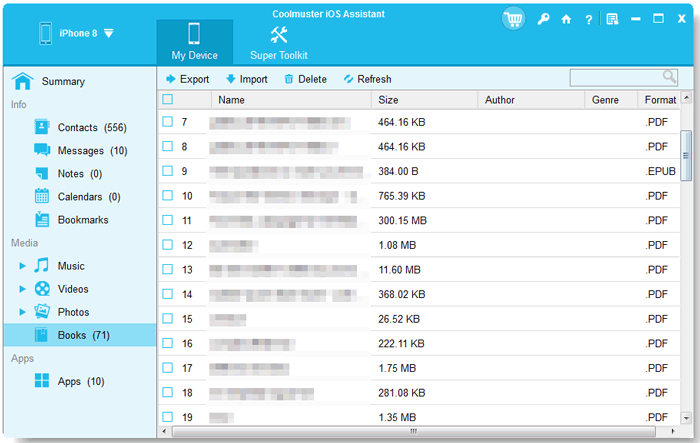
03應用程式辨識到您的 iPhone 後,您將看到包含 iPhone 資訊的主介面。若要將 PDF 檔案同步到 iPhone,請先將所有 PDF 檔案放在電腦的同一個資料夾中。然後,點擊左側面板中的「圖書」 ,點擊頂部的「匯入」選項,並在彈出的視窗中選擇 PDF 檔案。傳輸完成後,所選的 PDF 檔案將會出現在您的 iPhone 上。
影片教學:
探索在 iPhone 上將圖片轉換為 PDF 的 5 種方法。選擇適合自己的方法,或使用Coolmuster探索更進階的選項。
如何在 iPhone 上將圖片轉換為 PDF [5 種快速方法]iBook 是將 PDF 檔案從Mac安全傳輸到 iPad 的一種方式。要將所有 PDF 檔案傳輸到 iPad,您需要在 iOS 裝置上啟用 iCloud 雲端硬碟。如果您只有一台Windows PC,可以參考方法 1。
讓我們來看看如何使用 iBooks 將 PDF 檔案新增到 iPad:
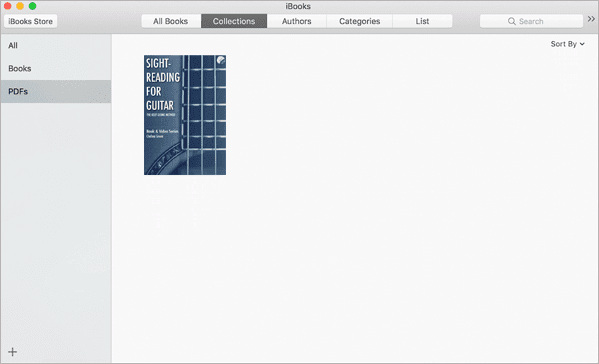
1. 從啟動台開啟 iBooks,然後將 PDF 檔案拖曳到此應用程式中。之後,連接您的 iPhone/iPad,然後選擇「同步圖書」>「選定書籍」。
2. 按一下要同步的 PDF 文件,然後按下「套用」。
3. 在 iPhone 或 iPad 上開啟 iBooks 應用,你就會看到它已經在那裡了。
如果您喜歡使用無線方式將 PDF 檔案複製到 iPad,AirDrop 是一個不錯的選擇。使用 AirDrop,您可以在Mac和 iPad 之間,或在iOS裝置之間同步照片、備忘錄、聯絡人、PDF 檔案等,無需使用 iTunes 或安裝任何第三方應用程式。唯一的缺點是傳輸大型 PDF 檔案比較耗時。
以下步驟將向您展示如何透過 AirDrop 將 PDF 檔案從Mac複製到 iPad。
1. 在 iPad 上開啟“設定”,開啟“隔空投送”,然後將裝置靠近Mac 。確保兩台裝置都連接到同一個 Wi-Fi 網路。
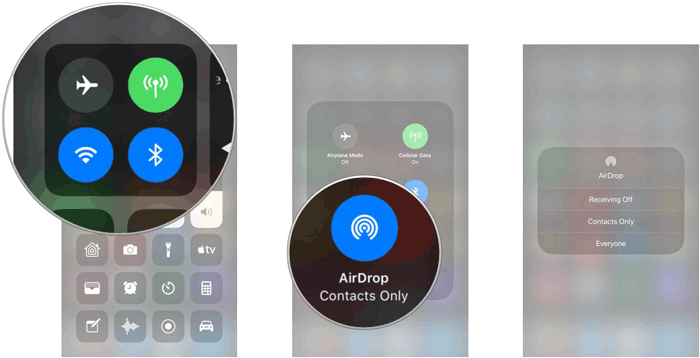
2. 在Mac上開啟 Finder,點選“隔空投送”,然後選擇“所有人”或“僅限通訊錄”查看。接下來,從清單中點擊您的“iPad 名稱”,即可在兩台裝置之間建立連線。
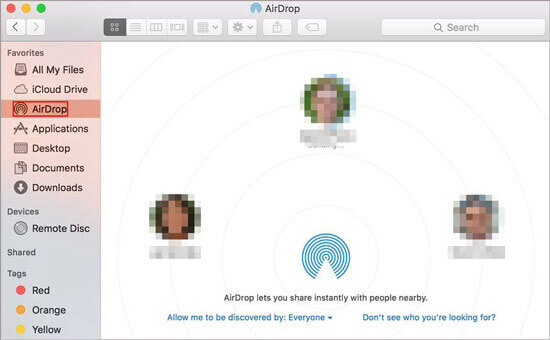
3. 在Mac上選擇 PDF 文件,右鍵單擊,然後點擊「分享」>「隔空投送」>點擊您的「iPad 名稱」將 PDF 傳送到您的 iPad。
您可能喜歡:
想知道如何在 iPhone 上將 Google 文件儲存為 PDF 嗎?非常簡單。請查看本指南,以了解簡單有效的方法。
如何在 iPhone 上將 Google 文件另存為 PDF(逐步指南)iCloud 是另一種輕鬆、方便的傳輸方式。只需在電腦上設定 iCloud,即可無需 iTunes 將 PDF 檔案快速傳輸到 iPad。
請查看以下簡單步驟,以了解如何操作。
1. 在電腦上安裝適用於Windows的 iCloud ,或在Mac上開啟 iCloud,並使用與 iPad 上相同的 Apple ID 登入。確保已啟用“iCloud 雲端碟”選項。
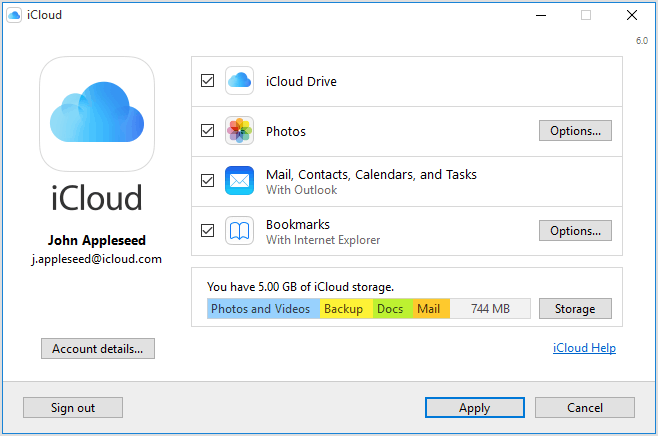
2. 從介面點選“iCloud 雲端硬碟”,然後將 PDF 檔案拖曳到 iCloud 視窗中。
3. 在 iPad 上,前往“設定”,點擊“您的姓名”>“iCloud”,然後開啟“iCloud”。稍等片刻,您將在 iPad 的 iBooks 應用程式中看到 PDF 檔案。
使用Dropbox帳戶也可以在不使用 iTunes 的情況下將 PDF 檔案傳送到 iPad。首先,您可以在 iPad 和電腦上安裝 Dropbox 應用,將電腦上的 PDF 檔案上傳到 Dropbox,然後將 PDF 檔案下載到 iPad。如果 PDF 檔案大小超過 Dropbox 的可用儲存空間,您需要在進行後續步驟之前購買更多儲存空間。
1. 在你的 iPad 和電腦上都安裝 Dropbox,並使用同一個 Dropbox 帳號登入。
2. 將 PDF 檔案上傳到您的 Dropbox 帳號。在您的電腦上執行 Dropbox 應用,點擊「新增」> 選擇所需的 PDF 檔案 > 點擊「下一步」> 選擇儲存資料夾 > 點擊「上傳」按鈕,將 PDF 檔案同步到您的 Dropbox 帳戶。
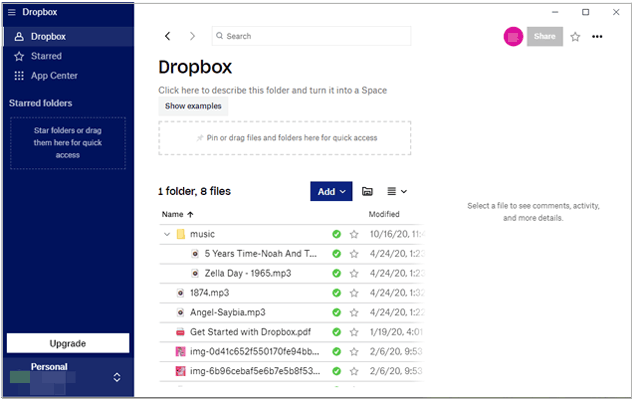
3. 將 PDF 檔案下載到 iPad。在 iPad 上開啟 Dropbox,找到剛剛同步的 PDF 文件,然後將它們下載到 iPad。
SHAREit是一款資料傳輸應用,可讓您在不同裝置之間傳輸文件、媒體檔案和其他數據,包括iOS 、PC 和Android裝置。要透過 SHAREit 將 PDF 檔案傳輸到 iPad,您需要在兩台裝置上都安裝 SHAREit。
1. 從其網站頁面或 App Store 下載 SHAREit 到您的電腦和 iPad 上,並將兩台裝置連接到同一個 Wi-Fi 網路。
2. 在 iPad 和電腦上開啟此應用程式,在電腦上選擇“顯示二維碼”,然後點擊 iPad 左上角的“三個點圖示”。接下來,選擇“連接 PC/MAC”,點擊“掃描連接”,然後將 iPad 的攝影機對準電腦上的二維碼,即可建立連接。
3. 在電腦上找到 PDF 文件,選取它們,然後將它們拖曳到 SHAREIT 視窗中。之後,在 iPad 上按「確定」> 點擊檔案 > 點擊「共享」圖示 > 點擊「新增到備忘錄」開始將它們傳輸到 iPad。

Google Drive是您將 PDF 檔案從電腦傳輸到 iPad 的最後一種方法。這種雲端儲存服務類似 iCloud 和 Dropbox,支援 PDF、TXT、CSS、HTML、PHP、TTF、ZIP、RAR、DOC 等多種格式的檔案。
按照以下提示,無需 iTunes 即可將 PDF 檔案傳輸到 iPad:
1. 在您的電腦上,透過瀏覽器造訪 drive.google.com,然後輸入您的 Google 帳戶和密碼登入。
2. 點選左上角的“新建”按鈕 > “檔案上傳” > 從視窗中選擇所需的 PDF 檔案 > 點擊“開啟”,等待檔案上傳到 Google 雲端硬碟完成。

3. 在 iPad 上,打開 Google 雲端硬碟應用,找到並點擊 PDF 文件,點擊文件旁邊的“三個點圖示”,然後點擊“設為可離線使用”。重複步驟 3,將所有 PDF 檔案下載到 iPad。
透過電子郵件傳送 PDF 檔案到 iPhone 是一種快速簡單的方法,尤其適用於小型檔案。請注意,大多數電子郵件服務(例如 Gmail)對附件大小都有限制。 Gmail 最多可傳送 25 MB 的檔案。如果您的 PDF 文件足夠小,可以按照以下方式發送:
1. 在電腦上開啟你的電子郵件,可以透過網頁瀏覽器或電子郵件程式開啟。
2. 新建一封郵件,附上 PDF 文件,然後發送到您自己的電子郵件地址。

3. 在你的 iPhone 上,打開郵件應用程式,找到你剛剛發送的電子郵件。
4. 點擊 PDF 文件將其開啟。然後點擊分享圖標,選擇將其儲存到「圖書」應用程式或您喜歡的任何其他應用程式。
如果您想學習如何在 iPhone 上複製 PDF 文件,以下常見問題可以幫助您了解複製的文件將保存在哪裡、複製是如何進行的,以及為什麼有些 PDF 文件不允許複製文字。
Q1:複製到 iPhone 上的 PDF 文件會儲存在哪裡?
在 iPhone 上複製 PDF 檔案時,新檔案會儲存在與原始檔案相同的位置。如果 PDF 檔案來自 iCloud 雲端硬碟資料夾,複製的檔案也會出現在該 iCloud 雲端硬碟資料夾中。如果檔案儲存在「檔案」App 的本機資料夾中,副本將保留在相同的本機目錄中。 iPhone 不會將複製的 PDF 檔案放置在單獨的臨時資料夾中。您始終可以透過返回原始文件的位置(無論是雲端資料夾還是「檔案」App 中的本機儲存資料夾)來找到它們。
Q2:如何在 iPhone 上複製貼上 PDF 檔案?
預設的 iPhone 應用程式沒有直接複製貼上整個 PDF 檔案的功能,但你可以按照以下步驟複製 PDF 檔案:
如果要從 PDF 文件中複製文本,請使用選擇工具選取文本,然後點擊「複製」。之後,您可以將文字貼到所需位置。
Q3:為什麼我無法從 PDF 複製文字?
有些PDF文件中的文字無法選取或複製,原因有很多。例如,該PDF檔案可能是掃描圖像而非純文字檔案。創建者可能限制了檔案的複製或列印權限。 PDF檔案中某些受保護的區域可能會故意阻止文字選擇。此外,iPhone上的PDF應用程式可能存在某些檢視問題,導致文字無法正確顯示,從而影響文字複製。
如您所見,無需 iTunes 即可將 PDF 文件傳輸到 iPhone 的方法有很多。如果您需要這樣做,我們強烈建議您嘗試Coolmuster iOS Assistant 。它無需 iTunes 即可一鍵安全地將所有 PDF 文件傳輸到您的 iPhone,包括已購買和未購買的 iBooks。此外,它沒有流量限制,而且比其他任何方法都更快更易用。因此,不妨一試!
如有任何疑問,請在評論區留言。
相關文章:
如何將聯絡人從電腦傳輸到 iPhone? - 4 種簡單方法







 免費下載PC版
 免費下載Mac版


