「我奶奶最近去世了,我的手機幾乎沒電了。我真的不想丟失她這些年來給我留下的語音郵件。我不確定 iCloud 是否真的能保存它們,所以有人知道我該如何將 iPhone 上的語音郵件保存到電腦上以確保它們的安全嗎?”
- 來自 Reddit
語音郵件通常包含寶貴的訊息,從親人的真誠留言到重要的業務更新,不一而足。為了確保語音郵件不會遺失,將它們保存到電腦上是一個明智的選擇。這樣做可以確保語音郵件的安全有序,方便在需要時備份。在本指南中,我們將向您展示一些簡單可靠的方法,將 iPhone 上的語音郵件儲存到電腦上。現在就開始吧!
大多數人會想到使用 iTunes 來傳輸 iPhone 語音郵件。雖然這種方法有效,但它會刪除從其他資料庫同步的音樂、電影、書籍和鈴聲。更糟的是,iTunes 會以難以閱讀的格式儲存語音郵件,使其難以開啟或播放。如果您無法輕鬆收聽語音郵件,那麼這種方式保存語音郵件就沒什麼用了。
如果您想要一種簡單、可靠且一體化的 iPhone 資料管理方式, Coolmuster iOS Assistant是一個不錯的選擇。它可以讓您快速將語音郵件和許多其他類型的檔案從 iPhone 匯出到電腦,整個流程安全可靠,確保資料安全無虞。
Coolmuster iOS助理的主要功能:
以下是如何透過iOS助理將語音郵件從 iPhone 傳輸到電腦:
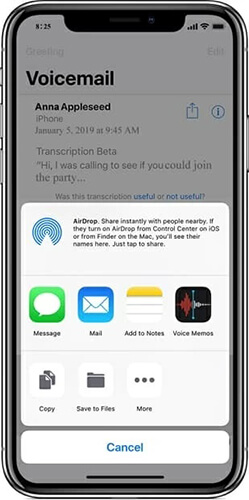
01在 iPhone 上開啟「電話」應用,點選右下角的「語音信箱」按鈕。接下來,選擇要儲存的語音郵件,然後點擊「分享」圖示。從選項清單中,選擇儲存語音郵件的位置-「新增至備忘錄」或「語音備忘錄」。
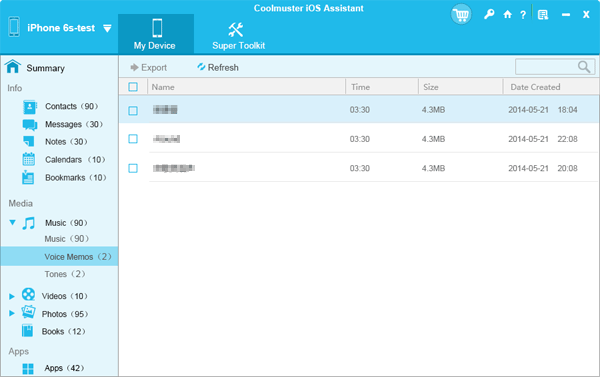
02在 PC 或Mac上下載並安裝iOS Assistant。使用 USB 連接線將 iPhone 連接到電腦,然後啟動程式。依照螢幕上的說明,點選裝置上的「信任」選項,然後點選程式中的「繼續」繼續。

03一旦您的 iPhone 成功連接到該程序,您將看到主介面,顯示您的裝置資訊以及可以在您的iOS裝置上管理的檔案類型。

04在左側面板中點擊“音樂”>“語音備忘錄”,iPhone 上的所有語音備忘錄都會顯示在右側面板中。選擇所需的語音備忘錄,然後點擊「匯出」按鈕,即可將語音備忘錄從 iPhone 傳輸到電腦。
影片指南:
注意:如果您將語音郵件從 iPhone 保存到 Notes 應用程序,您也可以使用iOS助理進行傳輸,或者單擊此處了解有關如何輕鬆地將筆記從 iPhone 傳輸到計算機的更多信息。
如果您想在電腦上保留語音郵件的副本,可以透過 iTunes 或 Finder 進行操作。需要注意的是,這些工具會備份您的整個 iPhone,包括語音郵件,而不是將它們儲存為單獨的音訊檔案。因此,除非您稍後使用第三方軟體來提取它們,否則您將無法直接播放它們。
以下是使用 iTunes 或 Finder 將語音郵件從 iPhone 備份到 PC 或Mac方法:
首先,請確保您的語音郵件已儲存在「語音備忘錄」或「檔案」應用程式中。使用 USB 連接線將您的 iPhone 連接到電腦。
對於Windows和 macOS Mojave 或更早版本:
步驟 1. 啟動 iTunes,一旦您的 iPhone 出現,點擊左上角的裝置圖示。
第 2 步。選擇左側邊欄上的“摘要”選項卡,然後捲動到“備份”部分。
步驟3. 選擇“此電腦”,然後按一下“立即備份”。

對於 macOS Catalina 或更高版本:
步驟 1. 打開 Finder 並從側邊欄中選擇您的 iPhone。
第 2 步。轉到“常規”選項卡,然後找到“備份”部分。
步驟3.選擇“將iPhone上的所有資料備份到此Mac ”,然後按一下“立即備份”開始該過程。
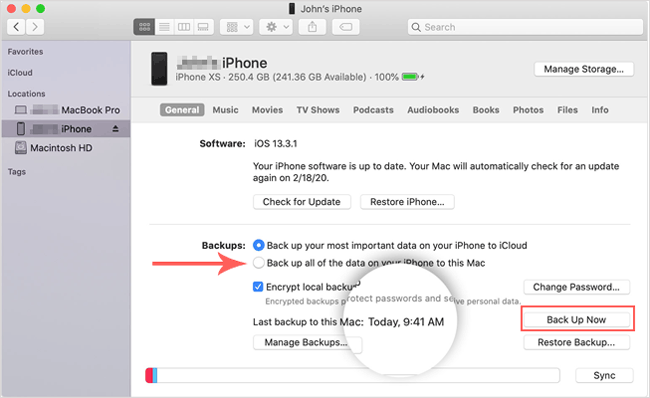
備份完成後,您的語音郵件將與您的其他 iPhone 資料一起安全儲存。
如果您喜歡使用雲端儲存服務來同步數據,iCloud Drive 是一個不錯的選擇。您可以將語音郵件上傳到雲端,然後下載到電腦上。但是,請確保 iCloud Drive 有足夠的儲存空間,並且您的網路連線穩定。 (如何釋放 iCloud 儲存空間?)
以下是如何透過 iCloud Drive 將語音信箱從 iPhone 下載到電腦:
步驟1.開啟電話應用程序,然後點選螢幕右下角的「語音信箱」。
第 2 步。尋找並選擇要傳輸的語音郵件,點擊「分享」按鈕,然後選擇「新增至 iCloud Drive」。
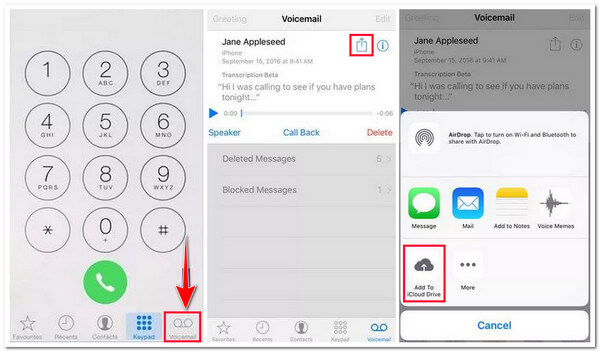
步驟3.在電腦上,開啟瀏覽器並前往iCloud.com 。使用您的Apple ID和密碼登入。
步驟4.選擇“iCloud Drive”,找到語音郵件,然後下載到您的電腦。

如果您使用的是 Apple 生態系統,AirDrop 提供了一種快速簡單的方法,可以將語音郵件從 iPhone 傳輸到電腦。此功能無需網路連接,非常適合Mac用戶。如果您使用的是Windows電腦,則可能需要考慮其他方法。
以下是使用 AirDrop 將語音信箱從 iPhone 儲存到Mac方法:
步驟 1. 在 iPhone 和Mac上啟用 AirDrop,並將其設定為「所有人」可見。 ( AirDrop 無法使用?)
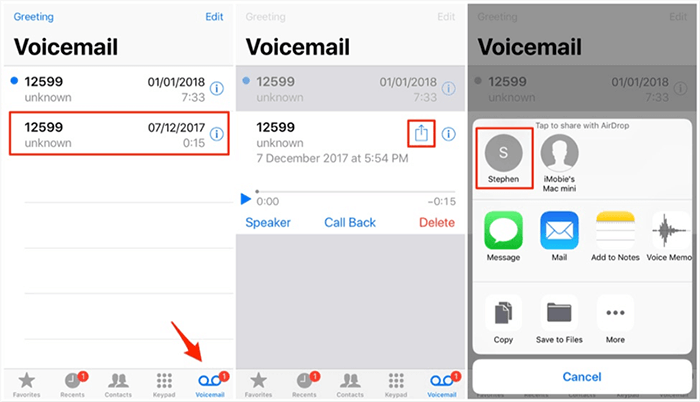
步驟2.啟動「電話」應用程式並選擇「語音郵件」。選擇要儲存的語音郵件,點選「共用」按鈕,然後選擇「AirDrop」。
步驟3.在彈出的裝置清單中,選擇您的Mac 。傳輸完成後,語音郵件檔案將保存在Mac上的「下載」資料夾中。
您也可以透過電子郵件或訊息將語音郵件從iPhone直接分享到電腦。以下是如何透過電子郵件或訊息將語音郵件從iPhone傳輸到電腦:
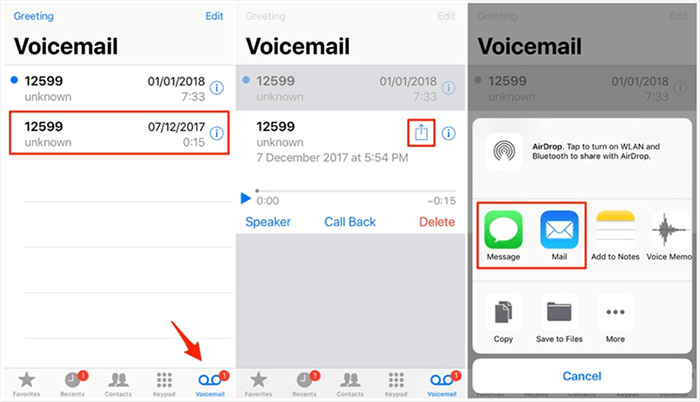
步驟1.在iPhone上開啟「電話」應用程序,然後點選「語音信箱」。
第 2 步。選擇您想要傳輸的語音郵件,然後點選「分享」按鈕。
步驟3.選擇「訊息」或「郵件」發送語音郵件。輸入您自己的電子郵件地址或目標設備號碼,然後按一下「傳送」。
步驟4.在您的電腦上,開啟電子郵件或訊息附件,並將語音郵件下載到您的本機儲存。
使用上述方法,您可以輕鬆解決如何將語音郵件從 iPhone 儲存到電腦的問題。在這些方法中, Coolmuster iOS Assistant憑藉其專業的功能和用戶友好的操作脫穎而出,成為首選。如果您需要快速且安全地將語音郵件備份到電腦,不妨試試這款工具!
相關文章:







 免費下載 PC版
 免費下載Mac版


