iPhone 的自動填入功能可儲存您的密碼、地址、付款資訊和其他個人訊息,讓您更快登入網站並填寫線上表格。雖然這項功能很方便,但也可能引發隱私問題,尤其是在資訊過時或錯誤時,或您與他人共用裝置的情況下。
無論您是想刪除已儲存的密碼、移除舊的信用卡資訊、清除鍵盤建議,還是完全關閉自動填充功能,本指南都將一步一步地向您展示如何在 iPhone 上清除自動填充功能。
自動填充是 iPhone 的內建功能,它會在您瀏覽網頁、登入應用程式或填寫線上表單時自動填入已儲存的資訊。它能記住您常用的信息,從而節省您的時間,避免重複輸入。
在 iPhone 上,自動填入功能主要在 Safari 瀏覽器中使用( Safari 無法載入網站?),但一些第三方應用程式和瀏覽器(例如 Google Chrome)也支援類似的功能。
自動填充功能可以儲存不同類型的信息,包括:
例如,當您造訪登入頁面時,Safari 可能會自動建議您輸入已儲存的密碼。在網上購物時,您的 iPhone 也可能會自動填寫您的收貨地址和付款資訊。
雖然自動填充功能旨在加快瀏覽和表單填寫速度,但出於多種原因,您可能想要在 iPhone 上清除它。
1. 保護您的隱私
自動填入功能會儲存密碼、地址和付款詳情等敏感資訊。如果其他人使用您的設備,他們可能能夠查看或濫用這些資料。清除自動填充功能有助於降低這種風險。
2. 刪除過時或不正確的訊息
隨著時間的推移,您保存的資料可能會發生變化,例如新的家庭住址、更新的電子郵件地址或更換的信用卡資訊。舊的自動填入條目可能會造成混淆或導致表單提交錯誤。
3. 修正錯誤或不必要的建議
有時自動填充功能可能會不斷建議錯誤的登入資訊或過時的表單資料。清除已儲存的資料有助於重置並提高準確性。
4. 改進設備整理
密碼、聯絡人或付款資訊等保存條目過多會導致管理混亂。清理自動填充功能有助於使保存的資料更井然有序,更易於管理。
5. 出售或分享您的 iPhone 前做好準備
如果您打算出售、贈送或分享您的 iPhone,清除自動填充功能可確保您的個人資訊不會遺漏。 (如何準備 iPhone 以舊換新?)
如果要刪除已儲存的自動填充數據,可以直接在設定中進行管理。 iPhone 上的大部分自動填入資料都由 Safari 和 iCloud 鑰匙圈管理。
1. 清晰的聯絡資訊和地址
這樣可以阻止 Safari 自動填寫表單中的個人資訊。
2. 刪除已儲存的信用卡
3. 刪除已儲存的密碼
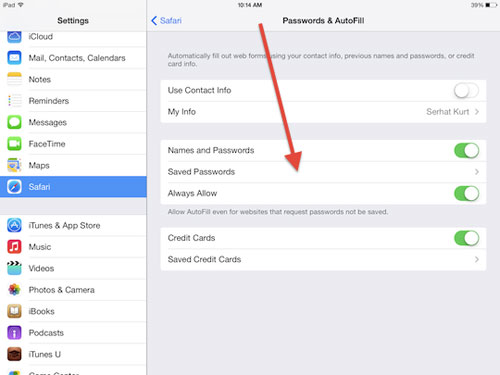
如果您不希望 iPhone 自動填寫任何訊息,您可以完全停用自動填充設定。
1. 關閉 Safari 自動填滿功能
這樣可以防止 Safari 填寫地址和付款資訊等個人資訊。
2. 關閉密碼自動填充
完成這些步驟後,您的 iPhone 將不再自動填寫密碼、聯絡資訊或付款資訊。
除了 Safari 自動填充功能外,你的 iPhone 鍵盤也會隨著時間的推移學習單字和輸入建議。這會影響資訊、電子郵件和應用程式中的輸入建議。
1. 重置鍵盤字典
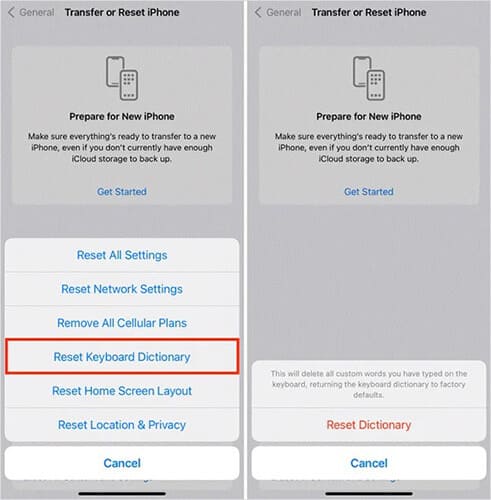
2. 關閉預測文字(可選)
如果您使用其他瀏覽器,自動填入資料也可能儲存在您的瀏覽器應用程式中。在Google瀏覽器中,您可以直接管理和刪除已儲存的密碼、地址和付款方式。
1. 刪除已儲存的密碼
2. 明確付款方式及地址
3. (可選)清除瀏覽數據
手動清除自動填充功能雖然有用,但如果您保存了大量密碼、聯絡人或文件,則會非常耗時。如果您想要更好地控制和更安全地管理 iPhone 數據,使用專門的iOS數據管理工具可能是更好的選擇。 Coolmuster iOS Coolmuster就是一個可靠的選擇,它可以幫助您在電腦上管理和備份 iPhone 數據,而無需使用 iTunes。
iOS助手的主要功能:
如何使用iOS助理管理 iPhone 資料:
01在您的Windows PC 或Mac上下載並安裝 iOS Assistant 。啟動程序,並使用 USB 連接線將您的 iPhone 連接到電腦。解鎖您的 iPhone,並在螢幕上出現信任提示時點擊「信任」。軟體將自動快速偵測到您的裝置。

02連線成功後,iPhone 的所有資料類別將顯示在左側面板,例如通訊錄、資訊、照片、影片、備忘錄等。點擊類別即可預覽 iPhone 上儲存的詳細檔案。

03選擇檔案後,使用頂部選單將資料匯出到電腦、將資料從電腦匯入 iPhone,或從 iPhone 永久刪除不必要的資訊。這有助於您更好地整理私人資料並釋放儲存空間,同時確保重要文件的安全。

影片教學:
本指南介紹如何在 iPhone 上清除自動填充功能,包括已儲存的密碼、聯絡人資訊、信用卡和鍵盤建議。您也學習如何在 Safari 和 Google Chrome 瀏覽器中停用自動填入功能。透過妥善管理自動填充設置,您可以更好地保護隱私,並保持 iPhone 資料的整潔有序。
相關文章:
如何在 iPhone/iPad 上刪除文件和資料(三種方法)




 免費下載PC版
 免費下載Mac版


