大家好,我最近剛搬家,需要找到iPhone裡保存家庭住址的地方。例如,我可以用「提醒事項」應用程式設定「到家」提醒。但是,裡面保存的是舊地址,我不知道該怎麼設定(我甚至不確定之前有沒有設定過)。請問有人知道這些設定在哪裡嗎?謝謝!
- 由 Charlie 發佈於 Apple Discussions 版塊
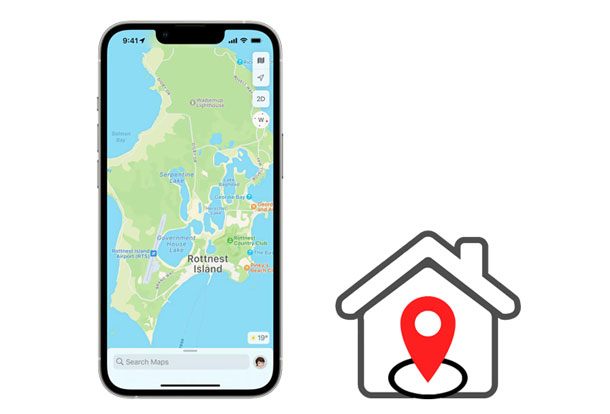
剛搬到新家,iPhone 卻還是顯示舊地址?這可能會很煩人,尤其是當「到家提醒」或導航路線等功能無法正常運作時。原因很簡單:你的家庭住址並非只儲存在 iPhone 的一個地方,而是與不同的應用程式和設定相關聯。
好消息是,只要知道在哪裡查找,更新地址並不複雜。在接下來的章節中,我們將引導您了解在 iPhone 上更改家庭住址的幾種實用方法,以便您的所有應用程式和服務都能顯示正確的位址。
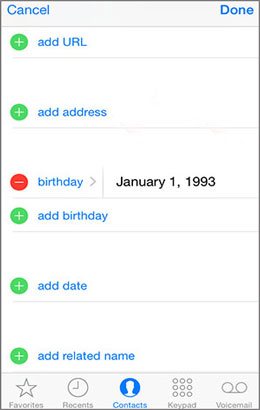
您的個人聯絡人卡片是 iPhone 儲存家庭住址的核心位置。包括 Siri 和基於位置的提醒在內的許多系統功能都依賴此資訊。因此,在此處更新地址通常是最重要的步驟。
步驟 1. 開啟 iPhone 上的「通訊錄」應用程式,然後點擊螢幕頂部的姓名卡片,即可存取您的個人資訊。
步驟 2. 點擊右上角的「編輯」按鈕,然後向下捲動直到找到地址部分。
步驟 3:如果家庭住址已存在,請點選並替換為您的新地址。如果不存在,請點擊“新增地址”,選擇“家庭”作為標籤,然後再輸入您的詳細資料。
步驟 4. 輸入正確的地址後,點選「完成」儲存變更。
如果您經常使用 Apple 地圖進行導航,也可以直接在應用程式內更新您的家庭住址。這樣可以確保您的路線和建議準確無誤。
步驟 1. 在 iPhone 上開啟 Apple 地圖,然後點擊螢幕上的個人資料圖示或資訊(「i」)按鈕。
步驟 2. 找到「收藏夾」部分,其中會顯示您儲存的位置,包括「家」。
步驟 3. 如果已經設定了家庭住址,向左滑動並點擊「移除」以刪除舊地址。
步驟 4. 點擊“新增”或“新增地點”,然後在搜尋欄中輸入您的新家庭住址,或直接在地圖上選擇一個位置。
第五步:選擇正確的結果並確認儲存為新的家庭住址。之後,Apple 地圖將使用更新的地址進行導航和提供建議。
Apple Maps 還允許您在 iPhone 上儲存和刪除地址。
方法如下。
在 Apple 地圖上儲存位置:
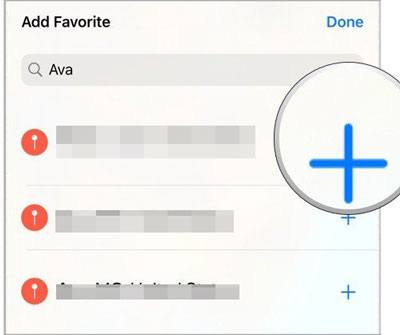
如何在 Apple 地圖上刪除位置:
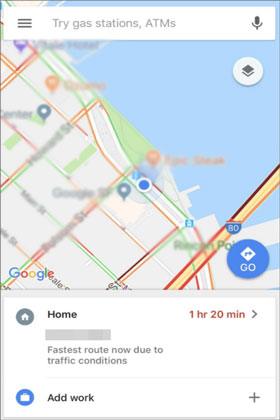
如果你更依賴Google地圖,你需要單獨在應用程式內更新你的家庭住址,因為它不會自動與你的iPhone通訊錄同步。 (如何偽造谷歌地圖位置?)
如何在iPhone上更改家庭住址?
步驟 1. 在 iPhone 上開啟 Google 地圖,然後點擊左上角的漢堡圖示 > 「你的地方」。
步驟二:將顯示所有已儲存的地點。點擊家庭住址旁的三點圖標,然後選擇「編輯家庭住址」。
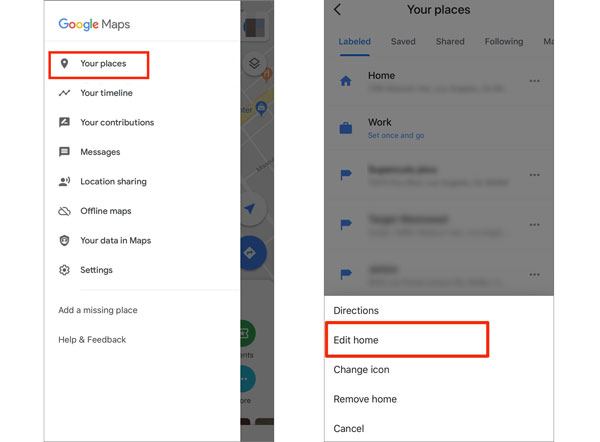
步驟 3. 點選搜尋欄,輸入新的家庭住址,讓 Google 自動載入。或者,您可以點選「在地圖上選擇」選項,在地圖上選擇一個位置。
步驟 4. 完成後,儲存更改,您的家庭住址將在 Google 地圖中更新。
即使您在地圖中更新了地址,在 Safari 中填寫表單時仍可能看到舊地址。這是因為自動填充功能會從您的聯絡人卡片中提取訊息,而不是直接從地圖應用程式中提取。
為確保 Safari 使用您更新後的家庭住址,您需要確認您的聯絡資訊和自動填入設定。
步驟 1. 開啟通訊錄應用程式,點選螢幕上方的個人資料。
第二步:點擊“編輯”,向下捲動到網址欄,更新您的家庭住址。如果還沒有地址,請點擊「新增地址」並輸入您的詳細資料。
步驟 3. 點選「完成」以儲存更新後的地址資訊。
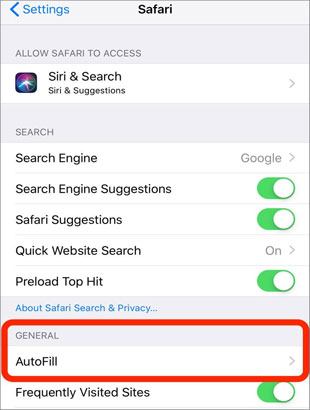
步驟 4. 現在打開 iPhone 上的“設定”,向下捲動,然後點擊“Safari”。
步驟 5. 在“常規”部分下點擊“自動填充”,然後確保“使用聯絡資訊”已開啟,並且“我的資訊”已設定為您的聯絡人卡片。
之後,Safari 在填寫表單時會自動使用您更新的家庭住址,無需再次手動輸入。
如果您想在系統設定之外獲得更多彈性,使用虛擬 GPS 定位工具或許是個不錯的選擇。這種方法不僅可以更新已儲存的位址,還能在 iPhone 上設定虛擬 GPS 位置,這對於保護隱私或使用基於位置的應用程式非常有用。像Location Changer這樣的工具可以輕鬆將您的位置更改為世界任何地方,甚至可以模擬沿著特定路線的移動。
位置更改器的主要功能:
如何在 iPhone 上輕鬆幾步更改家庭住址?
01在電腦上安裝並開啟 Location Changer,然後點選「開始使用」。接著使用 USB 連接線將 iPhone 連接到電腦。然後,解鎖 iPhone 並按照指示信任電腦。

02進入「社交」或「遊戲」模式,地圖將開始載入。選擇右上角的“傳送模式”,然後放大或縮小地圖以選擇目的地。或者,您也可以在左上角輸入地址/GPS座標來搜尋目的地。

03選擇目的地後,側邊欄會彈出,顯示地點名稱、座標和距離。點擊下方的「移動」按鈕,即可立即切換到該地點。之後,iPhone 上所有基於位置的應用程式都會自動切換到該地點。

只要知道系統將家庭住址資訊存放在哪裡,在 iPhone 上更改家庭住址其實比想像中簡單得多。大多數情況下,只需更新聯絡人卡片或地圖應用程式(例如 Apple Maps 或 Google Maps)即可修正日常使用中錯誤的家庭住址。
如果您需要更大的靈活性,例如使用基於位置的應用程式或保護隱私,像 Location Changer之類的工具會是一個不錯的選擇,因為它允許您設定虛擬 GPS 位置,而不僅僅是編輯地址。只要選擇最適合您需求的方法,您的 iPhone 就能更準確地顯示您的家庭住址。
如果您有任何想告訴我們的,請隨時在下方留言。
相關文章:




 PC版免費下載
 Mac版免費下載


