Safari 是 iPhone、iPad 和Mac上最受歡迎的瀏覽器之一,但有時它可能無法正常載入網頁。您可能會遇到空白頁面、載入緩慢或「無法開啟頁面」之類的錯誤訊息。這個問題可能由多種因素引起,包括網路連線不穩定、快取過期、網路設定錯誤或軟體漏洞。無論您是在iOS還是 macOS 上使用 Safari,都有一些實用的方法可以使其恢復正常。
在本指南中,我們將探討 Safari 無法載入網站的常見原因,並向您展示 iPhone、iPad 和Mac的逐步修復方法。
Safari 有時可能無法正常載入網站,出現空白頁面、載入緩慢或錯誤訊息等情況。了解主要原因可以幫助您快速解決問題:
重新啟動裝置是解決 Safari 無法載入網頁的最簡單有效的方法之一。它有助於清除臨時故障、刷新系統進程並解決一些小的網路問題。
重新啟動 iPhone/iPad 的步驟:

重新啟動後,嘗試載入網站,看看問題是否已解決。如果 Safari 仍然無法載入頁面,請嘗試下一個解決方法。
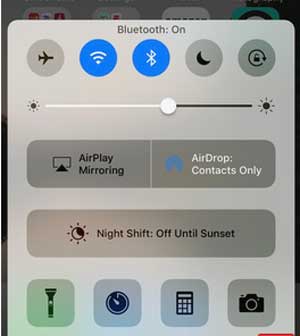
網路連線不良或不穩定是導致 Safari 無法載入網頁的最常見原因之一。在嘗試更進階的解決方法之前,請確保您的網路連線正常。
你可以這樣做:
如果 Safari 仍然無法載入網站,重設網路設定可以協助解決更深層的連線問題,例如 DNS 錯誤、Wi-Fi 錯誤或設定失敗。
注意:這將清除已儲存的 Wi-Fi 密碼、VPN 設定和網路偏好設定,因此之後您需要重新連線。
重置網路設定的步驟:

清除 Safari 的快取、歷史記錄和網站資料可以修復許多由檔案損壞或過期引起的載入問題。這是恢復正常瀏覽體驗最有效的方法之一。
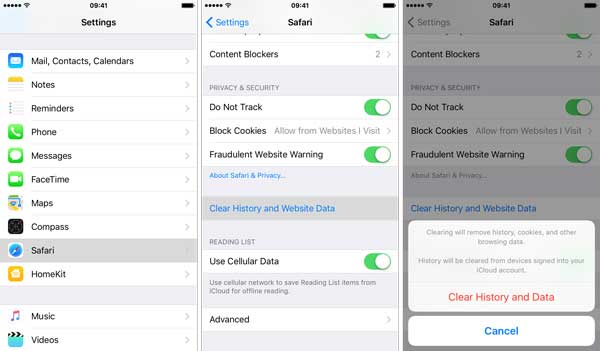
這將刪除瀏覽記錄、Cookie 和快取文件,但不會刪除您的書籤。 ( iOS 26 更新後無法清除歷史記錄?)
內容攔截器,例如廣告攔截器或隱私擴充程序,有時會阻止某些網站在 Safari 中正常載入。暫時禁用它們有助於確定是否是它們導致了問題。
禁用內容攔截器的步驟:
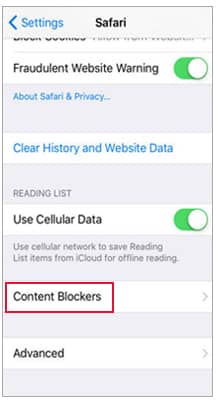
您也可以直接在 Safari 瀏覽器中停用特定網站的封鎖程序,方法是點擊網址列中的「AA」圖標,然後關閉內容封鎖功能。
之後,重新載入網頁,看看是否能正常載入。如果可以正常加載,則可能是攔截器的問題,您可以調整其設置,而不是完全停用它。
Safari 包含一些仍在測試中的實驗性功能。雖然這些功能對開發者很有用,但其中一些可能會導致網站載入不正確或根本無法載入。禁用這些功能有助於提高穩定性。
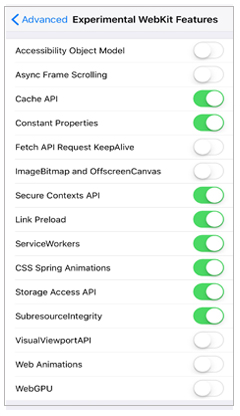
修改完成後,重新啟動 Safari 瀏覽器並再次嘗試開啟該網站。如果問題是由特定功能引起的,Safari 現在應該可以正常載入頁面了。 (如何在 iPhone 上查看 Safari 記錄?)
有時,Safari 在背景運行的建議功能可能會降低裝置運行速度,您可以停用 Safari 建議功能,看看是否能解決 Safari 無法運作的問題。
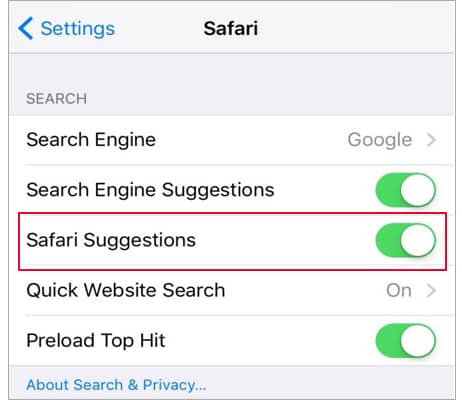
過時的iOS版本或 Safari 瀏覽器可能有漏洞,導致網站無法正常載入。保持裝置更新可確保更佳的效能、安全性和與現代網站的相容性。
Safari 會隨iOS自動更新,因此無需單獨更新。 ( iPhone 更新到iOS 26 後運行緩慢?)
如果嘗試所有基本修復方法後,Safari 仍然無法載入網頁,則問題可能由更深層的iOS系統錯誤引起。在這種情況下,使用專業的iOS系統復原工具可以幫助修復系統故障,且不會遺失數據,並使您的裝置恢復正常。 iOS系統iOS工具就是這樣一種可以輕鬆安全地修復各種iOS系統錯誤且不會遺失資料的工具。
iOS系統復原的主要功能:
使用iOS系統恢復功能修復iOS問題的步驟
01在您的電腦上下載並安裝程式。啟動它並選擇“ iOS系統恢復”。

02透過 USB 連接 iPhone/iPad。選擇“標準模式”,然後點擊“確認”下載韌體。

03下載完成後,點選「修復」開始修復。您的設備將自動重新啟動。

如果 Safari 瀏覽器無回應或無法載入網頁,強制退出並重新開啟可以快速解決暫時性故障。這有助於刷新瀏覽器並清除一些小錯誤。
重新啟動後,請再次嘗試載入網站,看看問題是否已解決。
清除Mac上的快取、Cookie 和瀏覽記錄可以幫助修復因資料損壞或過期導致的 Safari 載入問題。這步驟雖然簡單,但通常非常有效。
如何在Mac上清除Safari資料:
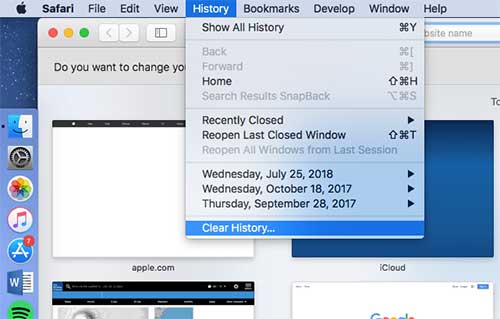
清除資料後,重新啟動 Safari 瀏覽器,然後再次嘗試載入網站。
不小心刪除了 Safari 瀏覽器記錄?閱讀本文,了解在 iPhone 上恢復已刪除 Safari 瀏覽器歷史記錄的 5 種簡單方法。
有時 Safari 的擴充功能或外掛程式會幹擾網站載入。暫時禁用它們有助於確定是否是它們導致了問題。
如何在Mac上停用擴充功能:
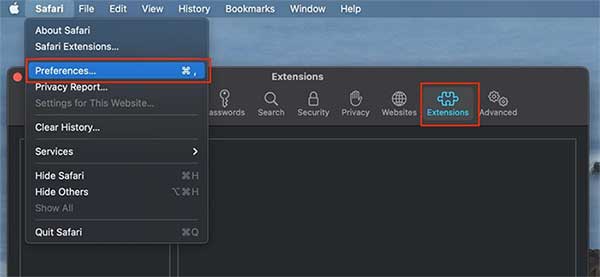
如果網站載入成功,則很可能是某個擴充功能導致的問題。您可以逐一重新啟用這些擴充程序,找出罪魁禍首。
清除Mac上的 DNS 快取可以解決 Safari 因 DNS 記錄過期或損壞而無法找到或載入網站的問題。
清除DNS快取後,請嘗試再次載入網站。這通常可以解決頁面無法載入或「Safari無法連接到伺服器」等錯誤。
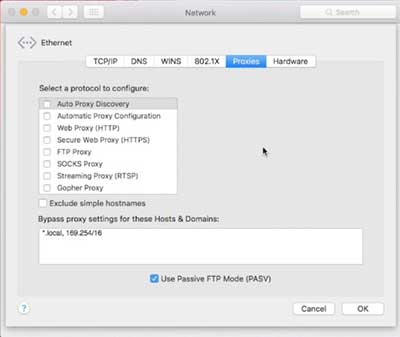
不正確的網路或代理設定會導致 Safari 無法在Mac上載入網站。檢查這些設定可確保您的連線配置正確。
檢查網路和代理設定的步驟:
運行過時的 macOS 或 Safari 版本可能會導致與某些網站不相容。更新系統可確保您獲得最新的錯誤修復、安全性修補程式和網路標準支援。

更新後,打開 Safari 瀏覽器並再次嘗試載入網站。大多數由系統錯誤或瀏覽器版本過舊導致的問題現在應該都能解決。
Safari 無法載入網頁令人沮喪,但大多數問題都可以透過簡單的故障排除來解決。從重新啟動 iPhone、檢查網路連線、清除快取到更新iOS或 macOS,這些步驟適用於 iPhone、iPad 和Mac 。如果問題仍然存在,可以嘗試iOS系統恢復或檢查Mac上的網路設定等進階解決方案。依照這些方法操作,您就可以讓 Safari 恢復流暢可靠的瀏覽體驗。
相關文章:
iPhone/iPad 上從 Safari 匯出書籤的 4 種方法




 免費下載PC版
 免費下載Mac版


