TL;DR:
如果你想為 iCloud 添加音樂但不知道從哪裡開始,本指南將帶你了解最簡單的方法。
許多 iPhone 用戶喜歡創建自己的音樂庫,收藏自己喜愛的歌曲、播放清單和專輯。然而,這些收藏可能會因誤刪、設備損壞、系統問題或其他意外情況而遺失。將音樂儲存到 iCloud 是一種方便的方式,可讓您在不同裝置上存取音樂,並降低遺失重要檔案的風險。
本指南將向您展示如何從 iPhone/iPad 和電腦將音樂新增至 iCloud。無論您是想使用「同步資料庫」同步音樂庫、將音樂檔案上傳到 iCloud 雲端盤,還是以其他方式備份 iPhone 音樂,您都可以在這裡找到合適的方法。
如果您想在多台 Apple 裝置上存取您喜愛的歌曲,將音樂新增至 iCloud 是一個方便的選擇。根據音樂的來源,您可以使用「同步資料庫」來保持 Apple Music 收藏的更新,或將您自己的音樂檔案上傳到 iCloud 雲端硬碟。以下是兩種從 iPhone 或 iPad 將音樂新增至 iCloud 的簡單方法。
「同步資料庫」是 Apple 內建的音樂同步功能,可讓您在不同裝置間同步音樂收藏。啟用後,您可以使用相同 Apple ID 登入其他設備,存取您的歌曲、專輯和播放清單。此方法需要 Apple Music 訂閱或 iTunes Match 服務。
請依照以下步驟在 iPhone 或 iPad 上啟用「同步資料庫」功能:
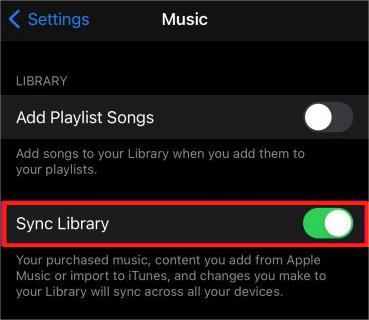
同步資料庫並不會將每首歌曲都以普通檔案上傳到 iCloud 儲存空間。相反,它會匹配或上傳您的音樂收藏,以便您可以透過 Apple Music 應用程式進行串流媒體播放或下載。
如果您在 iPhone 或 iPad 上儲存了個人音樂文件,例如 MP3 歌曲,您可以將其上傳到 iCloud 雲端硬碟。這樣,您就可以透過「檔案」應用程式或 iCloud.com 從其他裝置儲存和存取這些檔案。
以下是如何將音樂檔案上傳到 iCloud 雲端硬碟:
iCloud 雲端硬碟類似於線上儲存空間,因此您上傳的音樂檔案會佔用您的 iCloud 儲存空間。如果您有大量的音樂收藏,請確保在上傳前有足夠的可用 iCloud 儲存空間。
如果您的電腦上儲存了音樂,您也可以將其新增至 iCloud,並在您的 Apple 裝置上存取它們。根據您的需要,您可以直接將音樂檔案上傳到 iCloud 雲端盤,或使用 iTunes/Finder 將您的音樂庫與 iCloud 同步。
iCloud 雲端硬碟可讓您儲存各種類型的文件,包括音樂文件,並可從任何使用相同 Apple ID 的裝置存取這些文件。此方法適合只想將 MP3 或其他音訊檔案儲存到雲端的使用者。
請依照以下步驟從電腦上傳音樂到 iCloud 雲端硬碟:
上傳後,您的音樂檔案將出現在 iCloud 雲端硬碟資料夾中。您可以在 iPhone 或 iPad 上開啟「檔案」應用程式來存取它們,也可以在另一台電腦上透過 iCloud.com 下載它們。
如果您想在電腦和蘋果裝置之間同步整個音樂收藏,在Windows上使用 iTunes 或在Mac上使用 Finder/Apple Music 是更好的選擇。啟用「同步資料庫」後,您的歌曲、播放清單和專輯可以在所有裝置之間保持最新狀態。
在Windows上使用iTunes:
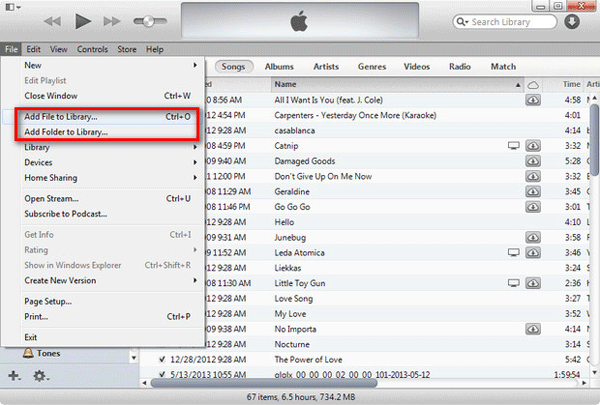
在Mac上使用 Apple Music/Finder:
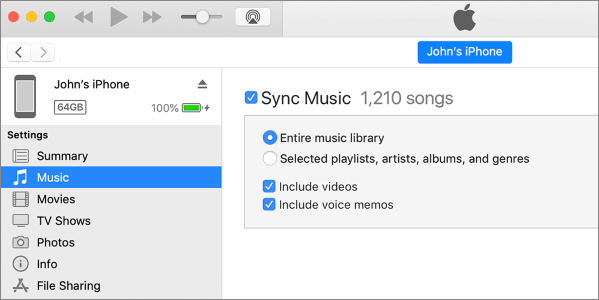
同步完成後,您可以在 iPhone、iPad 或Mac上開啟「音樂」應用程式,並使用同一個 Apple ID 存取同一個音樂庫。
上述方法可以幫助您將音樂同步或儲存到 iCloud,但可能無法讓您完全掌控自己的音樂檔案。例如,您無法輕鬆瀏覽所有歌曲、選擇特定曲目或將音樂直接儲存到電腦。
如果您想要更簡單地管理和備份 iPhone 音樂,可以試試Coolmuster iOS Assistant 。這款工具可以將 iPhone 或 iPad 上的音樂傳輸到電腦,然後您可以根據需要透過 iTunes 將這些歌曲新增至 iCloud 音樂資料庫。
Coolmuster iOS助理的主要功能:
請依照以下步驟將 iPhone 音樂備份到電腦:
01點選上方圖標,在電腦上下載iOS助理。使用合適的 USB 連接線將 iPhone 連接到電腦,然後啟動該工具。稍等片刻,軟體將自動偵測您的裝置。

02 iPhone 連線成功後,所有可用數據將按類別顯示在左側面板中。選擇“音樂”>“歌曲”,程式將掃描並顯示 iPhone 上儲存的所有音樂檔案。
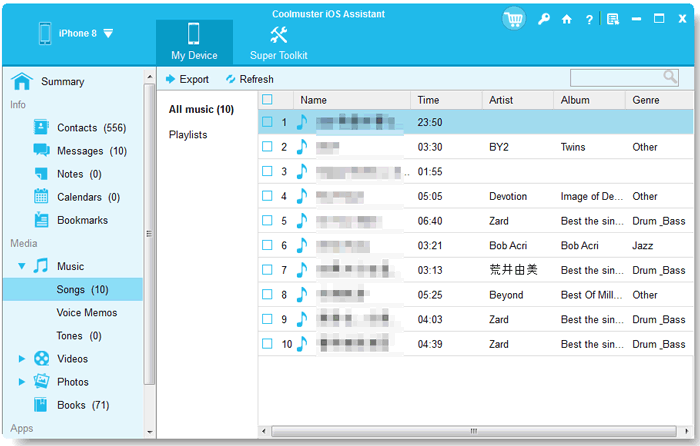
03預覽要傳輸的歌曲,選擇所需文件,然後點擊頂部選單中的「匯出」按鈕。選定的音樂將從您的 iPhone 儲存到您的電腦。
傳輸音樂後,您可以將這些歌曲匯入 iTunes 或 Apple Music 應用程式,並根據需要與 iCloud 同步。與單獨使用 iCloud 相比,這為您提供了更靈活的音樂收藏管理方式。
影片教學:
Q1:我可以將MP3檔案上傳到iCloud嗎?
是的,您可以將 MP3 檔案和其他音訊檔案上傳到 iCloud 雲端硬碟。但是,這些文件將以普通文件的形式存儲,無法直接透過「音樂」應用程式播放。如果您想在「音樂」應用程式中存取您的音樂收藏,則需要使用 Apple Music 訂閱或 iTunes Match 的「同步資料庫」功能。
Q2:iCloud 會自動儲存我的音樂嗎?
這取決於您如何使用 iCloud。 iCloud 不會自動上傳 iPhone 上的所有音樂檔案。如果您啟用“同步資料庫”,您的音樂庫就可以在 Apple 裝置之間同步。如果您想儲存單一音樂文件,則需要手動將其上傳到 iCloud 雲端硬碟。
Q3:iCloud 可以儲存多少音樂?
iCloud 中可儲存的音樂量取決於您可用的iCloud 儲存空間。 iCloud 提供 5GB 的免費儲存空間,但如果您需要更多空間,可以升級到容量更大的 iCloud+ 套餐。請注意,透過 Apple Music 的「同步資料庫」同步的音樂與儲存在 iCloud 雲端硬碟中的檔案的工作方式不同。
Q4:為什麼我的音樂無法同步到 iCloud?
如果您的音樂沒有在所有裝置上顯示,請嘗試以下解決方法:
Q5:我可以在不使用 iTunes 的情況下將 iPhone 上的音樂傳輸到 iCloud 嗎?
是的。您可以透過「檔案」應用程式或 iCloud.com 將音樂檔案上傳到 iCloud 雲端硬碟。但是,如果您想從 iPhone 傳輸特定歌曲並更輕鬆地管理它們,使用專業的 iPhone 資料管理工具會更方便。這類工具可讓您先將音樂匯出到電腦,然後再根據需要進行管理或同步。
根據您的需求,您可以透過多種方式將音樂新增至 iCloud。您可以使用「同步資料庫」功能,讓您的音樂收藏在所有 Apple 裝置上保持同步;也可以將音樂檔案上傳到 iCloud 雲端盤,方便您隨時存取;或使用 iTunes/Finder 從電腦同步歌曲。如果您希望更好地控制音樂文件, Coolmuster iOS Assistant也是一個不錯的選擇,它可以幫助您將 iPhone 音樂直接傳輸和備份到電腦。
相關文章:






 免費下載PC版
 免費下載Mac版


