摘要:本文將向您展示如何在iOS 26/18/17/16 上自訂 iPhone 或 iPad 的鎖定螢幕,包括更改桌布、停用抬起喚醒、自訂控制中心、設定自動鎖定時間等等。
iPhone/iPad 的鎖定螢幕介面扮演著雙重角色:它既能讓您快速便捷地存取控制中心、Siri、相機等眾多功能,又能防止他人未經授權存取您 iPhone 或 iPad 上的私人內容。您可以變更鎖定畫面壁紙,也可以根據需要啟用或停用鎖定螢幕上的許多功能。現在,讓我們一起來看看如何在iOS 26/18/17/16 系統中自訂 iPhone 或 iPad 的鎖定螢幕介面。
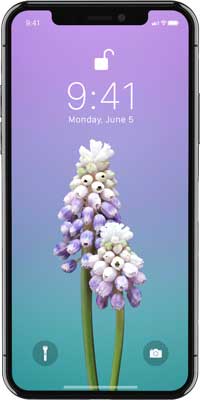
厭倦了 iPhone 或 iPad 鎖定畫面上的蘋果預設桌布?那就換一張吧!你可以從蘋果圖庫中選擇其他圖片,可以是動態壁紙,也可以是 3D Touch 時會動的 Live Photo(如果你的 iOS 裝置支援此功能)。
步驟 1:進入“設定”>“桌布”>“選擇新桌布”,您可以從不同的來源選擇新桌布,包括:
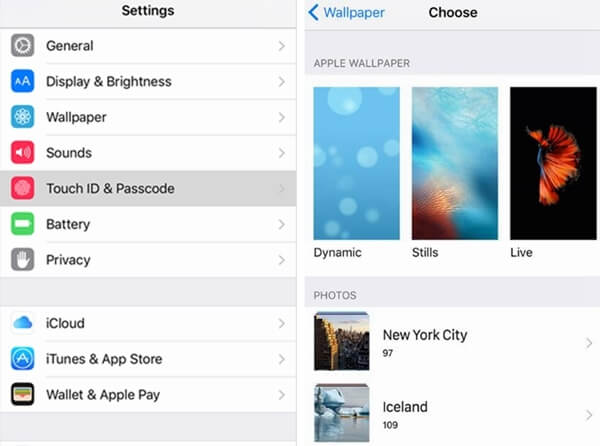
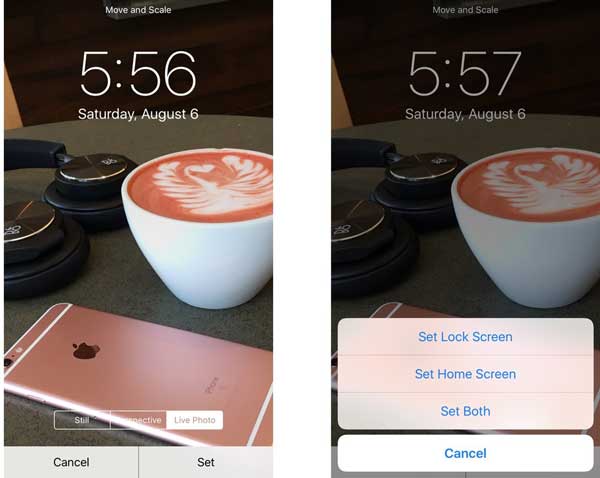
步驟 2:選擇好喜歡的圖片後,您可以選擇以不同的方式顯示桌布:
步驟 3:選擇好壁紙的顯示方式後,點選「設定」選項。然後會彈出一個窗口,詢問您是否要將圖片設定為鎖定螢幕壁紙、主螢幕桌布或兩者都設定為。
iOS 26 鎖定螢幕時鐘不工作?了解原因並遵循 9 個經過驗證的修復方法,快速且安全地恢復遺失的鎖定螢幕時脈。
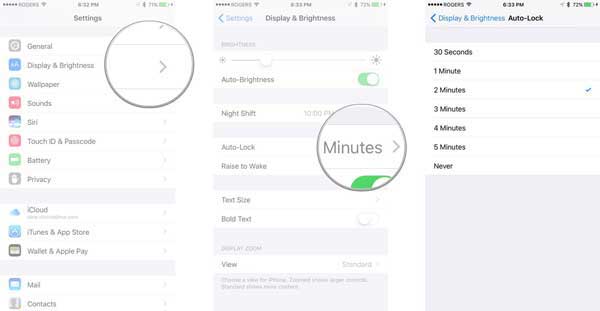
預設情況下,為了節省 iPhone 或 iPad 的電量,如果裝置 2 分鐘內沒有任何動作,它將自動鎖定。雖然您可以隨時使用 iPhone 或 iPad 上的睡眠/喚醒按鈕關閉螢幕,但您也可以延長或縮短螢幕自動鎖定的時間。
前往“設定”>“顯示與亮度”>“自動鎖定”,然後選擇您希望螢幕自動鎖定的時間,例如 30 秒、1 分鐘、2 分鐘、3 分鐘、4 分鐘、5 分鐘、從不。
注意:當您的 iPhone 或 iPad 處於省電模式時,您將無法變更自動鎖定時間。
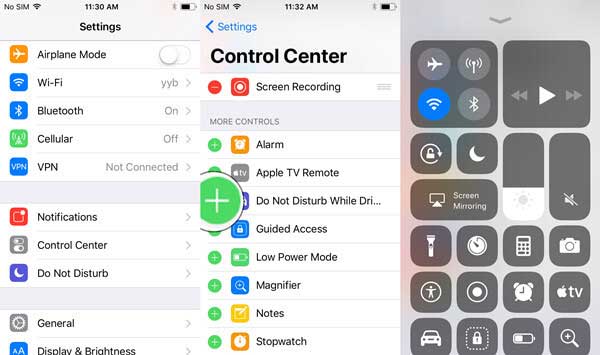
即使裝置處於鎖定狀態,控制中心也能讓您快速存取 Wi-Fi、藍牙、手電筒和相機等重要功能。您可以自訂控制中心顯示的內容,並決定是否允許從鎖定畫面存取這些功能。
如何自訂控制中心
如何啟用或停用從鎖定螢幕訪問
正在尋找適用於Windows PC 或Mac的最佳 iPhone 資料管理軟體?本指南將列出 10 款最受歡迎的 iPhone 資料管理軟體,幫助您有效率地透過電腦管理 iPhone 和 iPad 資料。
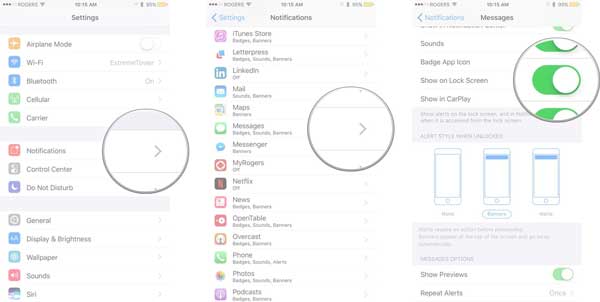
當 iPhone 或 iPad 處於鎖定狀態時,收到的通知仍然會在螢幕上彈出,例如有人寄給你訊息或應用程式有新內容時。有時這很方便,但有時卻很煩人。那麼,如何調整鎖定畫面上的通知彈出設定呢?
步驟 1. 在 iPhone 或 iPad 上開啟「設定」。
步驟 2. 進入「通知」部分,您可以在這裡看到所有會在鎖定畫面上彈出通知的應用程序,包括 iTunes Store、郵件、地圖、資訊、新聞、電話、播客等。
步驟 3. 在「通知」頁面下,點選所有要停用鎖定畫面通知的應用程式,然後關閉名為「在鎖定畫面上顯示」的功能。
iPhone 的「抬起喚醒」功能可讓您拿起手機時螢幕自動喚醒,無需按任何按鈕。這方便用戶查看通知,但如果您不希望此功能生效,也可以在「設定」中將其關閉。
只需前往“設定”>“顯示與亮度”>“抬起喚醒”,然後將其關閉即可。

iPhone 背面輕點功能無法使用?依照以下最佳解決方案,輕鬆解決 iPhone 背面輕點功能無法使用的問題。
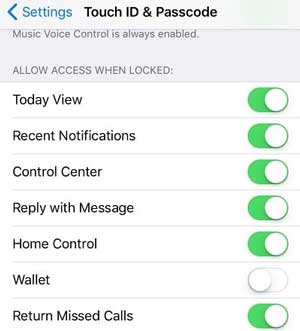
您可以透過變更觸控 ID 與密碼設定來進一步自訂鎖定畫面。新的鎖定畫面讓您無需解鎖裝置即可查看通知等內容。您可以在 iPhone 或 iPad 上前往“設定”>“觸控 ID 與密碼”,透過啟用或停用“鎖定時允許存取”部分下的功能來選擇要查看的項目。
在鎖定畫面介面新增小工具可以提升其實用性。無需解鎖設備,即可快速查看天氣、日曆事件、電池電量等資訊。
更改鎖定畫面上的字體樣式和顏色,是讓你的 iPhone 或 iPad 看起來更個人化的簡單方法。你可以調整時鐘的字體、顏色,甚至添加視覺效果來搭配你的桌布。
自訂 iPhone 或 iPad 的鎖定螢幕介面,可輕鬆打造個人化且功能更強大的裝置。從更換桌布、調整小組件,到微調字體、顏色和控制中心,每項設定都能讓您設計出符合自身風格和日常需求的鎖定螢幕介面。透過探索這些選項,您可以建立一個不僅美觀而且實用的鎖定螢幕介面,幫助您快速存取最常用的資訊和工具。只要進行一些簡單的調整,就能讓您的裝置完全屬於您。
相關文章:






