iPhone 內建了多種功能,可讓您自訂螢幕上的文字顯示方式。從放大文字以便於閱讀,到套用不同的字體樣式以打造更個人化的外觀,您可以透過多種方式調整文字顯示。在本指南中,我們將探討如何使用 iPhone 的原生設定和可選的第三方解決方案來變更字體大小和字體樣式。
如果您覺得 iPhone 上的文字太小,閱讀起來不舒服,您可以按照以下方法增加字體大小。
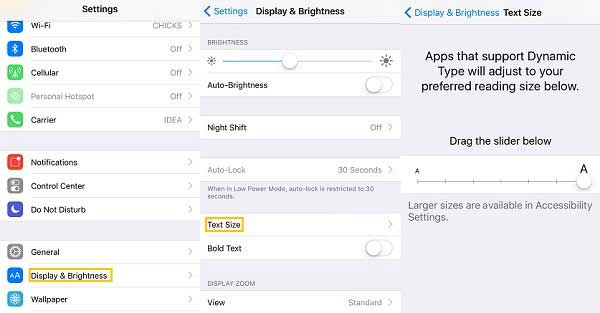
新的字體大小將在支援動態類型的應用程式中全域應用。
如果您需要比標準選項更大的文字:
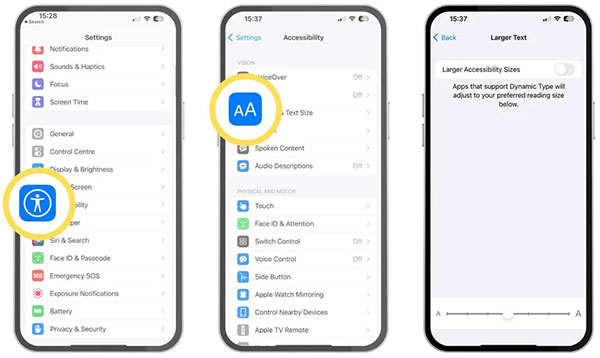
對於需要超大字體以獲得更好閱讀體驗的使用者來說,此選項尤其有用。
想在電腦上免費編輯 iPhone 聯絡人嗎?看看這篇指南,輕鬆方便地透過電腦直接管理和更新 iPhone 聯絡人。
雖然iOS限制了系統範圍內的字體更改,但仍有幾種實用的方法可以使用內建功能和第三方工具在 iPhone 上自訂字體樣式。
iPhone 不支援更改整個裝置的系統字體。但是,某些應用,例如郵件、Pages 和備忘錄,可讓您在應用程式內選擇不同的字體樣式。
如何在不使用應用程式的情況下更改 iPhone 上的字體樣式?從iOS 13 開始,蘋果允許使用者透過 App Store 下載應用程式來安裝自訂字型。這些字體可以在支援字體選擇的應用程式中使用。
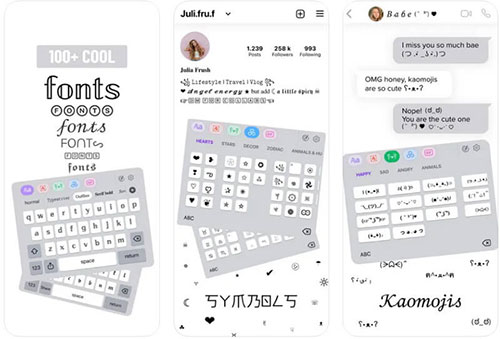
第三方字體鍵盤可以產生裝飾性或風格化的文本,用於即時通訊和社交應用,但它們不會改變系統字體。
以下是五種在 iPhone 和 iPad 上備份備忘錄的可行方法,可透過 iCloud、iTunes、iPhone 備忘錄備份工具或 Google 帳戶進行備份。請閱讀本文,輕鬆快速地備份 iPhone 備忘錄。
與字體大小或樣式不同, iOS沒有提供全域設定來更改整個系統的字體顏色。不過,您仍然可以在某些應用程式和特定情況下修改文字顏色,主要是在編輯文字或建立文件時。
一些應用程序,例如備忘錄、Pages、郵件和第三方文件編輯器,可讓您在編輯內容時更改文字顏色。
標記工具可讓您在 iPhone 上的螢幕截圖、圖像或 PDF 檔案中添加彩色文字或註釋。
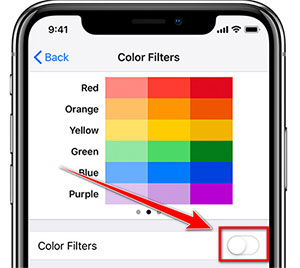
雖然這不會直接改變字體顏色,但某些顯示和輔助使用設定會影響螢幕上文字顏色的顯示方式。
雖然iOS提供了基本的字體和文字自訂選項,但在匯出、備份或列印文字內容(例如備忘錄和資訊)方面,其控制功能非常有限。許多使用者需要更有效率的方式來管理大量文字、保留原始格式,或準備要在電腦上編輯和列印的內容。在這種情況下,當系統字體自訂功能不足以滿足需求時,像Coolmuster iOS Assistant這樣的專業桌面工具就成了一個實用的補充。
iOS助理可以提供哪些幫助:
如何使用Coolmuster iOS助理管理和匯出 iPhone 文字:
01在電腦上下載並安裝Coolmuster iOS Assistant,然後啟動程式。使用 USB 連接線將 iPhone 連接到電腦,並在提示時解鎖裝置。

02你所有的 iPhone 檔案都已分類顯示在左側面板。選擇你要管理的文字類別,例如「備忘錄」或「資訊」。

03預覽畫面上的內容,然後選擇要匯出或列印的項目。點擊“匯出”選項,將文件儲存到您的計算機,並保留格式。
影片教學:
Q1:我可以在 iPhone 上更改系統字體嗎?
不, iOS不允許使用者更改系統預設字體。您只能在支援的應用程式中調整字體大小、加粗文字或使用自訂字體。
Q2:為什麼我無法在所有應用程式中更改字體樣式?
字體樣式支援取決於每個應用程式的設計。許多應用程式都使用蘋果的預設系統字體,不支援自訂字體。
Q3:第三方字體應用程式安全嗎?
從信譽良好的開發者下載的App Store中的大多數字體應用程式都是安全的。但是,它們通常只能在特定應用中使用,而不能在系統範圍內使用。
Q4:如何在 iPhone 上恢復預設字體?
您可以從「設定 > 常規 > 字體」中刪除已安裝的字體,停用第三方鍵盤,或重設顯示設定以恢復預設字體。
在 iPhone 上更改字體存在一些明顯的限制,但您仍然可以根據自身需求選擇幾種實用的方法。如果您的目標是提高可讀性,調整字體大小並使用輔助功能是最安全有效的選擇。而對於視覺個人化,第三方字體應用和應用特定的字體設定可以幫助您提升資訊和文件的視覺效果。
如果您需要整理、匯出或列印文字並保留其原始格式, Coolmuster iOS Assistant等工具可提供可靠的桌面解決方案。選擇最適合您使用 iPhone 方式的方法。
相關文章:




 免費下載PC版
 免費下載Mac版


