垃圾郵件會迅速充斥你的收件匣,其中不乏垃圾郵件、無關的促銷訊息,甚至潛在的安全威脅。這些郵件不僅浪費你的時間,還可能透過網路釣魚和惡意軟體威脅你的隱私。封鎖這些郵件是保持收件匣整潔、安全、免受干擾的簡單方法。
本指南將引導您完成在 iPhone 上封鎖電子郵件的簡單步驟,無論您使用的是 Gmail、iCloud、Yahoo 還是 Outlook。繼續閱讀,了解如何掌控您的電子郵件體驗並封鎖不需要的郵件。

本方法將教您如何在 Gmail 上封鎖電子郵件地址,從而阻止 iPhone 收件匣接收來自這些已封鎖地址的郵件。同時,您仍然可以在垃圾郵件資料夾中查看這些已封鎖地址的郵件。此外,您也不會收到這些已封鎖地址的新郵件通知。
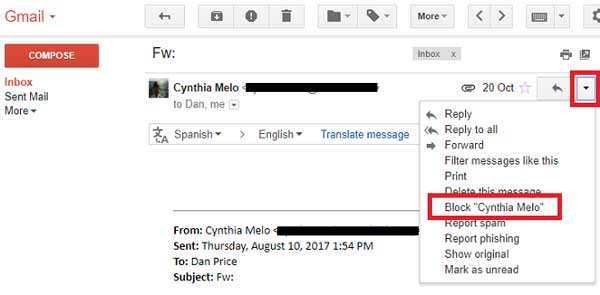
步驟 1. 在電腦上登入 Gmail 帳戶。
請在電腦上造訪https://www.gmail.com ,輸入您的電子郵件地址和密碼登入您的 Gmail 帳戶,然後開啟您的收件匣。
步驟 2. 開啟一封來自您要封鎖的位址的電子郵件。
請在您的收件匣中找到並選擇一封來自您想要從 iPhone 或 iPad 上封鎖的地址的郵件。或者,您也可以前往收件匣頂部的搜尋欄,在搜尋欄中輸入與該電子郵件地址關聯的名稱,以尋找您想要封鎖的電子郵件地址。
步驟 3. 從下拉式選單中點選「屏蔽 [姓名]」選項。
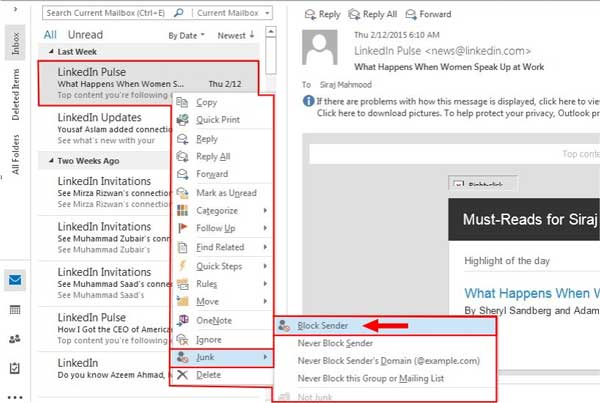
您可以點擊右上角的向下三角形圖標,找到並點擊「封鎖[姓名]」選項。在這裡,您會發現[姓名]欄會被替換成寄件者的姓名。例如,要封鎖來自 Cynthia Mela 的郵件,只需點擊「屏蔽 Cynthia Mela」即可。
步驟 4. 點選「阻止」選項進行確認。
之後會彈出一個選單提示您確認選擇,只需點擊「封鎖」選項即可封鎖所選的電子郵件地址。這會將該電子郵件地址新增至您的 Gmail 帳戶的封鎖清單中,確保您在電腦、iPhone 和 iPad 上的收件匣中不會再收到來自該封鎖位址的任何郵件。
將 iPhone 簡訊備份到 Gmail 比您想像的要容易得多。本指南將向您展示五種簡單的方法,讓您輕鬆將 iPhone 簡訊儲存到 Gmail。
如果您使用 iCloud 電子郵件地址或透過 iCloud 電子郵件轉發電子郵件,您可以在 iCloud 網站上設定郵件規則,並使用篩選器將特定寄件者的垃圾郵件直接發送到您的垃圾箱或垃圾郵件資料夾。
步驟 1. 在電腦上登入 iCloud 郵件。
請在電腦上造訪https://www.icloud.com/#mail ,使用您的 Apple ID 電子郵件地址和密碼登入 iCloud 郵件。登入後,請開啟您的 Apple 郵件收件匣。
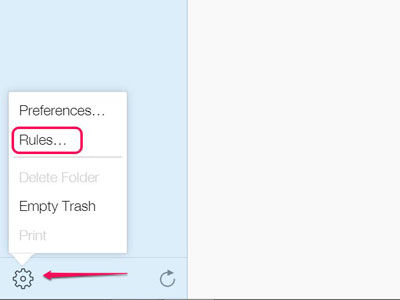
步驟 2. 從「設定」選單中點選「規則...」。
您可以在視窗左下角找到設定選單(齒輪狀圖示)。點擊它會彈出一個選單,您可以在其中找到並點擊“規則…”選項以開啟規則視窗。
步驟 3. 點選「新增規則...」選項。
您可以在視窗右上角找到這個藍色連結。如果找不到,請先確保您已進入「規則」視窗。
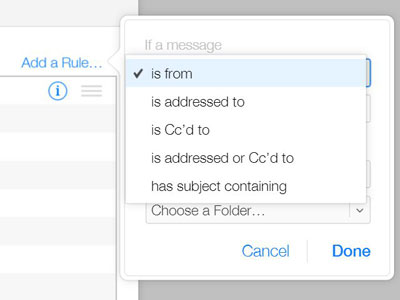
步驟 4. 輸入要封鎖的電子郵件地址。
在「如果是郵件」標題下,請點擊第一個下拉式選單,選擇「來自」選項,以篩選來自特定電子郵件地址或聯絡人姓名的郵件;
請在第二個空白處,在文字方塊中輸入您要封鎖的電子郵件地址;
在第三個選項中,從下拉式選單中選擇“移動到資料夾”;
在第四個選項中,請從下拉式選單中選擇“垃圾”。
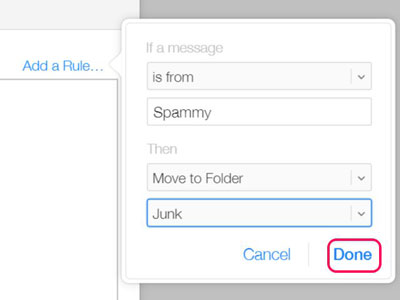
第五步:點選「完成」按鈕。
完成以上所有操作後,請點選「完成」選項。
因此,所有經由您的 iCloud 信箱位址發送的郵件都將依照您設定的規則進行篩選。若要變更或刪除規則,您可以返回「規則」窗口,然後點擊規則旁邊的「i」圖示進行管理。
如果您的 iPhone 無法下載電子郵件,請按照以下簡單步驟解決此問題。了解 9 個行之有效的解決方案,讓您的電子郵件恢復正常運作。
步驟 1. 在電腦上登入雅虎信箱帳號。
請在電腦上造訪https://mail.yahoo.com/ ,使用您的電子郵件地址和密碼登入您的雅虎帳戶。
步驟 2. 點選「設定」選項。
打開雅虎郵箱,然後點擊郵箱右上角的「設定」按鈕(齒輪狀圖示)。如果您使用的雅虎信箱版本不是最新版本,請先更新到最新版本。
步驟 3. 新增要封鎖的電子郵件帳號。
點擊下拉選單底部的「更多設定」選項,點擊視窗左側的「安全性和隱私權」選項,然後點擊「已封鎖的地址」標題右側、「安全性和隱私權」部分中間的「+ 新增」選項。
步驟 4. 輸入要封鎖的電子郵件地址。
現在,您可以在視窗右上角的「地址」文字方塊中輸入要封鎖的電子郵件地址。
第五步:點選「儲存」按鈕。
然後,您可以點擊「儲存」按鈕,將該電子郵件地址新增至雅虎信箱的黑名單。這樣,您將不會在任何平台(包括您的 iPhone、iPad 和電腦)上收到來自該黑名單信箱的郵件。
這是一份故障排除指南,用於解決您的 iPhone 無法接收來自Android簡訊的問題。請依照以下步驟解決此問題。
Outlook 是 Hotmail 和 Live 帳戶的預設名稱。如果您正在使用它,請參考以下說明來阻止垃圾郵件。
步驟 1. 在電腦上登入 Outlook。
請在電腦上造訪https://www.outlook.com/ ,使用您的電子郵件地址和密碼登入您的 Outlook 帳戶。然後開啟您的 Microsoft Outlook 郵件收件匣。
步驟 2. 前往 Outlook 的設定。
請點選 Outlook 視窗右上角的「設定」按鈕(齒輪狀圖示),調出下拉式選單;然後向下捲動並點選「查看完整設定」選項,開啟設定視窗。
步驟 3. 在 Outlook 中設定垃圾郵件。
在「設定」視窗中,請點選左側的「郵件」選項卡,然後點選中間的「垃圾郵件」。
步驟 4. 新增要屏蔽的電子郵件地址。
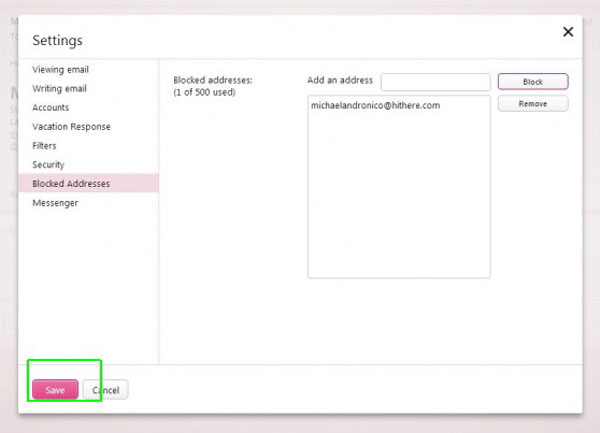
在「已封鎖的寄件者」部分,請輸入您要封鎖的電子郵件地址,然後按一下電子郵件地址右側的「新增」按鈕,將此電子郵件地址新增至封鎖清單。
第五步:點選「儲存」按鈕。
點擊頂部的「儲存」按鈕完成操作。這樣,您將不會在 Outlook 收件匣(包括 iPhone 上的收件匣)中收到來自已封鎖電子郵件地址的任何郵件。
想知道如何在 iPhone 上清除郵件快取嗎?學習 4 種行之有效的方法,輕鬆清除郵件緩存,釋放儲存空間,並提升 iPhone 效能。
屏蔽郵件很有幫助,但有時您可能需要查看或管理已封鎖的寄件者。以下是在 iPhone 上針對不同電子郵件服務執行此操作的方法:
1. iCloud 郵件
2. Gmail
3. 雅虎信箱
4. Outlook 郵件
提示:定期查看您的封鎖清單可以幫助您避免意外錯過重要郵件,同時有效封鎖垃圾郵件。
以下是一些用戶在使用 iPhone 封鎖電子郵件時經常遇到的問題,以及相應的解答:
問題1:封鎖電子郵件地址會刪除現有的郵件嗎?
不。封鎖寄件者只會阻止該寄件者未來的郵件出現在您的收件匣中。除非您手動刪除,否則現有郵件仍會保留。 ( iPhone 郵件消失?)
Q2. 之後可以解除寄件者的屏蔽嗎?
是的。您可以在電子郵件應用程式或 iPhone 設定中檢視和管理已封鎖的寄件者,並隨時取消封鎖。
Q3. 屏蔽郵件功能是否適用於所有郵件應用程式?
不同電子郵件服務提供者的屏蔽機制有所不同。 Gmail、iCloud、Yahoo 和 Outlook 都有各自的屏蔽方法,本指南將對此進行詳細介紹。
Q4. 寄件者會知道我已將其屏蔽嗎?
不,當你封鎖某人的電子郵件地址時,寄件者不會收到任何通知。
Q5. 我可以同時封鎖多個電子郵件地址嗎?
部分應用,例如 Gmail 和 Outlook,允許透過網頁介面或帳戶設定批量屏蔽聯絡人。而在 iPhone 應用程式中,通常一次只能封鎖一個寄件者。
Q6. 屏蔽郵件能完全阻止垃圾郵件嗎?
攔截功能有助於減少垃圾郵件,但並不能攔截所有垃圾郵件。為了更好地保護自己,請標記垃圾郵件、取消訂閱新聞郵件或使用郵件管理工具。
本概要概述了在 iPhone 上封鎖電子郵件的關鍵要點:涵蓋 Gmail、iCloud、Yahoo 和 Outlook 等主流電子郵件服務的具體方法,以及如何查看和管理已封鎖的電子郵件。透過封鎖寄件者、取消訂閱和標記垃圾郵件,您可以大幅提升收件匣的整潔度、工作效率和帳戶安全性。需要注意的是,屏蔽並不能完全阻止所有垃圾郵件;仍需要定期清理、跨裝置同步,並在必要時使用第三方電子郵件管理工具來增強屏蔽效果。
相關文章:






