「我有一部未越獄的iPhone,系統是iOS 10,並註冊了一個Gmail帳戶。我發現郵件快取佔用了iPhone大量的存儲空間,於是嘗試通過刪除郵箱帳戶來清除緩存。但是當我再次登錄郵箱帳戶時,發現郵件緩存仍然佔用iPhone的大量空間,並沒有隨著帳戶的刪除而消失。請問
iOS作為一款運行速度穩定的手機作業系統,通常能提供良好的使用者體驗。然而,iPhone/iPad不可避免地會產生大量垃圾文件或快取文件,例如電子郵件緩存,這些文件會佔用iPhone或iPad越來越多的儲存空間。
為了釋放 iPhone 的儲存空間並提升其運行速度,需要清除 iPhone 上的電子郵件快取。但是,如何徹底有效地清除 iPhone 上的電子郵件快取呢?本文將為您提供 4 種方法供您參考。
要徹底永久地清除 iPhone 上的電子郵件緩存,強烈建議使用像Coolmuster iOS Cleaner這樣的專業清理工具。只需幾個簡單的步驟,即可在不卸載郵件應用程式的情況下,徹底永久刪除 iPhone/iPad/iPod 上的電子郵件快取。
此外,除了郵件快取檔案外,這款iOS清理工具還支援清除 iPhone/iPad/iPod 中的其他垃圾文件,包括應用程式快取、應用程式 Cookie、應用程式臨時文件、應用程式崩潰日誌、下載的臨時文件、照片快取、用戶儲存檔案、iTunes 電台歷史記錄等。該程式可以自動掃描設備上的垃圾文件,並將其分類顯示。您可以根據需要選擇要清理的垃圾檔案類型。
Coolmuster iOS Cleaner的主要功能:
以下是該程式的免費試用版。請將工具下載到您的電腦上,並按照以下使用者指南輕鬆清除 iPhone 上的電子郵件快取。
如何在 iPhone 上徹底清除郵件快取:
01請下載並安裝工具後,在電腦上啟動它,然後使用 USB 連接線將您的 iPhone 連接到電腦。程式很快就會自動識別已連接的 iPhone,並顯示如下所示的介面,其中包含您的 iPhone 資訊和可用的清潔模式。

02要清除 iPhone 上的電子郵件緩存,請在主介面選擇第一種模式開始。在下一個畫面上,請勾選「套用快取」選項以及您想要清除的其他垃圾檔案類型,然後點擊「開始掃描」按鈕掃描您的 iPhone 以取得詳細資訊。

03快速掃描後,您可能會看到掃描結果,其中顯示了佔用 iPhone 記憶體的各種垃圾檔案的大小,並按不同類別顯示。若要清除電子郵件緩存,只需勾選「套用快取」選項和其他不需要的檔案類型,或直接勾選頂部的「全選」選項,然後點擊「清理」按鈕,即可立即從 iPhone 中徹底永久刪除郵件快取檔案。

清除郵件快取的另一種有效方法是刪除您的電子郵件帳戶,然後再重新新增。刪除帳戶時, iOS會自動清除所有關聯的快取數據,包括臨時郵件儲存、附件和已同步的郵件。
以下是如何在 iPhone 上刪除電子郵件快取的方法:
步驟 1. 開啟 iPhone 上的「設定」應用程式。
步驟 2. 向下捲動並點選「郵件」>「帳戶」。
步驟 3. 選擇要刪除的電子郵件帳號。
步驟 4. 點選“刪除帳戶”,然後確認您的操作。
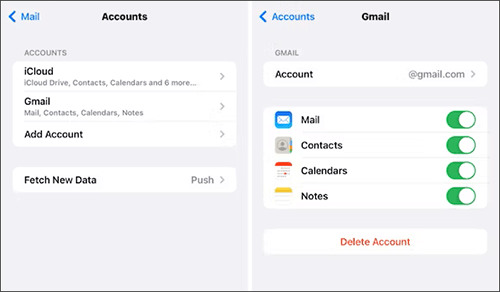
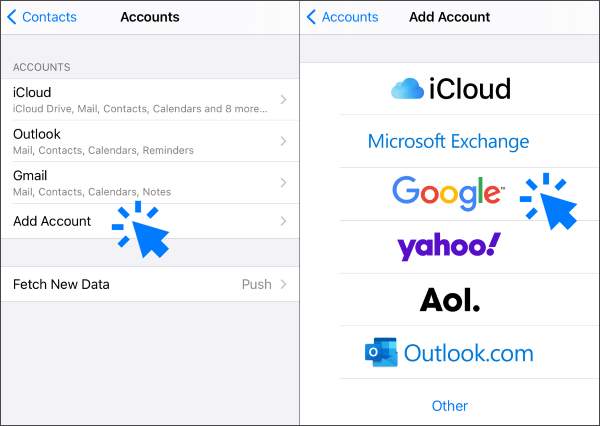
步驟 5. 返回“設定”>“郵件”>“帳戶”,然後點擊“新增帳戶”重新新增您的電子郵件設定檔。
卸載並重新安裝郵件應用程式也是清除郵件快取、釋放 iPhone 空間的另一種方法。這很簡單,而且確實可以恢復 iPhone 上的郵件儲存空間,但需要驗證後,此方法只會從郵件應用程式或 iPhone 中刪除部分郵件快取。此外,除非您的 iPhone 已越獄,否則不允許刪除 iPhone 內建的郵件應用程式。因此,請根據實際情況做出選擇。
解除安裝並重新安裝郵件應用程式以清除 iPhone 郵件快取的步驟:
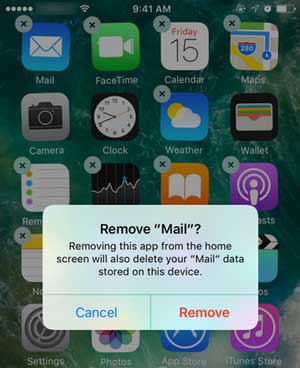
步驟一:在 iPhone 主畫面上,找到「郵件」應用程式。然後長按「郵件」應用,直到螢幕上出現「X」圖示。點擊該圖示即可從 iPhone 中刪除「郵件」應用程式。 (無法刪除 iPhone 上的應用程式?)
步驟 2. 請在您的 iPhone 上開啟 App Store,點擊搜尋欄,然後輸入「郵件」以搜尋、下載並在您的 iPhone 上安裝郵件應用程式。
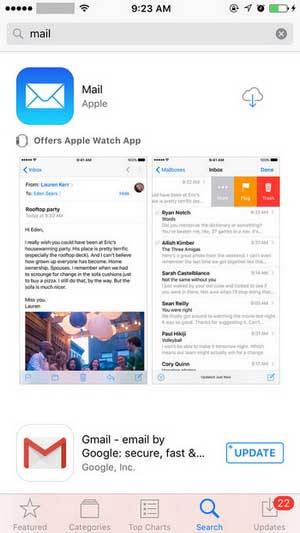
步驟 3:然後您可以從主畫面開啟郵件應用,並使用您的電子郵件地址和密碼登入您的郵件帳戶。之後,您就可以在郵箱中查看已傳送和已接收的郵件,而無需擔心郵件快取過多。
最終的解決方案是將 iPhone 恢復到出廠預設設置,這將徹底清除 iPhone 上的所有資料和設置,包括 iPhone 上無法刪除的電子郵件快取。
注意:為避免意外資料遺失,請務必在將iPhone 恢復原廠設定之前備份您的資料。
如何恢復 iPhone 以清除 iPhone 上的郵件快取:
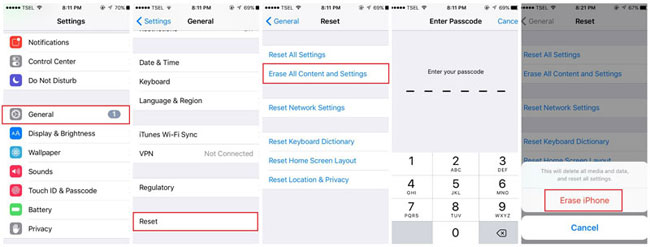
步驟 1.解鎖你的 iPhone並啟動「設定」應用程式。
步驟 2. 在「設定」頁面中點選「一般」選項,以預覽更多選項。
步驟 3. 然後點選「重置」>「清除所有內容和設定」選項繼續。
第四步:接下來,您需要輸入密碼以確認身份,然後在彈出的視窗中點擊「抹掉 iPhone」選項,開始將 iPhone 恢復原廠設定。 ( iPhone 無法抹掉?)
雖然郵件快取檔案很小,但隨著時間的推移,它們會佔用大量儲存空間,影響系統效能。本文討論的方法都能有效清除這些文件,但如果您正在尋找一種快速、安全且便捷的方式來清理 iPhone 上的郵件緩存,我們強烈推薦使用Coolmuster iOS Cleaner 。
它不僅可以清除電子郵件緩存,還可以全面優化您的 iPhone,釋放更多可用空間,確保設備運行更流暢。
相關文章:
如何透過 5 個實用技巧解決 iPhone 儲存空間已滿的問題
如何清理 iPhone 17/17 Pro 的儲存空間:技巧與竅門






 Mac版免費下載

 PC下載
PC下載

