WhatsApp 是一款廣受歡迎的即時通訊應用程式,許多人都依賴它與朋友、家人和同事保持聯繫。為了確保您的聊天記錄、照片和影片不會遺失,定期備份 WhatsApp 資料至關重要。那麼,該如何在 iPhone 上備份 WhatsApp 呢?您來對地方了。本文將介紹四種在 iPhone 上備份 WhatsApp 的方法。
如果您想更快、更靈活地備份 iPhone 上的 WhatsApp,使用專業的桌面工具是明智的選擇。 Coolmuster iPhone WhatsApp Recovery專為需要在電腦上安全備份和管理 WhatsApp 資料的iOS用戶而設計。
與 iCloud 或 iTunes 不同,這款工具可讓您在匯出 WhatsApp 資料之前進行預覽,並將其以可讀格式儲存到您的 PC 或Mac上。如果您想在本機上保留聊天記錄、附件和媒體檔案的副本,它將特別有用。
iPhone WhatsApp 恢復功能的主要特點:
如何使用 iPhone WhatsApp Recovery 將 iPhone 上的 WhatsApp 備份到電腦?請依照以下步驟操作:
01在電腦上下載並啟動軟體,然後從主介面選擇「從iOS裝置恢復」。使用 USB 連接線將 iPhone 連接到電腦。

02裝置成功偵測到後,選擇要備份的 WhatsApp 資料類型,然後點選「開始掃描」掃描您的 iPhone。

03掃描完成後,預覽 WhatsApp 聊天記錄和附件,選擇所需文件,然後點擊「恢復到電腦」將選定的 WhatsApp 資料儲存到您的電腦。

備份過程完成後,您還可以觀看下面的詳細影片教程,以了解整個過程的逐步示範。
只要擁有 iCloud 帳戶, iOS用戶就可以輕鬆地將任何資料(包括 WhatsApp 資料)備份到雲端。此外,如果您想恢復這些文件,也很容易做到。在開始備份過程之前,請確保您的 iPhone 已登入 iCloud。 (如何從 iCloud 恢復? )
以下是如何使用 iCloud 從 iPhone 備份 WhatsApp 訊息:
步驟 1. 開啟 WhatsApp 應用程式並進入「設定」。
步驟 2. 找到「聊天」選項,點選它,然後選擇「聊天備份」。
步驟 3:選擇「立即備份」。您也可以啟用「自動備份」來安排定期備份。您可以選擇每日、每週或每月備份。
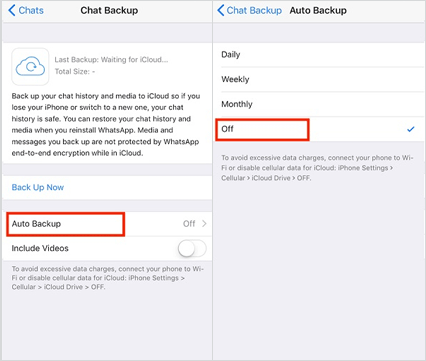
注意: WhatsApp iCloud 備份預設不包含影片。若要將影片包含在備份中,請在 WhatsApp 的聊天備份設定中啟用「包含視訊」開關。請謹慎操作,因為高清視訊會佔用大量儲存空間。鑑於 WhatsApp 用戶現在可以發送高清視頻,這一點尤其重要。
如何在不使用 iCloud 的情況下在 iPhone 上完成 WhatsApp 備份? iTunes 是一項非常有用的資料備份功能。由於 iTunes 備份會包含裝置上的大部分資料和設置,因此您可以輕鬆備份 WhatsApp 資料。
但是,除非您恢復備份,否則您將無法在 iTunes 中查看甚至訪問已保存的數據,而恢復備份可能會擦除設備上所有您尚未備份的數據。
以下是如何使用 iTunes 在 iPhone 上備份 WhatsApp 聊天記錄:
第一步:使用 Lightning 線將 iPhone 連接到電腦。等待 iTunes 自動開啟。
步驟 2. 接下來,解鎖 iPhone,然後信任您的電腦。出現提示時,您可以輸入手機密碼繼續。
步驟 3. 現在,打開 iTunes 窗口,點擊裝置選項。然後,選擇“摘要”。
步驟 4. 點選「立即備份」按鈕開始備份程序。

備份 WhatsApp 資料的另一種方法是透過電子郵件。但這僅適用於少量 WhatsApp 檔案。以下是如何透過電子郵件在 iPhone 上備份 WhatsApp 的方法:
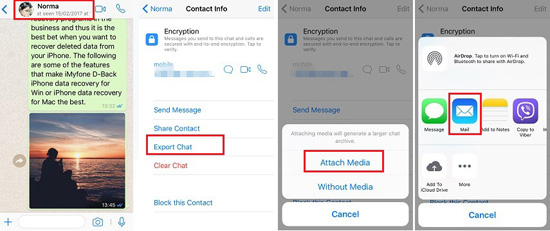
步驟 1. 在 iPhone 上開啟 WhatsApp 應用程式,然後點選要備份的聊天記錄。
步驟 2. 點選要備份的聊天記錄對應的聯絡人姓名/群組,將其開啟。
步驟 3. 現在,點選螢幕右上角的三點選單。按「更多」開啟側邊欄,其中包含「匯出聊天記錄」選項。點擊該選項,然後選擇“不含媒體”或“帶媒體”選項。
第四步:點選「郵件」選項,輸入要傳送文件的電子郵件地址。完成後,點選「傳送」按鈕匯出WhatsApp聊天記錄。
Q1. WhatsApp 的備份頻率是多少?
備份頻率應根據您的 WhatsApp 使用情況和對話的重要性而定。對於一般用戶,建議每週或每兩週備份一次。如果您依賴 WhatsApp 進行重要的商務溝通或經常分享重要訊息,請考慮設定每日自動備份。
Q2. 是否可以將 iPhone 上的 WhatsApp 備份到 Google 雲端硬碟?
不,您無法將 iPhone 上的 WhatsApp 資料備份到 Google 雲端硬碟。 iOS iOS WhatsApp 使用 iCloud 進行備份,而Android版 WhatsApp 則使用 Google 雲端硬碟。由於作業系統不同,備份格式不相容。 ( 如何將 Google 雲端硬碟中的 WhatsApp 備份還原到 iPhone ? )
Q3. 為什麼我的 iPhone 上的 WhatsApp 沒有備份?
如果 WhatsApp 無法在您的 iPhone 上備份,請檢查您的 iCloud 儲存空間是否充足,確保已在設定中啟用 WhatsApp 備份,保持穩定的 Wi-Fi 連接,並確認電池電量充足。如有必要,請將 WhatsApp 更新至最新版本,檢查 iCloud 設置,重新啟動 iPhone 或重置網路設定。如果問題仍然存在,請考慮重新安裝 WhatsApp 或聯絡 WhatsApp 或 Apple 客服尋求協助。
WhatsApp 備份非常重要,它可以保護您免受資料遺失的困擾。您可以使用上述任何一種方法輕鬆備份 iPhone 上的 WhatsApp。但是,使用Coolmuster iPhone WhatsApp Recovery是最佳選擇,因為它最安全、最快速、最可靠。
相關文章:
WhatsApp備份在Android /iPhone/谷歌雲端硬碟上的儲存位置在哪裡?
如何輕鬆存取 iPhone/PC/Google Drive/iCloud 上的 WhatsApp 備份?






 PC版免費下載
 Mac版免費下載


