你的 iCloud 免費空間用完了,導致 WhatsApp 備份延遲了嗎?如果可以在 iPhone 上無需 iCloud 即可開始 WhatsApp 備份呢?如果你想找到解決方案,千萬不要錯過這篇指南,它包含 3 種有效方法,可以幫助你徹底擺脫 iCloud 雲端空間的限制。或許今天你就能找到 iCloud 的理想替代方案。
此方法的特點:高效率、支援預覽、無大小限制、收費
即使沒有 iCloud,您也可以使用Coolmuster iPhone WhatsApp Recovery將 iPhone 上的 WhatsApp 訊息備份到電腦。這款軟體可以在介面上顯示您的 WhatsApp 文字內容和附件,並允許您選擇所需的聊天記錄和文件,然後將其從iOS設備傳輸到電腦。它可以將 WhatsApp 備份資料儲存為 HTML 格式,方便您在電腦上輕鬆存取。
了解更多關於 iPhone WhatsApp 資料恢復的資訊:
下載iPhone WhatsApp恢復軟體。
使用此程式備份 WhatsApp 聊天記錄:
01下載 iPhone WhatsApp Recovery 後,將其安裝到您的電腦上。選擇“從iOS裝置恢復”,使用 USB 連接線將 iPhone 連接到電腦,然後點擊“信任”。

02連接後點擊“開始掃描”,如果提示,則輸入密碼以解鎖您的 iPhone。

03完成後,選擇您需要的 WhatsApp 訊息,然後點擊「恢復到電腦」。這樣,您的 WhatsApp 聊天記錄就會備份到您的電腦上。

請觀看下方影片教程,了解其實時運作方式。
此方法的特點:免費、無預覽、無法存取 WhatsApp 備份
iTunes 是將 iPhone 備份到電腦的傳統方法。您可以使用它對 iPhone 進行完整備份,包括 WhatsApp 資料。它還允許您隨時將備份還原到 iPhone。
然而,使用它也有一些缺點。它不提供僅備份 WhatsApp 聊天記錄的選項,而且備份檔案的管理也不太方便。更糟的是,當你使用 iTunes 將備份還原到裝置時,可能會失去 iPhone 上的現有資料。
如何在不使用 iCloud 的情況下備份 iPhone 上的 WhatsApp:
步驟 1 :使用 USB 連接線將 iPhone 連接到電腦,然後啟動 iTunes。
步驟二:解鎖您的 iPhone,並在彈出「信任此電腦」通知時點擊「信任」。您可能還需要輸入 iPhone 的密碼才能繼續。
步驟 3 :點選 iTunes 視窗左上角的裝置圖標,然後點選「摘要」標籤。
步驟 4 :在「備份」部分,選擇「立即備份」以在不使用 iCloud 的情況下從 iPhone 備份 WhatsApp。

此方法的特點:免費、檔案大小有限制、耗時
如果您只需要備份少量 WhatsApp 聊天記錄,可以將它們傳送到自己的信箱。透過電子郵件匯出選定的聊天記錄後,您可以將其儲存到郵件伺服器,或下載到其他裝置上進行備份。
但是,如果您不需要媒體文件,則最多只能匯出 4000 條 WhatsApp 訊息;如果包含媒體文件,則最多只能匯出最近的 1000 條訊息。此外,此方法不允許您將備份的聊天記錄還原到手機。聊天記錄將儲存為文字文件,而媒體文件將以其原始格式(例如 JPG、JPEG、MP4 等)匯出。
如何透過電子郵件備份 WhatsApp 訊息(無需 iCloud):
步驟 1 :在您的 iPhone 上開啟 WhatsApp,然後前往您要備份的對話。
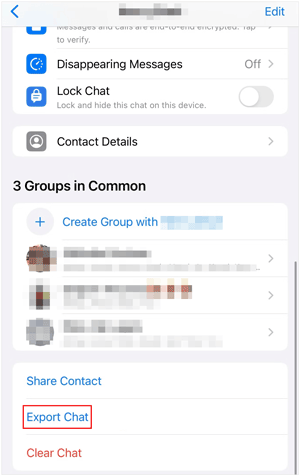
步驟 2 :點選頂部的聯絡人姓名,然後選擇「匯出聊天記錄」。
步驟 3 :您可以根據需要選擇「新增媒體」或「不新增媒體」。電子郵件附件檔案大小限制為 25 MB,因此您可能需要排除媒體檔案。
步驟 4 :點選「郵件」選項繼續。
步驟 5 :在郵件視窗中,輸入您的電子郵件地址,然後點選「傳送」。
步驟 6 :您可以在電腦或其他裝置上開啟郵件並儲存聊天記錄。您可以開啟附件的 TXT 檔案進行檢視。
問題1:如何關閉WhatsApp的自動備份?
如果您不想在 WhatsApp 上使用自動備份功能,可以進入 WhatsApp 的“設定”,點擊“聊天”>“聊天備份”,然後關閉“自動備份”。
Q2:我可以將 iPhone 上的 WhatsApp 資料備份到 Google Drive 而不是 iCloud 嗎?
目前,您無法在iOS裝置上使用 Google 雲端硬碟備份 WhatsApp,除非您手動截圖並上傳到 Google 雲端硬碟。如果您下載了 WhatsApp 媒體數據,則可以將其上傳到 Google 雲端硬碟。
Q3:如何將 iCloud 中的 WhatsApp 備份還原到我的 iPhone?
首先,卸載 iPhone 上的 WhatsApp。其次,重新安裝 WhatsApp,並使用與 iCloud 中 WhatsApp 備份關聯的相同手機號碼登入。第三,當您看到類似「在 iCloud 中找到 [日期] 的 WhatsApp 備份,是否恢復?」的訊息時,請點擊「恢復」。最後,恢復完成後,再次登入您的 WhatsApp。
以下三種方法可以幫助您在不使用 iCloud 的情況下備份 iPhone 上的 WhatsApp。只要按照上述步驟操作,備份過程就會簡單且有效率,尤其是在使用Coolmuster iPhone WhatsApp Recovery時。軟體支援預覽和選擇 WhatsApp 聊天記錄及附件。此外,您還可以使用 iTunes 和電子郵件備份iOS裝置上的 WhatsApp 資料。請選擇您喜歡的方式。
相關文章:
【2026年指南】如何將WhatsApp備份從iCloud恢復到Android






 PC版免費下載
 Mac版免費下載


