恢復原廠設定是修復設備故障、提升效能或在出售或捐贈設備前保護隱私的常用方法。使用者最常問的問題之一是:「恢復出廠設定需要多長時間?」遺憾的是,這個問題沒有統一的答案。恢復出廠設定所需的時間因裝置類型( Android 、iPhone、 Windows PC 或Mac )、儲存資料量、硬體配置以及所使用的復原方法等因素而異。
本指南將透過探討不同設備恢復原廠設定通常需要多長時間,解釋為什麼重置有時會比預期花費更長時間,提供加快重置過程的技巧,並提供逐步說明,幫助您輕鬆執行重置操作,避免不必要的延誤,從而揭開重置過程的神秘面紗。
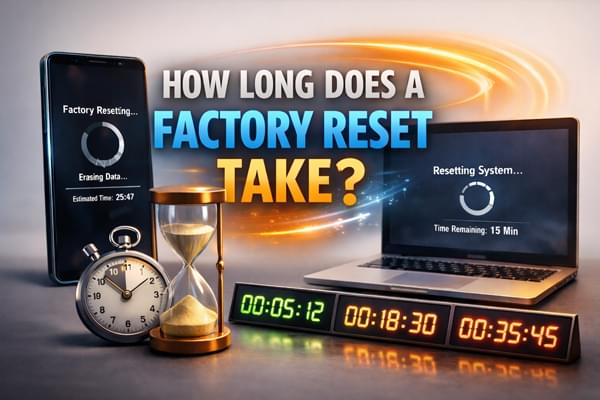
恢復出廠設定所需時間因設備類型而異。以下是大致的流程概述:
將Android手機恢復原廠設定通常需要 10 到 30 分鐘。如果設備上安裝了大量資料或應用,則可能需要更長時間。較舊的Android手機由於處理速度較慢,也可能需要更長。
在 iPhone 上,重置過程通常需要 10 到 20 分鐘。由於 iPhone 的系統性能通常更優化,因此重置過程通常Android手機更快。但是,從 iCloud 恢復應用程式和資料可能需要額外的時間。
電腦恢復原廠設定所需時間從 30 分鐘到幾個小時不等,取決於系統資料量和系統健康狀況。例如,一個數據量極少的全新系統可能只需 30 分鐘即可重置,而一個加載了大量文件和應用程式的系統則可能需要幾個小時。
如果您的恢復原廠設定所需時間明顯長於上述正常時間範圍(例如,行動裝置超過 2 小時或電腦超過 6 小時),則可能是由以下一個或多個因素造成的。了解這些因素有助於您進行故障排除,並避免將來恢復出廠設定時出現延遲:
儲存空間較大或檔案較大的裝置需要更長時間才能刪除。手機或電腦中儲存了大量照片、應用程式和文件,刪除它們所需的時間也會更長。
如果設備軟體損壞或有其他問題,重置過程可能會比平常慢。運作狀況不佳的設備可能需要更長時間才能恢復出廠設定。
處理器速度較慢或記憶體有限的老舊設備可能需要更長時間才能完成重置。由於硬體改進,現代設備通常重置速度更快。
如果您的裝置儲存了大量資料(應用程式、照片、影片等),重置過程將需要更長時間,因為系統必須清除所有內容。
既然您已經了解了恢復原廠設定耗時過長的原因,接下來我們來看看如何加快速度。只需幾個簡單的步驟和合適的工具,您就可以顯著縮短設備重置所需的時間:
在執行恢復原廠設定之前,請手動刪除不再需要的應用程式、照片和其他檔案。這樣可以減少系統需要擦除的資料量。
某些裝置可讓您停用系統動畫,這可以加快處理速度。這在Android設備上尤其有用。
如果您需要更快速、更徹底的重置,可以使用Coolmuster Data Erasure等第三方工具。這款工具不僅能更快清除數據,還能確保數據完全無法恢復,如果您打算出售或回收設備,這一點尤其重要。
資料擦除的主要特點:
如何加快恢復出廠設定並清除資料的速度?
01在您的Windows電腦上下載並安裝資料擦除軟體。啟動該程式並轉到“驅動器擦除”選項卡。
02選擇所需的擦除等級。為了獲得最高的安全性和更快的擦除速度,請選擇“深度擦除”,該操作會將資料覆蓋三次。然後,選擇要擦除的硬碟。

03點擊“立即擦除”,點擊“確定”確認,軟體將開始永久擦除所選驅動器上的所有資料。擦除過程完成後,恢復出廠設定即完成。

為了幫助您輕鬆完成此過程,請觀看我們的影片教程,其中包含詳細的逐步指南。
如果您使用的是Android或蘋果手機, Coolmuster Android Eraser和Coolmuster iOS Eraser等工具可以讓您直接執行恢復出廠設置,幫助您加快恢復過程,同時安全地擦除所有資料。
既然您已經了解如何加快重置過程,接下來我們來看看如何直接從各種裝置的設定執行恢復原廠設定。雖然這種方法有效,但請記住,根據設備和儲存的資料量,所需時間可能會更長。以下是一些常見設備的操作方法:


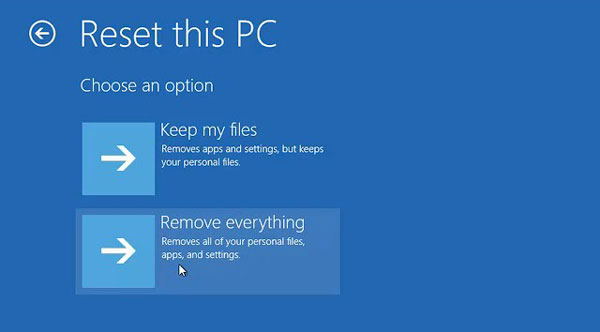
1. 恢復出廠設定後,我可以恢復我的資料嗎?
通常情況下,恢復出廠設定後,所有資料都會永久清除,尤其是在使用了像Coolmuster Data Erasure 這樣的專業資料擦除工具之後。因此,如果您想恢復數據,請務必在執行恢復原廠設定之前備份數據。
2. 如果我的手機在恢復原廠設定過程中卡住怎麼辦?
如果手機在恢復出廠設定過程中卡住,請不要驚慌。首先嘗試強制重啟設備。在大多數Android和iOS裝置上,您可以按住電源鍵幾秒鐘,直到手機重新啟動。如果重置過程仍然無法完成,您可能需要將手機啟動到恢復模式,然後再次嘗試重置。在某些情況下,使用系統修復工具可能有助於解決問題,並使重置過程得以持續。
那麼,恢復出廠設定需要多長時間呢?所需時間會因設備、資料量和所用方法而異,但了解這些因素顯然有助於您更好地預期所需時間。無論您是重置Android手機、iPhone 還是電腦,過程通常需要幾分鐘到幾個小時不等。
使用Coolmuster Data Erasure等工具,您可以加快重置過程,同時確保資料安全擦除。請記住,在執行恢復原廠設定之前,請務必備份重要文件,以防止資料遺失。做好充分的準備並使用合適的工具,可以使重置過程更加順暢有效率。
相關文章:




 PC版免費下載