當您的 SanDisk SD 卡空間不足、文件損壞、顯示寫入保護訊息,或您準備出售或重複使用時,徹底擦除資料是最直接有效的解決方案。那麼,如何正確擦除 SanDisk SD 卡呢?您來對地方了。本文將指導您使用 5 種常見且實用的方法,在Windows和Mac裝置上擦除 SanDisk SD 卡。
如果您使用的是Windows電腦,有幾種方法可以擦除 SanDisk SD 卡。下面,我們將介紹四種在 PC 上有效擦除 SanDisk Micro SD 卡的方法。
如果您希望徹底清除資料並防止任何形式的恢復,簡單的格式化是不夠的。在這種情況下,建議使用專業的資料擦除工具,例如Coolmuster Data Erasure 。它支援對 SD 卡、 USB 隨身碟、行動硬碟等裝置上的資料進行多次覆蓋,確保資料無法復原。這款工具非常適合在出售、贈送或處理敏感資訊之前使用。
Coolmuster資料擦除的核心功能:
如何使用Coolmuster Data Erasure 完全擦除 SanDisk SD 卡?
01使用讀卡機將 SanDisk SD 卡插入電腦。然後,在電腦上安裝並開啟資料抹除軟體。
02選擇“磁碟機擦除器”,選擇擦除等級(“快速擦除”或“深度擦除”),然後選擇您的 SanDisk 記憶卡。

03點選“立即擦除”,然後點選“確定”進行確認,開始擦除SD卡。所有資料將永久清除。

影片教學:
如果您只是想釋放儲存空間或重新使用 SD 卡, Windows檔案總管提供了一種快速簡單的格式化方法。但是,請記住,快速格式化並不能安全地擦除資料。
若要使用Windows檔案總管格式化 SanDisk SD 卡,請依照下列步驟操作:
步驟 1. 插入 SD 卡,然後按「Win + E」開啟檔案總管。
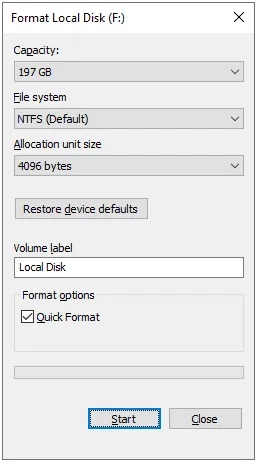
步驟 2. 在「此電腦」下右鍵點選 SanDisk SD 卡驅動器,然後從選單中選擇「格式化...」。
步驟 3. 選擇檔案系統(32GB 或更小的記憶卡使用 FAT32,64GB 及更大的記憶卡使用 exFAT)。若要執行“深度格式化”,請取消選取“快速格式化”,然後按一下“開始”按鈕。
有時,SD 卡在檔案總管中可能無法正確顯示,或顯示為 RAW 格式或未指派空間。在這種情況下,您可以使用Windows內建的磁碟管理工具格式化 SanDisk SD 卡。
具體操作方法如下:
步驟 1. 將 SanDisk SD 卡插入讀卡機並將其連接到電腦。
步驟 2. 右鍵單擊“此電腦”,然後選擇“管理”。接下來,選擇「磁碟管理」。
步驟 3. 找到您的 SanDisk SD 卡,右鍵點選它,然後選擇「格式化」。
步驟 4. 依照精靈指派磁碟機號並選擇檔案系統。

對於進階用戶,可以使用命令提示字元中的DiskPart 工具進行徹底擦除。但是,這種方法風險較高,操作不當可能會導致其他磁碟上的資料遺失。
以下是步驟:
步驟 1. 在Windows搜尋欄中鍵入“cmd”,右鍵點選“命令提示字元”,然後選擇“以管理員身份執行”。
步驟 2. 然後,輸入「diskpart」並按下「Enter」鍵。
步驟 3. 接下來,輸入「list disk」來辨識 SD 卡的磁碟編號。
步驟 4. 輸入「選擇磁碟 X」(將 X 替換為您的 SD 卡編號)。
步驟 5. 最後,輸入「clean all」將零寫入卡片上的每個磁區,永久擦除所有資料。

如果您使用的是Mac ,可以使用內建工具「磁碟工具」來擦除或格式化您的 SanDisk SD 卡。該工具介面直觀,易於使用,是Mac用戶管理磁碟的理想選擇。
具體操作方法如下:
步驟 1. 將 SanDisk SD 卡插入您的Mac 。
步驟 2. 開啟「應用程式」→「實用工具」→啟動「磁碟工具」。
步驟 3. 在左側選擇您的 SanDisk SD 卡,然後按一下頂部的「擦除」。
步驟 4. 選擇格式(例如 exFAT、MS-DOS (FAT)),然後按一下「擦除」進行確認。

注意:為了更安全地擦除數據,請點擊「安全性選項」(某些 macOS 版本可用),然後選擇覆蓋次數。
本文將詳細介紹如何在Windows和Mac上擦除 SanDisk SD 卡。如果您要處理敏感資料、公司文件或準備出售設備,強烈建議您使用專業的擦除工具。與內建的格式化選項相比, Coolmuster Data Erasure提供更高層級的資料覆蓋,使其更安全可靠。
相關文章:
【已解決】如何在Windows / Mac / Android /相機上擦除SD卡?




 PC版免費下載