了解如何快速且有效率地將檔案從電腦傳輸到行動裝置至關重要。無論是商務文件、照片或音樂,選擇合適的電腦到手機檔案傳輸應用程式都能帶來顯著的便利。本文將深入探討8款讓電腦到手機檔案傳輸變得輕鬆便捷的應用程序,重點介紹它們的主要功能、優點和缺點。讓我們開始吧!
比較表:各款PC到手機傳輸應用程式的優缺點
| 應用程式 |
優點 |
缺點 |
| Coolmuster |
使用者友善、安全可靠、支援多種設備 |
免費版功能有限 |
| DroidKit |
易於使用,支援多種設備,安全可靠。 |
免費版功能有限 |
| SHAREit |
離線傳輸、二維碼連接、群組共享 |
包含廣告,且缺完整手冊。 |
| 超光束 |
快速傳輸、可自訂、價格實惠的專業版 |
免費版包含廣告,PC 版需專業版。 |
| Google 雲端硬碟 |
易於使用,與 Google Workspace 集成,安全可靠 |
需聯網,無訂閱用戶儲存空間有限 |
| 推彈 |
易於使用,支援多種平台,即時通知 |
免費版功能有限,需連網。 |
| Xender |
離線傳輸,用戶友好,支援群組共享 |
包含廣告,可能有相容性問題 |
| 費姆 |
快速、安全、離線功能 |
免費版包含廣告,未訂閱用戶功能有限。 |
1. Coolmuster Android Assistant
Coolmuster Android Assistant ( Windows / Mac )是一款功能強大的電腦到手機資料傳輸應用,以其易用性和全面的功能而聞名。它支援傳輸多種資料類型,包括聯絡人、簡訊、照片、影片等等。
主要特點:
優點:
- 使用者友善介面:直覺的設計,方便導航。
- 高度保密,確保資料安全:保護您的敏感資訊。
- 支援多種Android設備:相容性廣泛,包括三星、小米、OPPO、一加、TECNO、Infinix、itel、vivo、摩托羅拉、榮耀、TCL等品牌,以及Windows 11/10/9等作業系統。
缺點:
如何使用Coolmuster Android Assistant :
01在您的電腦上下載並安裝Coolmuster Android Assistant 。
02使用 USB 或 Wi-Fi 將Android手機連接到電腦。然後在左側面板中找到所需的文件類型。
03要將檔案從電腦傳輸到Android手機,請點選「匯入」按鈕開啟檔案瀏覽器視窗。選擇要傳輸的文件,然後點擊「匯入」完成傳輸過程。

您可以觀看影片教學來學習如何使用這款傳輸軟體:
2. DroidKit - Android手機工具包
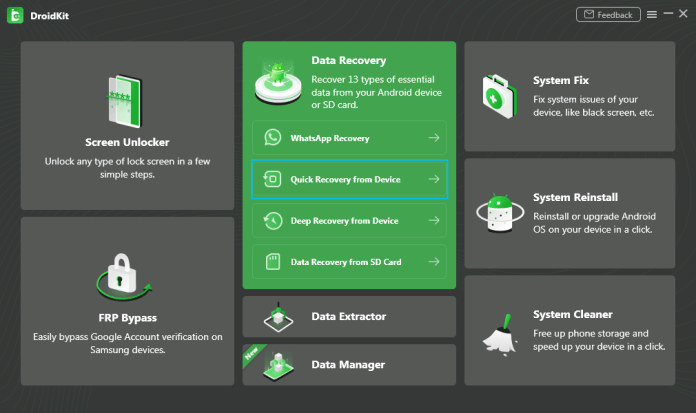
DroidKit是一款用於管理Android裝置的一體化解決方案,包括PC 到行動裝置的檔案傳輸。它支援多種資料類型,並提供簡潔直覺的介面。
主要特點:
- 傳輸照片、影片、聯絡人等:全面的資料傳輸功能。
- 高速傳輸,無質量損失:在傳輸過程中保持資料品質。
- 支援選擇性或全部資料傳輸:可靈活選擇要傳輸的內容。
優點:
- 使用簡單:介面簡潔,操作快速。
- 支援多種Android設備:相容於多種型號。
- 高度資料安全性:保護您的資訊。
缺點:
如何使用DroidKit:
- 從官方網站下載並安裝DroidKit。
- 啟動軟體並將你的Android裝置連接到電腦。
- 從主選單中選擇“資料傳輸”。
- 選擇要傳輸的檔案類型,然後按一下「開始」。
- 請依照螢幕上的指示完成轉帳。
3. SHAREit
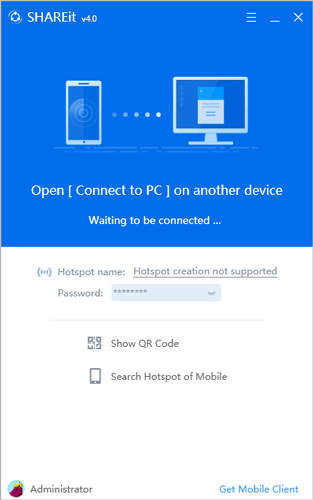
SHAREit是一款受歡迎的 PC 到行動裝置傳輸應用,以其高速傳輸和跨平台相容性而聞名。它支援多種文件類型,並內建媒體播放器。
主要特點:
- 高速檔案傳輸:傳輸速度快。
- 支援Android 、 iOS 、 Windows和 macOS :跨平台通用性。
- 整合視訊和音樂播放器:直接在應用程式內播放媒體。
優點:
- 無需網路連線:離線傳輸檔案。
- 透過二維碼輕鬆連接設備:快速簡單的配對。
- 支援群組共享:同時與多個裝置共用檔案。
缺點:
- 包含廣告:廣告支援介面。
- 缺乏全面的使用手冊:對新使用者的指導有限。
如何使用 SHAREit:
- 請在電腦和行動裝置上下載並安裝 SHAREit。
- 在兩台裝置上開啟該應用程式。
- 在電腦上選擇“傳送”,然後選擇要傳輸的檔案。
- 在您的行動裝置上點選「接收」。
- 使用二維碼或 Wi-Fi Direct 建立連線並完成傳輸。
4. 超光束
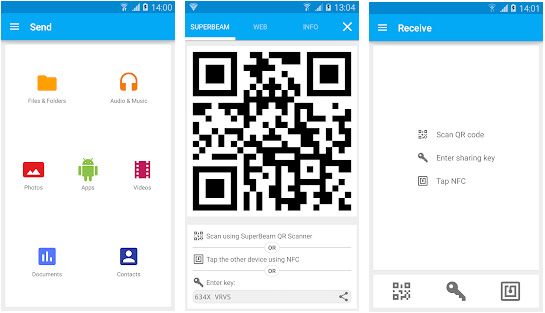
SuperBeam是一款簡單易用的應用程序,它利用Wi-Fi直連技術實現快速文件傳輸,以其簡潔性和高效性而聞名。
主要特點:
- 透過二維碼或NFC輕鬆配對:便利的連接方式。
- 跨平台支援:可與多種裝置搭配使用。
- 支援批量傳輸:一次傳輸多個檔案。
優點:
- 傳輸速度快:檔案傳輸迅速。
- 可自訂介面:使用者友善設計。
- 經濟實惠的專業版:性價比極高的升級選擇。
缺點:
- 免費版包含廣告:廣告支援型應用程式。
- PC 端到行動端傳輸需要專業版:完整功能需額外付費。
如何使用 SuperBeam:
- 請在電腦和行動裝置上下載並安裝 SuperBeam。
- 啟動應用程序,然後在電腦上選擇“發送”。
- 選擇您要傳輸的檔案。
- 使用二維碼或NFC配對設備。
- 依照螢幕提示完成轉帳。
5. Google 雲端硬碟
Google Drive是一款雲端儲存服務,同時也支援在電腦和行動裝置之間傳輸檔案。由於它與其他 Google 服務的無縫集成,因此被廣泛使用。
主要特點:
- 15GB 可用儲存空間:足以滿足基本需求。
- 支援所有文件類型:功能全面的文件處理。
- 透過連結輕鬆分享:簡單的文件分享。
優點:
- 可透過任何連網設備存取:存取範圍廣。
- 與 Google Workspace無縫整合。
- 安全可靠:值得信賴的平台。
缺點:
- 需要網路存取:需要網路連線。
- 沒有訂閱,儲存空間有限;更多儲存空間需額外付費。
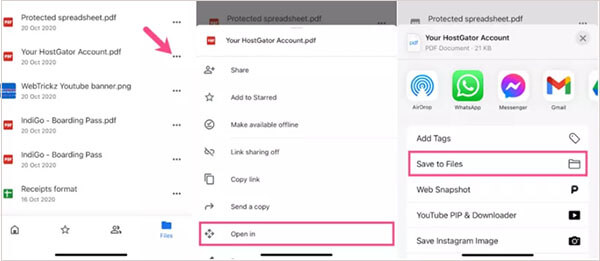
如何使用 Google 雲端硬碟:
- 將電腦上的檔案上傳到 Google 雲端硬碟。
- 在行動裝置上安裝Google雲端硬碟。
- 登入同一個谷歌帳號。
- 透過行動應用程式存取您的檔案並將其下載到您的裝置。
6. 推彈
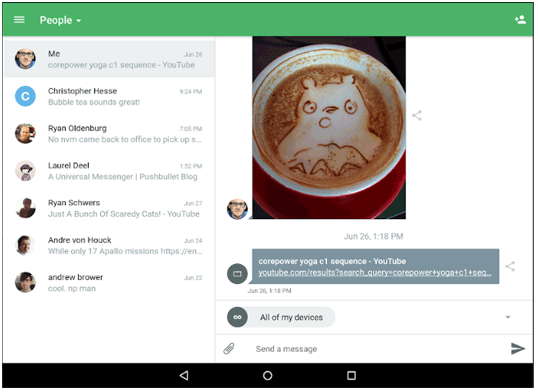
Pushbullet 以其在不同裝置間無縫共享檔案和通知的功能而聞名。它是一款高效的檔案傳輸工具,可將檔案從電腦傳輸到行動裝置。
主要特點:
- 傳送文件、連結和文字訊息:支援多種資料類型。
- 通知鏡像:在不同裝置間同步通知。
- 剪貼簿共用:在裝置之間共用複製的文字。
優點:
- 易於使用:介面直覺。
- 支援多種平台:相容性強。
- 即時通知:即時更新。
缺點:
- 免費版功能有限:需購買才能使用全部功能。
- 需要網路連線:需要網路連線。
如何使用 Pushbullet:
- 在您的電腦和行動裝置上下載並安裝 Pushbullet 。
- 在兩台裝置上使用相同帳號登入。
- 使用「推播」功能將檔案從電腦傳送到行動裝置。
- 透過 Pushbullet 應用程式存取行動裝置上的檔案。
7. Xender
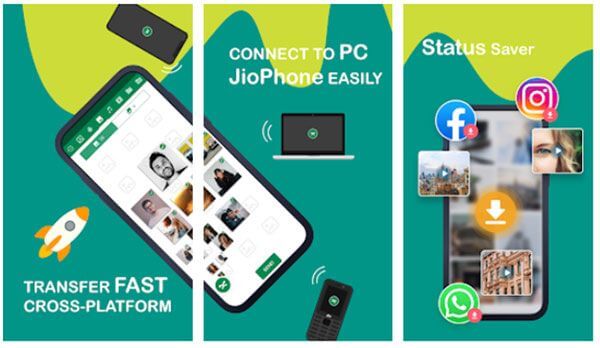
Xender是另一款受歡迎的PC到手機檔案傳輸應用程式。它支援多種文件類型,並且傳輸速度很快。
主要特點:
- 高速傳輸:快速檔案共用。
- 支援多種文件類型:傳輸功能全面。
- 跨平台相容性:可與不同裝置搭配使用。
優點:
- 無需網路連線:離線傳輸。
- 使用者友善介面:設計簡潔。
- 支援群組共享:與多個裝置共用檔案。
缺點:
- 包含廣告:廣告支援型應用程式。
- 可能與某些設備有相容性問題:設備支援有限。
如何使用 Xender:
- 請在電腦和行動裝置上下載並安裝 Xender 。
- 在兩台裝置上開啟該應用程式。
- 在電腦上選擇“傳送”,然後選擇要傳輸的檔案。
- 在您的行動裝置上點選「接收」。
- 使用 Wi-Fi Direct 建立連線並完成傳輸。
8. 費姆
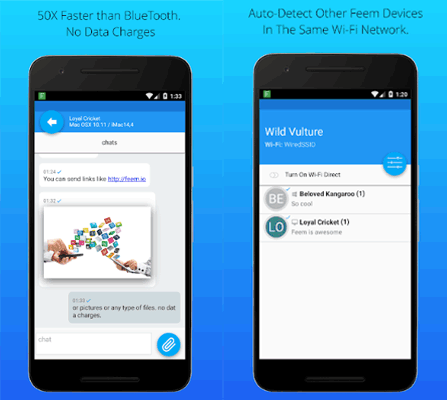
Feem是一款可靠的應用程序,用於在PC和行動裝置之間共用檔案。它專注於本地傳輸,無需互聯網連接。
主要特點:
- 本機檔案傳輸:無需網路連線。
- 支援多種文件類型:功能全面的文件處理。
- 加密傳輸:安全的文件共用。
優點:
- 快速安全:快速安全的轉帳。
- 無需網路連線:離線功能。
- 易於使用:介面簡潔。
缺點:
- 免費版包含廣告:廣告支援型應用程式。
- 訂閱用戶功能有限;完整功能需另行付費。
Feem 的使用方法:
- 請在電腦和行動裝置上下載並安裝 Feem 。
- 在兩台裝置上啟動該應用程式。
- 在電腦上選擇“傳送”,然後選擇要傳輸的檔案。
- 在您的行動裝置上點選「接收」。
- 依照螢幕提示完成轉帳。
結論
選擇合適的電腦到手機傳輸應用程式取決於您的特定需求和偏好。Coolmuster Android Assistant以其全面的功能和易用性脫穎而出。無論您需要無線傳輸、高速傳輸還是跨平台支持,這份清單中總有一款應用能夠滿足您的需求。
相關文章:
不容錯過的 11 款適用於Mac頂級Android檔案傳輸替代方案
你應該知道的 12 個 AirDroid 替代方案
適用於三星或其他手機資料傳輸的 8 款最佳三星智慧切換替代方案
九款最佳 Wi-Fi 傳輸應用:全面評測






 PC版免費下載
 Mac版免費下載


