簡訊已成為我們與親朋好友保持聯繫、處理日常事務的普遍方式。然而,我們都知道,不斷查看手機上的新消息有多煩人。幸運的是,現在你可以用電腦在線閱讀短信,從長遠來看,這能為你節省時間和精力。
無論您的手機遺失、損壞還是遺落在其他地方,您仍然可以在線上查看簡訊。無論是iOS設備還是Android設備,都有多種方法可以幫助您追蹤短信,避免丟失任何重要資訊!有了這些便捷的方法,即使您的手機被遺忘在某個地方,您也能隨時掌握重要資訊。接下來,我們將介紹線上查看簡訊的方法。
想在Android手機上查看線上簡訊聊天記錄嗎?其實有很多方法可以做到。一起來看看吧!
我可以在使用Android時在線查看短信嗎?當然可以,最佳方法是使用Coolmuster Android Assistant ( Windows / Mac )。這款強大的應用程式讓您能夠透過電腦輕鬆查看簡訊。除了查看簡訊外,您還可以將Android簡訊匯出到電腦,並將其儲存為 XML、HTML、CSV、.bak 和 .txt 等多種檔案格式。此外,您也可以直接在電腦上傳送、轉送、重發、複製和刪除聊天記錄。
除此之外,它也是一款超級可靠且易於使用的工具。只需輕輕一點,即可在電腦上查看您珍貴的聊天記錄。更重要的是,它支援文字訊息、聯絡人、影片、照片、音樂等多種內容。它與Android手機的廣泛兼容性也是一大優勢。
Coolmuster Android Assistant的主要功能:
* 幫助您閱讀電腦上的所有簡訊。
* 讓您輕鬆管理短信,包括接收、轉發、回覆簡訊等。
* 一款功能全面的Android管理工具,讓資料管理更輕鬆。
* 一次性將Android上的音樂、照片、影片、應用程式等內容傳輸到電腦。
* 輕鬆將電腦上的簡訊檔案匯Android 。
* 一鍵備份並還原您的Android資料。
* 可在Windows和Mac電腦上運作。
* 支援Android 6.0 及更高版本。
下載這款Android簡訊檢測器。
以下是如何使用這款軟體在Android上線上閱讀簡訊:
01在電腦上安裝程式並連接Android手機
首先,在電腦上安裝軟體,啟動軟體,然後使用 USB 連接線將Android手機連接到電腦。確保已啟用 USB 偵錯模式。等待軟體識別您的裝置。
02從視窗中選擇簡訊資料夾
連線成功後,您會在左側邊欄看到所有檔案。點擊「簡訊」圖示即可開啟管理窗口,右側會顯示所有簡訊清單。然後您就可以直接在介面上查看您的Android簡訊了。
03管理您的Android簡訊
若要回覆您的訊息,您可以點擊選單上的「新建」圖標,輸入訊息內容和收件人。然後點擊「傳送」按鈕將訊息傳送給其他人。
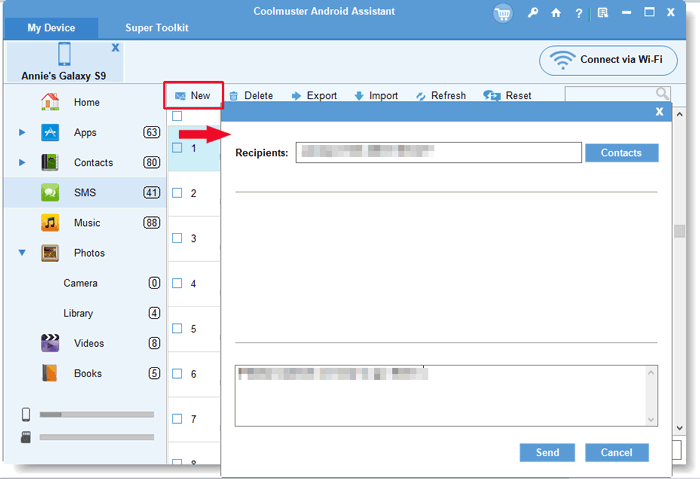
要將短信匯出到電腦,您可以勾選所需的短信,然後點擊「匯出」按鈕。選擇儲存聊天記錄的輸出位置,然後點擊「確定」按鈕傳輸簡訊。請耐心等待簡訊匯出到電腦。

另請閱讀:如果您想了解更多將簡訊從Android傳輸到電腦的方法,可以開啟此連結。
感覺自己錯過了現代科技革命?別擔心,谷歌來幫你。有了它的短信應用“Messages for Web”,你就可以輕鬆在線查看短信。這款應用程式自備網頁用戶端,登入後即可在電腦上閱讀簡訊。最棒的是,它顯示的資訊與手機上的資訊完全一致,讓你無需拿起手機就能查看私人或群組對話。是不是很酷?
所以,趕緊發揮你的科技才能,無需在不同設備間切換或打開太多應用,就能輕鬆閱讀短信。但請注意,使用此服務仍需支付業者費用。
在嘗試此方法之前,您的裝置必須執行Android 5.0 或更高版本的作業系統。此外,您的手機和電腦必須連接到網路。最後,您需要在Android上安裝 Google Messages 應用程式。
以下是透過 Google Messages 在線上查看簡訊的步驟:
步驟 1:在Android裝置上安裝 Google Messages 應用,並將其設定為預設訊息應用程式。
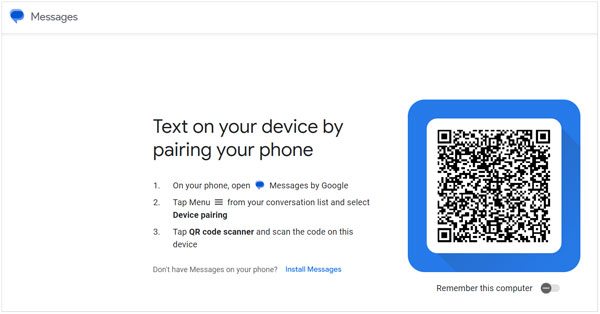
步驟二:點選三點選單,找到「網頁版資訊」。然後選擇“二維碼掃描器”選項。您將在裝置螢幕上看到二維碼。
步驟 3:現在開啟網頁瀏覽器,執行「資訊」應用程式。開啟後,首頁會顯示一個二維碼。然後用手機掃描該二維碼,即可遠端連接電腦和Android手機。連線成功後,你就能在電腦上看到所有簡訊了。
第四步:您可以嘗試開啟並查看任何聊天對話。此外,您還可以發起對話、刪除訊息等。點擊任何對話即可查看。您可以刪除訊息、發起新對話等等。
您可能需要:如何從Android列印簡訊【詳細步驟】
如何在線查看短信? AirDroid 讓這一切變得無比簡單。這款應用程式專為所有Android裝置設計,支援無線連接,讓您可以遠端控製手機。您不僅可以查看短信,還可以查看通話記錄。此外,您可以透過基於瀏覽器的平台輕鬆管理應用,無需在電腦上下載任何額外軟體,既可靠又方便。
使用 AirDroid 在線閱讀最後一條短信的步驟:
第一步:在手機上安裝應用程式並登入。
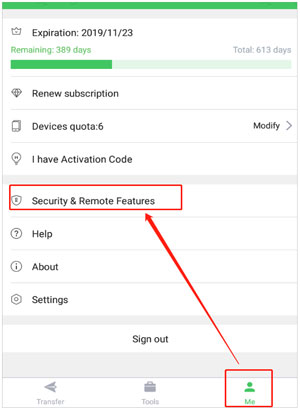
步驟二:在應用程式中點選“我”,然後選擇“安全性和遠端功能”。完成後,開啟「桌面通知」功能。
步驟 3:現在回到「我的裝置」頁面,然後點選「 AirDroid Web Scan 」按鈕。螢幕上將顯示二維碼。
第四步:開啟 AirDroid 網頁版,然後掃描手機應用程式上顯示的二維碼建立連線。現在即可透過瀏覽器視窗處理簡訊和通知。
了解更多: 為什麼你的資訊無法轉移到新iPhone ?透過這9種方法解決此問題。
我使用iPhone時如何在線查看短信?以下是幾種在線閱讀iPhone短信的方法。
如果您想在電腦上輕鬆查看和閱讀 iPhone 訊息,Coolmuster iOS Assistant是您的最佳選擇。這款程式讓您可以在更大的螢幕上輕鬆存取短信,不錯過任何重要資訊。
此外,查看後還可以匯出並列印選定的資訊。如果您重視 iPhone 資訊管理,仍然可以使用此工具在電腦上有效管理檔案。對於想要輕鬆保持聯繫的人來說,它是理想之選。而且,它超級易用。
Coolmuster iOS助理的主要亮點:
* 讓您在電腦上輕鬆閱讀 iPhone 簡訊。
* 一鍵即可將 iPhone 上的簡訊傳輸到電腦。
* 允許您在電腦上刪除 iPhone 中不需要的簡訊。
* 允許您將文字訊息以 TEXT、HTM 和 CSV 等格式儲存到電腦上。
* 支援一鍵 將照片、簡訊、通話記錄、音樂和書籍從 iPhone 傳輸到電腦。
下載這款iOS資料管理器。
以下是使用Coolmuster iOS助理線上閱讀 iMessage 的詳細步驟:
01啟動軟體
首先,您必須在電腦上下載Coolmuster iOS Assistant,並安裝和開啟它。
02將 iPhone 連接到電腦
使用可正常使用的 Lightning 線將iOS裝置連接到電腦,並在出現提示時選擇「信任」。

03閱讀你的 iMessage 訊息
螢幕上將顯示您裝置上的所有檔案。在左側面板中,點選「資訊」圖示。現在,您可以輕鬆地在右側面板中閱讀或查看您的資訊。此外,您還可以選擇要傳輸的短信,然後點擊頂部選單中的「匯出」選項。

您是 iPhone 用戶,想在Mac上方便地閱讀簡訊嗎?好消息是,蘋果的 iCloud 同步功能為您提供了完美的解決方案。這項實用工具可讓您在 iCloud 中儲存的所有簡訊都同步到Mac裝置上。從此,您無需在工作時間頻繁查看 iPhone。您不僅可以在電腦上查看舊短信,還可以發送新短信,無需拿起手機。
請記住,您必須確保 iPhone 和Mac登入的是同一個 Apple ID。此外,請確保您的網路連線良好。
現在我們來看看如何在Mac電腦上線上閱讀簡訊:
步驟 1:在 iPhone 上開啟“設定” ,找到“ iCloud ”,然後開啟“訊息”選項。
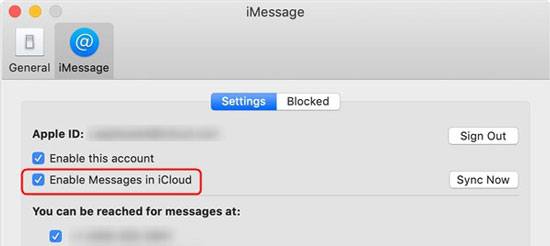
步驟 2:在Mac上,開啟「資訊」應用程序,然後按下「偏好設定」。
步驟 3:在 iMessage 選項下方,勾選「啟用 iCloud 資訊」按鈕。完成!現在您就可以在Mac上收發 iCloud 訊息了。
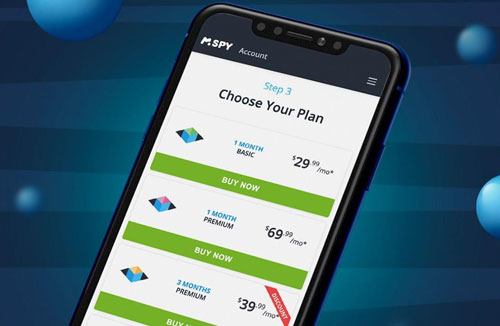
想在不被對方發現的情況下查看他人的簡訊嗎?現在,使用 mSPY 就能輕鬆實現。 mSPY 是存取電腦和Android裝置上簡訊的完美解決方案。該程式能夠有效監控設備上的所有操作,並產生所有活動日誌。這款強大的監控工具讓您可以查看智慧型手機、平板電腦和 PC 上的簡訊。
如何使用 mSPY:
步驟 1:從 Play 商店或 Apple Store 安裝應用程式。
步驟二:您必須擁有要追蹤的設備,打開其收件匣並檢查確認郵件和登入憑證。登入控制面板,並依照設定說明安裝和設定應用程式。
步驟 3:安裝和設定完成後,應用程式將開始追蹤被追蹤裝置上的事件。線上活動將在應用程式的控制面板中顯示。
你能在線上閱讀簡訊嗎?當然可以。事實上,得益於科技進步,如今這簡直易如反掌。本文介紹的方法將幫助你輕鬆在線上存取簡訊。Coolmuster Android Assistant和Coolmuster iOS Assistant憑藉其便利性、廣泛的兼容性和一流的功能,無疑是Android和蘋果用戶的最佳選擇。
相關文章:






 PC版免費下載
 Mac版免費下載

 PC下載
PC下載
 Mac下載
Mac下載

