傳簡訊給朋友是我們與身邊人保持聯繫的重要方式。很多人在使用Android手機一段時間後,會發現手機運行速度越來越慢,因此決定將Android手機的作業系統升級到最新版本。在這種情況下,備份Android簡訊和其他重要資料就顯得格外重要。之後,你可能會想把它們傳輸到電腦上,但如果你用的是Mac電腦呢?
以下是將資訊從Android傳輸到Mac的最可靠方法。如果您正在尋找此方法,可以閱讀並按照以下逐步指南將資訊從Android傳輸到Mac 。
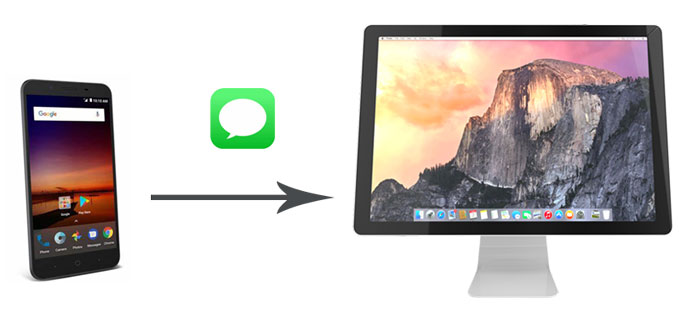
將Android上的信息傳輸到Mac的最佳方法是使用Coolmuster Android Assistant,這是一款專業的Android傳輸、備份和管理工具。您可以將音樂、照片、聯絡人、簡訊、通話記錄、影片、電子書、使用者應用程式和文件在Android和Mac之間傳輸,傳輸到新裝置上的檔案將保持原始檔案格式和資料品質。此外,您還可以在傳輸前預覽和選擇資料。
為了滿足所有用戶的多樣化需求,它還支援在Mac上備份和還原Android資料。只需單擊一下,即可將所有Android資料備份到Mac ,並按類別將備份還原到Android裝置。此外,如果您想在Mac上管理海量Android數據,它還允許您在Mac上添加、刪除和編輯聯絡人,直接在Mac上發送、回復和刪除短信,安裝或卸載用戶應用程式以及刪除通話Mac 。
不僅如此,適用於Mac Coolmuster Android Assistant還能完美相容於 macOS X 10.10 或更高版本,以及所有運行Android 6.0 到最新版本的Android品牌手機,包括三星、一加、Google、TCL、vivo、Infinix、中興、華為、摩托羅拉、realme 等。


如何將Android上的簡訊傳輸到我的Mac電腦?
1. 在您的電腦上安裝並啟動Coolmuster Android Assistant for Mac 。
2. 使用 USB 連接線將您的Android裝置連接到Mac ,然後在Android上啟用 USB 偵錯並依照指示授予權限。 Mac 辨識到Mac的Android裝置後,您將在此程式中看到Android裝置的主要資訊。

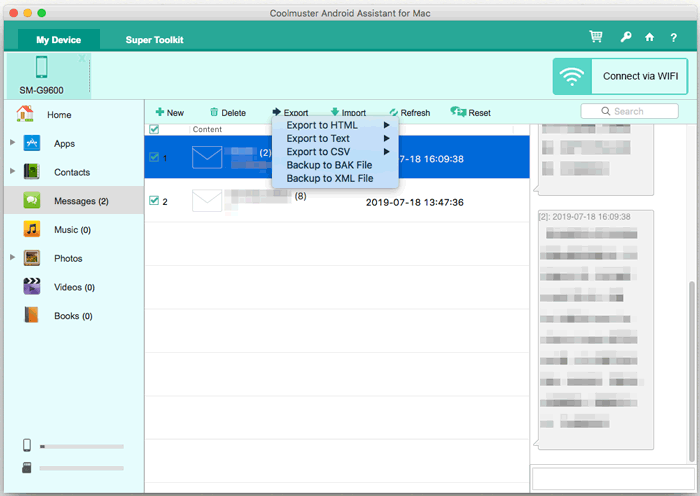
3. 從程式的左側視窗點選「資訊」 ,從右側視窗點選「匯出」 ,然後選擇輸出格式將其儲存到您的Mac 。
注意:如果您有另一台Windows電腦,並且想知道如何將Android上的簡訊傳輸到電腦上,那麼您一定不能錯過這篇文章。
AirDroid是一款用戶友好的應用程序,它允許您在Windows 、 Mac和 Linux 電腦上使用滑鼠和鍵盤傳輸簡訊、接聽電話、回覆通知以及控制Android手機。但是,部分功能在已認證的裝置以及所有已 root 的裝置上不可用。此外, Android裝置與電腦之間傳輸的檔案大小限制為 30MB,在不同網路環境下Android與電腦之間的通訊大小限制為 200MB。
如何將Android上的簡訊傳輸到我的Mac電腦?
1. 在您的Android裝置上安裝並啟動 AirDroid 應用程式。然後創建帳戶並登入。
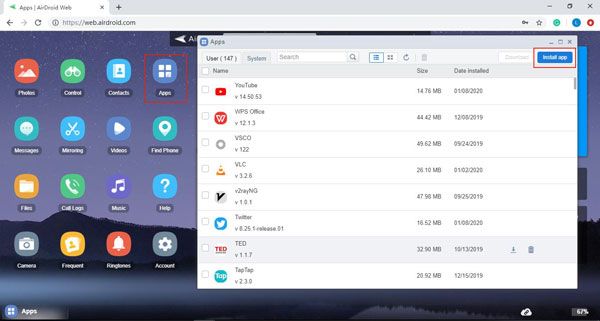
2. 在您的Mac上,開啟 AirDroid 網站頁面,並使用您剛剛建立的帳戶登錄,以建立Android和Mac之間的連線。
3. 之後,在 AirDroid 網站頁面上,點選「資訊」 。選擇要傳輸的短信,然後傳輸到Mac 。
附註:如果您也想將Android聯絡人傳輸到Mac ,可以點擊此處了解如何將Android聯絡人備份到Mac 。
Android File Transfer 是一款用於在Mac和Android裝置之間傳輸檔案的應用,它可以輕鬆地將Android上的消息傳輸到Mac 。它特別適合傳輸小於 4GB 的檔案。但是,你需要先截取訊息的螢幕截圖,而且這款應用程式已經停止更新。
讓我們來看看如何將Android上的消息傳輸到Mac上:
1. 在Mac上安裝Android檔案傳輸軟體。然後確保你已截取訊息的螢幕截圖。
2. 啟動程序,點選「開始使用」 ,然後透過 USB 連接線將Android手機連接到Mac 。請記住解鎖手機並啟用 USB 偵錯模式。
3. 程式辨識到您的Android裝置後,您將在下方看到所有Android檔案。選擇所需的圖片,然後複製並貼上到Mac 。

實用提示: Android檔案傳輸可能無法在所有Android裝置上正常運作。如果Android檔案傳輸在Mac上無法使用怎麼辦?以下是解決方法:如何修復Android檔案傳輸在Mac上無法使用的問題。
同時使用Android手機和Mac電腦在生活中非常普遍,我的朋友們就經常這樣做。由於Android和Mac作業系統不同,而且這兩種系統互不相容,如何將資訊從Android傳輸到Mac ,確實困擾著許多用戶。的確,手機上的加密簡訊很難直接傳輸。
幸運的是,本文介紹的三種方法都能有效且輕鬆地將資訊從Android傳輸到Mac 。根據我的試用, Coolmuster Android Assistant是最佳解決方案,因為它能自動偵測Android裝置上的數據,你只需點擊滑鼠即可。此外,它對手機資料安全性極高,速度快,且資料大小沒有限制。我強烈推薦你嘗試。
如果您在使用過程中遇到任何問題,或者您有與此主題相關的其他更好的解決方案或建議,請隨時在下方留言。
相關文章:








 PC下載
PC下載
 Mac下載
Mac下載

