您可能想知道如何輕鬆地將整個 Outlook 聯絡人清單傳輸到三星 Galaxy 手機。許多人知道如何將Android手機上的聯絡人同步到 Outlook進行備份,但很少有人知道如何將這些聯絡人從 Outlook 匯出到Android手機。因此,您可能需要手動逐一複製聯絡人。您可能會問:為什麼不把聯絡人存到 SIM 卡里呢?嗯,有時聯絡人的數量會超出 SIM 卡的容量。
那麼,將 Outlook 聯絡人匯入三星手機很難嗎?一點也不!本文將為您介紹兩種簡單易行的方法,幫助您將 Outlook 聯絡人傳輸到三星手機。
您可以使用Coolmuster Android Assistant一鍵將 Outlook 中的聯絡人傳輸到三星Android手機。這是一款智慧型Android數據管理程序,可協助您匯入和匯出Android手機數據,包括聯絡人、簡訊、通話記錄、照片、影片、音樂、文件和其他類型的文件。您也可以使用此軟體在Android手機上建立新聯絡人並刪除無用聯絡人。
這款Android聯絡人管理應用程式的主要功能:
下載Coolmuster Android Assistant 。
在電腦上下載並安裝Android助理後,您可以按照以下步驟將 Outlook 聯絡人傳輸到三星手機。
第一步:將三星手機連接到電腦
啟動已安裝的Android助手,並透過 USB 連接線將您的三星手機連接到同一台電腦。連接成功後,軟體將偵測到已連接的三星設備,並在其主介面上顯示該設備。
注意:如果您之前沒有 在三星手機上啟用過 USB 偵錯模式,則需要先啟用該模式。

步驟二:將 Outlook 聯絡人匯入三星手機
點擊左側選單中的「聯絡人」選項卡,即可掃描三星手機上的所有聯絡人。然後,點擊頂部選單中的「匯入」>「從 Outlook 匯入」選項,即可將 Outlook 聯絡人傳輸到已連線的三星手機。

另外,您也可以點選「匯出」選項,將三星手機中的聯絡人傳輸到 Outlook 進行備份。
你看,只需點擊一下,即可輕鬆將 Outlook 聯絡人匯入三星手機。這被認為是實現此目標最簡單的方法。
說實話,如果您已經將聯絡人保存在裝有 Outlook 2003/2007/2010/2013 的Windows PC 中,現在想將它們全部從 Outlook 傳輸到任何Android手機,您可以按照以下步驟將聯絡人從 Outlook 匯出到 .csv 檔案,然後使用Coolmuster Android Assistant將這些 CSV 連結到您的Android的聯絡人格式。
第一階段:將 Outlook 聯絡人匯出到 CSV 文件
步驟 1 :在電腦上開啟 Outlook,然後點選下列選項:檔案 -> 選項 -> 進階 -> 匯出。
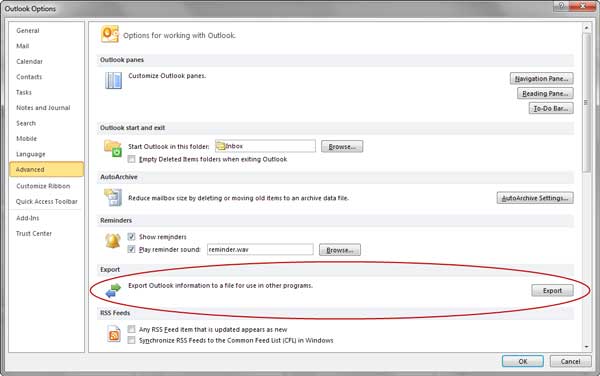
步驟二:點選「匯出」按鈕後,會彈出一個新窗口,要求您選擇要執行的操作。只需選擇“匯出到文件”即可。
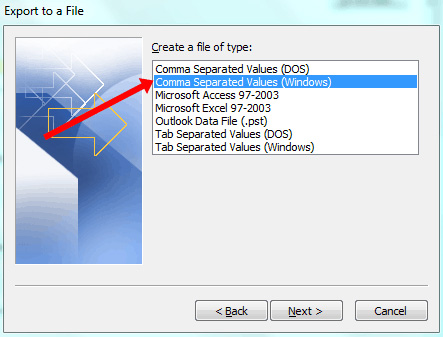
步驟 3 :在此步驟中,您將被要求建立一個文件類型,用於保存輸出的聯絡人資訊。請選擇“逗號分隔值 - CSV”,然後按一下“下一步”按鈕繼續。
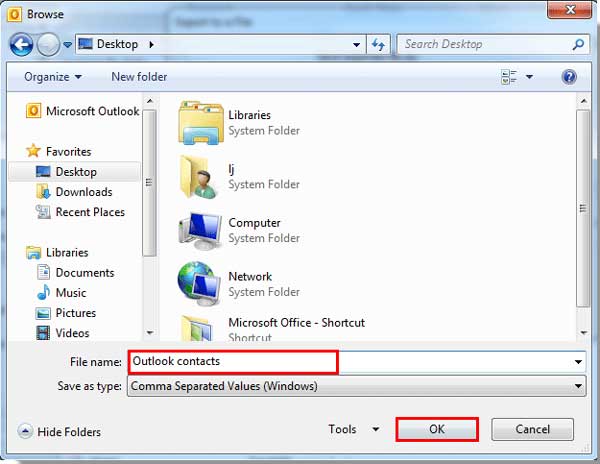
步驟 4 :選擇要從中匯出的「聯絡人」資料夾,為聯絡人檔案命名,然後按一下「瀏覽」按鈕選擇儲存聯絡人的位置。
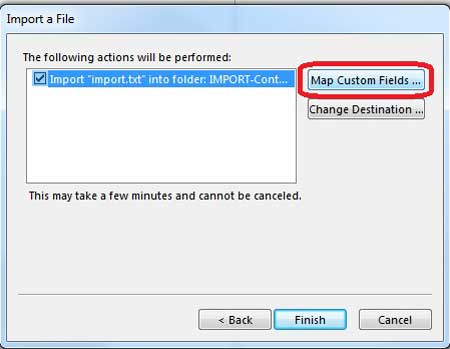
步驟 5.如果您的聯絡人中有自訂字段,請點擊「映射自訂字段」。之後,您可以點擊「完成」開始將聯絡人從 Outlook 2010/2013 以 CSV 檔案格式傳輸到電腦。
好了,最難的一步已經完成了。接下來,你可以放鬆一下,使用Coolmuster Android Assistant幫你完成剩下的工作。
第二階段:將 Outlook 聯絡人與三星 Galaxy 裝置同步
步驟 1 :在電腦上開啟 Google 通訊錄,並使用您的 Google 帳戶登入。然後點選「匯入」選擇 CSV 文件,並將聯絡人匯入 Google 通訊錄。
步驟二:選取所有聯絡人,然後點選右上角的「更多操作」圖示。接著選擇「匯出」>「適用於Android或iOS vCard」。聯絡人將以 VCF 檔案的形式儲存到您的電腦上。

步驟三:使用 USB 連接線將您的三星 Galaxy 裝置連接到電腦,然後在行動裝置上選擇「檔案傳輸」。接著將 VCF 檔案傳輸到您的三星裝置。
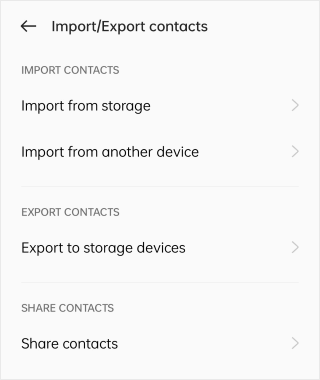
步驟 4:之後,開啟三星手機上的「聯絡人」應用,選擇「管理聯絡人」>「匯入或匯出聯絡人」>「從儲存匯入」。然後從內部儲存中選擇 VCF 檔案。完成後,聯絡人就會出現在您的手機上。
如您所見,如果您選擇方法一,即可使用Coolmuster Android Assistant輕鬆地將 Outlook 中的聯絡人匯入到您的三星裝置。除此之外, Android Assistant 還可以幫助您輕鬆地在Android手機/平板電腦和電腦之間傳輸聯絡人、簡訊、照片、影片、音樂、應用程式等內容。快來親自探索更多功能吧!
相關文章:






 PC版免費下載
 Mac版免費下載


